Это цитата сообщения IrchaV Оригинальное сообщение
Новая техника вырезания волос в Photoshop CS5
|
Результат
|

Это цитата сообщения ПЕЛАГИЯ2 Оригинальное сообщение
Создание фотокниги ( видеоуроки )
 [показать]
Видеокурс, состоящий из 11 уроков, рассказывающий о создании в фотошопе нового вида красивой и оригинальной печатной продукции - фотокниги, которую можно использовать как великолепный и необычный фотоальбом, в качестве своего портфолио и ещё придумать огромное количество вариантов использования фотокниги. Рассказывается о качественном сервисе, в котором можно заказать прекрасного качества, разного дизайна и размера фотокниги. На протяжении всего курса фотокнига разрабатывается с полного нуля и до момента, когда ее можно подержать в руках.
[показать]Это цитата сообщения La-Perla_Margarita Оригинальное сообщение
Бесшовные фоны серебряные.

Еще Фоны
 [показать]Код для Мэйл-ру

Это цитата сообщения BraveDefender Оригинальное сообщение
Лицо с глянцевой обложки: урок Photoshop в картинках
Часто хочется сделать лицо на фото гладеньким, без изъянов кожи и т.п. Словом, как на обложках глянцевых журналов. А ведь это совсем несложно :) Расскажу вам, как "очистить" лицу на фото в течение двух минут... и познакомлю с программой для автоматического выполнения этого фокуса.
Это цитата сообщения BraveDefender Оригинальное сообщение
Абстрактный коллаж (для новичков)
У меня получился вот такой простенький коллаж.
Это цитата сообщения BraveDefender Оригинальное сообщение
Портрет в дуотоне (коллаж в Photoshop)
Цитата урока от Dimon_007, источник
В этом уроке я хочу рассказать, как довольно просто можно создать интересный портрет в режиме дуотон.
1. Создание портрета надо начинать с подбора качественной фотографии и при необходимости её кадрирования. Сразу же в начале работы надо скопировать фотографию на новый слой, чтобы в крайнем случае, если пойдет что-нибудь ни так, можно было вернуться к исходнику.
Это цитата сообщения BraveDefender Оригинальное сообщение
Photoshop. Краткий англо-русский словарь терминов
Не могу найти свой пост с более-менее полным словарем. Пока этот.
A
| Accented Edges | Акценты на краях |
| Actions | Действия |
| Add Anchor Point | Добавить якорную точку |
| Add Noise | Добавить шум |
| Adjustment Layer | Слой настройки |
| Adobe PDF Presets | Настройки Adobe PDF |
| Airbrush | Аэрограф |
| Angled Strokes | Наклонные штрихи |
| Animation | Анимация |
| Annotations | Аннотации |
| Art History Brush | Художественная историческая кисть |
| Artistic | Художественный |
| Average | Усреднение |
Это цитата сообщения BraveDefender Оригинальное сообщение
Установка плагинов Photoshop (формат 8BF)
Многие «плагины» Photoshop, которые мы скачиваем из Интернета, представляют собой файлы формата *.8BF:
Это формат «фотошоповских» фильтров. Как их установить в программу, рассмотрим на примере плагина B/W Conversion (можно скачать внизу поста, около четверти мегабайта).
Это цитата сообщения BraveDefender Оригинальное сообщение
Как сделать зубы белыми (Photoshop)
Существует легкий способ сделать зубки на фото беленькими с помощью Photoshop. Между прочим, цвет эмали зубов зависит не столько от частоты их чистки и тому подобного, сколько от национальности, вернее – места происхождения. Для наших широт белые зубы не являются нормой, они выглядят неестественно.
Но так хочется...
Это цитата сообщения BraveDefender Оригинальное сообщение
Рисунок карандашом в Photoshop

В этом уроке рассказано о простом способе превращения фотографии в имитацию карандашного рисунка. Иллюстрации кликабельны до 1024 пикселей (если нужно рассмотреть подробности).
Это цитата сообщения BraveDefender Оригинальное сообщение
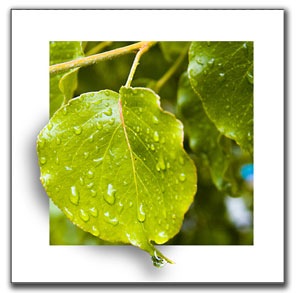
Эффект объёмного изображения на фото
В этом уроке вы научитесь создавать в Photoshop эффект объемной картинки, который оживит Вашу фотографию (в конце поста – интересные результаты разных пользователей).
Это цитата сообщения BraveDefender Оригинальное сообщение
Photoshop. Восстановление старых снимков (видеоурок)
Подробное руководство по исправлению дефектов на отсканированных снимках и негативах.
Это цитата сообщения BraveDefender Оригинальное сообщение
Экспресс-ретушь в Photoshop в два слоя
Так называемая «гламурная ретушь» – это один из приемов обработки фотографий профессиональных дизайнеров и ретушеров, позволяющий скрыть некоторые недостатки на лице модели, а так же придать ему особый шарм, привлекательность и «гламур».

До и после гламурной ретуши в Photoshop
Инструменты для удаления дефектов кожи знает любой, даже начинающий изучать Photoshop, фотолюбитель. Это Clone Stamp (Клонирующий Штамп) и Healing Brush (Лечащая Кисть), предназначенные для клонирования чистых областей и замены дефектных. Они расположены в левой панели инструментов.
Секрет настоящей гламурной ретуши в том, что дефекты не удаляются, а только сглаживаются (размываются), и, что самое важное — фактуры кожи сохраняется. Смысл в том, что если просто размыть недостатки и шероховатости, то эффекта гламура не получится. Лицо станет кукольным и неживым. Поэтому нужно вернуть поры с помощью одного из каналов изображения, где они наиболее видны.
Это цитата сообщения BraveDefender Оригинальное сообщение
Рисунок из фотографии (Photoshop)
Путем нехитрых манипуляций фотография девушки преобразуется в «картинку»
(«нехитрые манипуляции» можно скачать в виде Действия Photoshop в конце поста)
Это цитата сообщения BraveDefender Оригинальное сообщение
Огненные фоны (25 классных фото)

Для любителей всего большого - скачать фотографии в большом разрешении (более 5000 пикселей, архив около 130 Мб) - скачать!
Для более скромного желания - около 1600 пикселей - превью ниже. При клике на картинку откроется большая фотография.
Это цитата сообщения BraveDefender Оригинальное сообщение
Out of bounds (За пределы рамки). Конкурс фотомонтажа с известными картинами
В конце прошлого года популярный американский портал worth1000.com проводил очень интересный конкурс фотомонтажей.

Название конкурса Out of Bounds отражает его суть, авторы работ пытались представить и показать другим, как выглядели бы знаменитые полотна, если бы из персонажи вышли за пределы картинной рамы.
Как это бывает, большинство представленных фотомонтажей откровенно низкого качества, но некоторые очень хороши.
Это цитата сообщения BraveDefender Оригинальное сообщение
Действия Photoshop в винтажном стиле

Операции (действия, actions) в программе Photoshop — очень полезная и эффективная функция с точки зрения экономии времени при выполнении повторяющихся действий (операция) при обработки изображений.
Операции (которые иногда называют «действие» или «экшн») оказывают очень большую помощь, если хочется добиться какого-то эфф екта на фотографии, а смысла изобретать велосипед нет — всё уже тысячу раз придумано и сделано до нас.
В настоящее время большим спросом пользуются фотографии и, соответственно, операции Photoshop в винтажном стиле. В этом посте представлены бесплатные экшны, которые можно скачать, кликнув на ссылку над выбранной картинкой-превью. Результаты в примерах говорят сами за себя.
Это цитата сообщения Matrioshka Оригинальное сообщение
Сказочный мир. Художник Kirk Reinert.Часть 2.

Summer Sunset

Kittyland

Moon Babies

