Это цитата сообщения Natariel Оригинальное сообщение
3-D экорше
http://www.posemaniacs.com/blog/
Отличный сайтик для тех, кто учится рисовать. Целая куча 3-D моделей экорше в разнообразных позах. Отлично подходит для набросков и наглядного изучения анатомии. Наброски можно делать на время (до 90 сек на один) или же длительно. Отдельно есть экорше рук. И ещё предлагают порисовать силуэты человека, что без отличных навыков просто невозможно.
Я вот уже успела попробовать (только коряво и с ногами не того):

Это цитата сообщения Galaskol Оригинальное сообщение
Как правильно складывать одежду и хранить вещи в шкафах
http://xobi.com.ua/4676-kak-pravilno-skladyvat-odezhdu-i-xranit-veshhi-v-shkafax.html
Это цитата сообщения NatashaE Оригинальное сообщение
Калькулятор равномерного прибавления или убавления петель
 [показать]Калькулятор быстро и легко рассчитывает равномерное прибавление или убавление петель в конце и начале ряда. Например, идеальный пример его использования - это расчёт равномерного прибавления петель в рукаве.
Как пользоваться калькулятором?
В блоке "Высота" записываем информацию о высоте полотна, на котором необходимо сделать равномерные прибавления/убавления петель. Высоту можно задать в сантиметрах или рядах. Если высота задаётся в сантиметрах, дополнительно нужно ввести информацию о плотности вязания, а именно число рядов в десяти сантиметрах вязаного полотна.
В блоке "Ширина" записываем размеры ширины низа вязаного полотна, с которой будет начинаться равномерное прибавление или убавление петель, и ширины верха вязаного полотна, которая должна получиться после этих изменений. Ширину можно задать в сантиметрах или петлях. Если ширина задаётся в сантиметрах, дополнительно нужно ввести информацию о плотности вязания, а именно число петель в десяти сантиметрах вязаного полотна.
После того, как внесены исходные данные, жмём кнопку "Рассчитать!". На отдельной вкладке загрузится картинка, на которой схематично отобразится расширенное или суженное полотно и заданные значения. Ряды, в которых количество петель изменяется, отмечены красным цветом. Полученный результат можно сохранить на свой компьютер и распечатать.
Источник: Вязальная шкатулкаОнлайн-калькулятор и инструкция
Рассчитывает равномерное прибавление или убавление петель в конце и начале ряда. Например, идеальный пример его использования - это расчет прибавления петель в рукаве.
Использование: задаем размеры детали (высоту трапеции, ширину ее низа и верха), по желанию в петлях/рядах или сантиметрах. Если размеры указали в сантиметрах, то вводим еще и нашу плотность вязания.
Нажимаем кнопку "Рассчитать". В результате получаем картинку, на которой схематично отображается вязаное полотно. Ряды, в которых количество петель изменяется, отмечены красным цветом. Полученный результат можно сохранить на свой компьютер и распечатать.
 [показать]
http://knitting-club.blogspot.com/2011/02/tamica-calc.html
Это цитата сообщения microfon Оригинальное сообщение
Программа для рукоделия !
Graph Paper Printer
Для тех, кто занимается рукоделием, иногда необходимо, чтобы построить выкройку, схему для вышивания крестиком или сколок для кружева на коклюшках, использовать специально разлинованную бумагу. Вспомним всем известную миллиметровку. Так вот эта программа позволяет распечатать различные виды разлиновки на домашнем принтере. Причем количество этих самых разлиновок просто огромно! Также можно выбрать цвет и размеры рисунка. Имеются как простые виды, так и сложные: круговые, в виде точек, в виде сот, сложных решеток и т.п.
Это цитата сообщения microfon Оригинальное сообщение
Программа перевода картинки в схему
Представляете?! Любое фото,любую понравившуюся картинку Вы сможете вышить или вывязать, а быть может, выложить мозаикой!
Это цитата сообщения microfon Оригинальное сообщение
Замечательная програмка для рассчетов,складирования,переделок и т д
Можно нарисовать ЧТО УГОДНО от руки или скопировать - получаем готовый рассчет, делает выкройки, хранит галереи узоров (по ним считает, подгоняет)... [показать] [показать] [показать] [показать] [показать] [показать] [показать]
KnittStyler


Это цитата сообщения O_l_i_v_i_y_a Оригинальное сообщение
Программа для вязания.
Нашла одну интересную программу по вязанию.
 [640x466]
Год выпуска: 2002
Автор: Soft byte Ltd Жанр: программа для машинного вязания
Издательство: Soft byte Ltd
Описание: Программа предназначена для машинного вязания. Вводишь в неее свои размерные признаки и количество петель по образцу. он строит выкройку (кофт, юбок для детей и взрослых), которую можно использовать и при ручном вязании. Также этой программой можно создавать рисунки для вязания. В этом плане удобная программа.
Доп. информация: На английском языке.
http://depositfiles.com/ru/files/tvmx11vv6
Это цитата сообщения An_Po Оригинальное сообщение
Генератор узоров для вязания
Мне сын создал вот такую утилиту.
Knitting chart generator
Теперь я могу не только придумать узор,связать его,
 [показать]
но и нарисовать схему.
 [показать]
И,как всегда в наших традициях,страница создана на 6 языках.
Переходя с языка на язык,сможете посмотреть как переводятся вязальные термины :)
print screen рабочего стола
 [показать]
-набираем числа(которые стоят возле условных обозначений);
-между числами пробелы обязательны;
-картинки сохраняются в png;
-наборы чисел можно копировать в текстовой документ;
--можно рисовать ВСЕ ряды,а можно только четные или только нечетные(это уже навеяно разницей между ажурными узорами для скатертей по Энгельну и японскими ажурами,где каждый ряд имеет значение).
Подробности в картинках
P.S
набираю условные обозначения(в числах) для первого ряда
 [показать]
нажимаю рисовать и видим схему первого ряда
 [показать]
Это цитата сообщения Шрек_Лесной Оригинальное сообщение
Переводчик текстов для вязальщиц
Мне сегодня пришли комментарии,что не работает ссылка на перевод страниц с ДРОПС
Так вот даю ещё одну ссылку, полезную для вязальщиц
Перевод Вашего текста
Если Вам нужно перевести описание модели, пожалуйста, скопируйте в окно перевода текст описания.
Это цитата сообщения olesja_mal Оригинальное сообщение
Небольшая коллекция бесплатных шрифтов с символами схем для вязания спицами.
Небольшая коллекция бесплатных шрифтов с символами схем для вязания спицами.
 [показать]
 [показать]
 [показать]
 [показать]
1. Linda knitting - шрифт для ажурных узоров. Символов кос и жгутов нет. Обозначения соответствуют обозначениям журналов издательства Бурда. Автор Linda B.
2. KSymbolW (Knitter' Symbols) - шрифт разработал David Xenakis. Шрифт используется в журнале Knitter's Magazine. Символы имеют рамку, что позволяет не рисовать сетку - она образуется автоматически.
3. Два шрифта с одинаковым набором символов Kauri Knits и Kauri Knits sans borders (один из них включает рамку символов, второй - нет). Источник: Kauri's Knitting Font
4. Шрифт JKnit также известен под названием Knitting Symbols by CET font (knitpurlcbl). Источник Aire River Design. Раскладка клавиатуры выглядит следующим образом:
 [показать]
 [показать]
Я предполагаю, что буква J в названии шрифта - это начальная буква слова Japanese, поскольку такие обозначения приняты в японских журналах по вязанию.
Символы, отсутствующие на клавиатуре, можно вводить комбинацией Alt + четырехзначный код символа. Например, Alt+0224.
Распакуйте архив со шрифтами во временную папку.
Установка шрифтов
1. Открыть Мой компьютер -> Панель Управления (Control Panel).
2. Открыть папку Шрифты (Fonts).
3. Выбрать пункт меню Файл -> Установить шрифт (File | Install New Font).
4. Найти временную папку со шрифтами и выбрать шрифт, который хотите установить. Нажать Ok.
 [показать]
Скачать
Это цитата сообщения Егоркина_бабушка Оригинальное сообщение
программа вязания крючком
Описание:
*Изящные ажурные узоры.
*Все сведения о пряже и крючках.
*Особенности и схемы тунисского вязания.
*130 пошаговых схем выпонения различных узоров.
*11 видеоуроков для виртуозного владения крючком.
*Возможность записать авторские узоры в "Дневник вязальщицы"
*Программа для расчёта петель.
Системные требования:
MS Windows 2000/XP
Internet Explorer 6.0, Flash player 8.0, кодек DivX
Pentium II 500
64 МБ ОЗУ
http://depositfiles.com/files/0k94ll9w7
Это цитата сообщения Lutik58 Оригинальное сообщение
Схемы для спиц рисуем сами!
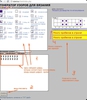
Нашла генератор узоров для вязания szawl.eu/chart/index.php
Это цитата сообщения baltushka Оригинальное сообщение
Программа KnittStayler – расчет выкройки вязанного изделия и расхода ниток. Применимо к ручному вязанию
 [700x560]
Для меня рассчитать количество ниток на изделие, а тем паче обсчитать выкройку – проблема. Никто меня не учил таким тонкостям, все почерпнуто из разных источников и очень поверхностно. Больше даже на интуитивном уровне. А программа KnittStayler сама считает и расход материала ( то бишь ниток), да еще выдает полный обсчет выкройки. Нужно только ввести в программу KnittStayler свои размеры, количество петель и рядов образца и расчет выкройки готов! При этом образец можно вязать произвольного размера. Нужно только количество петель и количество рядов. А еще программа KnittStayler выдает выкройку в сантиметрах, что тоже немаловажно. Правда программаKnittStayler предназначена для вязальных машин, которые подключаются к компьютеру, но что мешает нам использовать ее для обсчета выкройки для ручного вязания?
Еще в программу KnittStayler заложено несколько выкроек основ, комбинируя которые ( в специальном разделе – конструктор) можно создать практически любой вариант кофточки, джемпера, кардигана или еще чего вздумается.
Это цитата сообщения NataliyaY Оригинальное сообщение
Программа для расчета линии реглана
Программа для расчета линии реглана
Программа состоит из 2 частей. Первая часть позволяет выполнить расчет полотна, вторая - расчет реглана, точнее, линии реглана. Для запуска расчета реглана необходимо в 1 части программы рассчитать само полотно, или хотя бы заполнить данные по контрольному образцу в 1 таблице. Затем следует перейти в раздел "Реглан" и внести данные в таблицу размеров, после чего программа выполнит расчет.
Чтобы перейти от первой части программы ко второй, следует кликнуть мышкой на закладку с названием программы в нижнем левом углу рабочего поля.
- Скачать файл в формате xls (24,5 Кб).
Галина Касьянова, masik@purpe.ru.
Это цитата сообщения тануля Оригинальное сообщение
Программа онлайн для рукодельницы
[619x122]Программа может мгновенно превращать любую картинку, фото в схему для вышивки или вязания спицами и крючком. Скачивать в компьютер не надо.
Схема получается в формате pdf, вынуть из pdf можно этой программой STDUViewer взять здесь http://www.liveinternet.ru/users/3900865/post224821084/
На сайте вы найдете онлайн-версию для исполнения.
Чтобы получить доступ, нажмите здесь
появится следующее окно:
Это цитата сообщения тануля Оригинальное сообщение
Программа расчет выкройки вязания
[показать]Пользоваться программой расчета выкройки вязания просто!Вы выбираете выкройку из предложенных на сайте: женскую, мужскую или детскую.
Вы вводите свои мерки, плотность вязания, рассчитанную по контрольному образцу. Нажимаете кнопку «Расчет» и получаете полный расчет вязаного изделия.
Обратите внимание, что дробная часть обозначается точкой, а не запятой!
В поля ввода можно ввести только цифры от 0 до 9 и точку.
Так же есть кнопка «Печать», нажав на которую, Вы получите бумажный экземпляр расчета.
Что будет в распечатке можно посмотреть в описании к программе.
Чтобы не запутаться в рядах чисел и обозначений можно посмотреть подробную расшифровку программы в деталях.
Это цитата сообщения microfon Оригинальное сообщение
Программа для составления узоров для вязания на спицах
WinKnit - программа для составления схем к узорам спицами
Программка китайская, разобраться можно
Чтобы было немного понятно:
Кликнуть на белый лист (открыть новый файл)
Всплывает окно выбора формы и размера схемы - в третьем окошке ввести цифры от 10 до 30 - это ширина строчек; отметить точками: верхний кружок - чистая основа для схемы, средний - форма круга, нижний - основа в клетку.
Рисование схем. Левой кнопкой выбрать нужный символ. Навести мышку на НАЧАЛО рисования. Не отпуская мышку, тянуть в нужном направлении сколько нужно. Отпустить - прорисуется выбранный символ.
Символы на панели.
Дискетка - сохранить нарисованную схему в bmp.
Цветные клеточки - выбрать цвет рисуемых символов.
Литера "S" - при нажатии выделяет выбранный нарисованный символ, левой мышкой можно двигать вверх-вниз, влево-вправо.
Литера "G" - расширяет область выделения.
"UG"- снимает выделение.
"R" - поворачивает нарисованный символ вокруг оси, левой мышкой нарисовать веер поворота - символ повернется.
Так создать новый рисунок будет меню (F), а в нем (N).
Закрыть картинку и потерять все данные – (F)-©.
Отменить последнее действие – (E)-(U) (нажать Ctrl+z)
Повторить отмененное действие - (E)-(J) (нажать Ctrl+y)
Вырезать элемент (E)-(T) (нажать Ctrl+x)
Скопировать элемент (E)-(С) (нажать Ctrl+с)
Вставить элемент (E)-(P) (нажать Ctrl+v)
Меню (V) включает и выключает различные панели с элементами вокруг картинки.
Меню (W) выбирает различные варианты расположения окошек и позволяет переключаться между ними.
Еще одно – когда вы нажмете на кнопочку S то вы сможете выделить любую деталь из элемента и передвинуть её в другое место.
Так же можно мышкой выделить область, нажав левую клавишу и передвинув мышку для образования прямоугольника области выделения.
Правым кликом кнопки мышки на клетку - стирает нарисованное в этой клетке
Кнопка скопировать справа от дискетки и выглядит как два листика бумаги вместе.
Кнопка вставить – правей от кнопки скопировать
ну и далее разбирайтесь [показать]
Скачать http://depositfiles.com/files/kaeb1c6j5
Другие полезные програмки забирайтездесь
Приятного и комфортного творчества!!!!!!!!!
Это цитата сообщения ASPIDISTRA1 Оригинальное сообщение
Программа в помощь мастерицам
[показать]Читать далее
СКАЧАТЬ