Это цитата сообщения Toothlesss Оригинальное сообщение
262 узора крючком (япония)
часть 1

Это цитата сообщения SVETA-290 Оригинальное сообщение
Skype. Что такое skype? Как с ним работать?
Skype. Что такое skype? Как с ним работать?
Это цитата сообщения SvetlanaT Оригинальное сообщение
Учимся работать на компьютере -для "чайников".
Этот пост для тех кто только начал осваивать свой компьютер. Из серии компьютер для "чайников".Выбирайте что вам интересно.  [показать] [показать] [показать] [показать] [показать] [показать] [показать] [показать]  [показать] [показать]  [показать] [показать] [показать] [показать]  [показать] [показать]  [показать] [показать]И ещё видео урок КАК ПРАВИЛЬНО ЧИСТИТЬ КЛАВИАТУРУ. |
 [357x38]
Это цитата сообщения Лариса_Гурьянова Оригинальное сообщение
ШИКАРНЫЕ ВИДЕО-УРОКИ ПО Adobe Photoshop CS5!
 [показать]
ПАМЯТКА НАЧИНАЮЩИМ ФОТОШОППЕРАМ
Это цитата сообщения Марина_Кузьмина Оригинальное сообщение
Сделать кнопочку на сайте
Сделать кнопочку на сайте
|
На сайте, о котором я писала в предыдущем посте, можно сделать различные кнопочки. А потом сделать их кликабельными. [204x60]   Сделать кнопочку на сайте очень просто. Заходим на сайт( http://fantasyflash.ru/index.php?&kontent=anime )( http://cooltext.com/ ) и выбираем понравившуюся кнопочку [600x281] Делаем на ней надпись. Выбирая цвет, шрифт, размер и прочее. Пишем текст какой вам надо на кнопке [489x600] |

Это цитата сообщения nextgem Оригинальное сообщение
Фотошоп, даже для чайников ну очень просто. Визитки на фото.
Многие уже, наверное, столкнулись в сети с проблемой авторства. Поэтому, практически все не отказались бы ставить на своих фото копирайт или визиточку. На большинстве фоторесурсов есть такая функция, но хочется красиво. И вот тут без фотошопа никак.
Так что опять открываем http://editor.0lik.ru/ и делаем себе визиточку.

Это цитата сообщения lyamzina Оригинальное сообщение
Оформление блога
Алина Беляева
Это цитата сообщения ValeZ Оригинальное сообщение
Подсказки при вводе тегов
После многих недель тестирования, доработок, сбора мнений и идей мы улучшили добавление тегов к сообщению при редактировании и создании новой записи.
Теперь при вводе тегов будут выводиться подсказки, которые позволят указывать тег именно в той форме, в какой он был в предыдущих записях дневника.

Выбрать тег из выпадающего списка можно не отрывая рук от клавиатуры, без помощи мыши - клавишами стрелок и кнопкой Enter.
Кто не готов к переменам и обучению новым возможностям - можно отключить подсказки в настройках дневника.

Это цитата сообщения Legionary Оригинальное сообщение
Супер полезный сервис!!!
1. Не умеете ставить картинки в ряд?
2. Не получается запихнуть изображения в таблицу?
3. Не знаете как вставить картинку на форум или блог с помощью BB кода?
4. Не умете делать окошко с кодом вставки под картинкой такого вида?
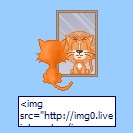
5. При упоминании слова html хочется сбежать подальше?
6.Не умеете делать нормальное кликабельное превью используя "Яндекс фотки"?
А и не надо!
Специально для вас создал сервис :
Генератор BB и Html кодов для вставки изображений на сайт или блог.
Он сам напишет за вас все коды, вам надо будет лишь их скопировать и вставить, например, в пост на лиру.
Читать дальше > > >
Это цитата сообщения Профессор_Селезнёв Оригинальное сообщение
Как создать свой автономный блог за 5 минут ?Сможет каждый!
Простая инструкция создания своего автономного блога за 5 минут
Для всех тех,кто мечтает о своем личном блоге хочу рассказать ,как это сделать легко и быстро, не прибегая к посторонней помощи
Для начала вам понадобится купить себе доменное имя
Домен – это определенный адрес сайта.
Например, мой домен
www.professorseleznev.ru
Придумайте свой адрес,лучше,если он будет совпадать с названием вашего блога или его тематикой
Теперь
Зайдите сюда ,зарегистрируйтесь и следуя инструкции на сайте ,зарегистрируйте свой новый домен(на сегодняшний день это обойдется в 99 рублей на 1 год)
(Если совсем ничего пока не понимаете,не спишите покупать домен,разберитесь во всем основательно)
Теперь самое главное.
Подбираем хостинг
Хостинг -это услуга по размещению чужого веб-сайта на своем веб-сервере
Хостинг можно сравнить с арендой помещения,то есть вы арендуете квартиру в интернете для своего сайта на определенный срок за определенную плату
После того ,как вы подберете себе нужный хостинг, можно выбрать любую нужную вам платформу и создать блог
Здесь и начинаются проблемы
Для новичка в этом деле,
все это кажется слишком сложным ,занимает кучу времени,и требует новых знаний,но выход есть
Hostenko — это сервис по быстрому созданию и последующему хостингу сайтов на WordPress.
Этот сервис сделает все за вас за 5 минут
WordPress это совершенно универсальный и гибкий движок блога
Так выглядят сайты на основе WordPress движка
Это цитата сообщения azazela502 Оригинальное сообщение
НАДПИСИ НА КАРТИНКАХ : ПРОСТО И КРАСИВО !
http://www.liveinternet.ru/users/almiria/post128488863/
Мне очень понравился этот фоторедактор онлайн.
|


Это цитата сообщения SvetlanaT Оригинальное сообщение
Список уроков.Как ОФОРМИТЬ ДНЕВНИК.
Здесь я собрала всё самое Основное, И НЕОБХОДИМОЕ,в одном месте- что вам может понадобиться... Для ОФОРМЛЕНИЯ своего дневничка. И как сделать его красивым и интересным. Выбирайте,что вам нужно и нажимайте О,КЕЙ. |
Это цитата сообщения zomka Оригинальное сообщение
Как поставить пароль на папку или файл
|

 [241x69]
все внутри
Это цитата сообщения Edoran Оригинальное сообщение
Как импортировать дневник к себе в компьютер
В связи с тем, что Лиру время от времени выдает разные сбои, чтобы не потерять информацию, я решила сохранить свой дневник на компьютере.
Импорт прошел успешно. Рассказываю, как я это сделала.
Сначала зашла в самый низ ленты постов, вот сюда (это там же, где стоят номера страниц):
[699x364]Нажав на слово "Экспорт", я очутилась вот в такой вкладке:
[697x179]Суть этой записи сводится к тому, что мой дневник разбит на файлы XML-формата. Под каждым есть слово "скачать", нужно навести курсор на это слово и правой клавишей мыши выбрать из подменю "сохранить как...". Что я и сделала, предварительно создав папку в компьютере под названием "Мой дневник". После того, как я скачала таким образом все файлы, точно так же скачала и XSL-файл под ними (тоже правой клавишей мышки "Сохранить как...") в ту же папку.
[698x235]Вот такое получилось содержимое папки.
Дневник сохраняется без дизайна и без комментариев вот в таком виде:
[700x560]Кстати, открывается он только Эксплорером. Опера и Фаерфокс выдают ошибку. Но и то хорошо, теперь буду каждый месяц сохранять данные.
Сохраняйте свои блоги, потому что Администрация данного сервиса оставила за собой право судить о содержании ваших страниц. Так что вполне возможно, что скоро будет введена цензура, причем по самым любым признакам.(( И это очень прискорбно.
Это цитата сообщения Оленька_Коваленко Оригинальное сообщение
Новичкам: вставляем и редактируем изображение через сервис загрузки изображений Liveinternet
На самом деле, эта операция проще пареной репы, но так как относительно нее я уже не единожды получала вопросы, то набросала небольшой урок. Надеюсь, пригодится.
1. Создаем новый пост либо вставляем изображение в уже существующий в расширенном редакторе. Для этого кликаем на указанный в скриншоте значок на панели.

Читать далее
Это цитата сообщения EFACHKA Оригинальное сообщение
Поделки из книг и журналов + мастер класс

Это цитата сообщения Режевлянка Оригинальное сообщение
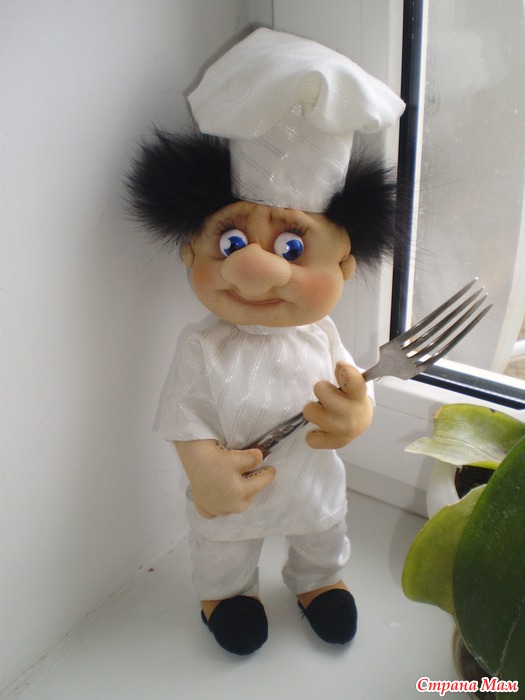
Поварёнок. М\К
ИСТОЧНИК
 [показать]
Нужен ли вам помощник на кухню? Если да, то давайте творить вместе.Читать далее >>>
[показать]
Нужен ли вам помощник на кухню? Если да, то давайте творить вместе.Читать далее >>>
Это цитата сообщения милена70 Оригинальное сообщение
КОНФЕТНО-БУКЕТНОЕ... Мастер-класс по веточке сакуры от Ирины Цыбун...
ТЕКСТ АВТОРА МАСТЕР-КЛАССА:
"Сама ветка изготавливается из двух кусочков жесткой проволоки ( в данном случае - медная). Скрепила их между собой с одной стороны обычным скотчем. Кстати, потом работала с тейплентой, поэтому и тут можно было поступить так же. А дальше, изогнув, придала "ветке" форму. Обернула в полисилк фундук в шоколаде и уже к полисилку приклеила "тычинки". Для этого подойдет любая леска, нитки, тонкая проволока.
На тычинки потом надела бисеринки в тон.
Вырезала пять лепесточков в виде капельки и выгнула их в форме чашечки.
Листики вырезала из бумаги и сажала на проволоку, чтобы их тоже можно было изогнуть. Для того, чтобы проволока была не видна, проклеивала ее между двумя листочками. И таким же образом, как и цветы, прикрепила к основной ветке.
Каждый цветочек сажала на тонкую проволоку и с помощью тейпленты прикручивала к основной ветке, так же поступила и с листиками. Неровностей пугаться не стоит, не забывайте, что мы делаем "дерево".
На этом можно было бы закончить, если бы тейплента у меня была коричневая, а не зеленая... Поэтому мне пришлось взять в руки акриловые краски и буквально покрасить ветку. Тут заодно "досталось" и цветам, и листикам..."