Это цитата сообщения Arnusha Оригинальное сообщение
Как вставить код любого изображения в аккуратную рамку (урок)
|
Это цитата сообщения Flash_Magic Оригинальное сообщение
*** КРАСИВЫЕ ЗАСТАВКИ ДЛЯ КОМПЬЮТЕРА ***
|

Это цитата сообщения Nelya_Gerbekova Оригинальное сообщение
Как сделать скриншот (снимок экрана) без применения программ. Рекомендации из личного опыта
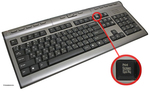 [500x307]Иногда возникает необходимость отснять (сделать фотографию) того, что находится у Вас на экране монитора. Скриншот экрана или «снимок экрана» — это изображение, зафиксированное с компьютера, которое показывает, что видит пользователь на экране.
 Это цитата сообщения Марина_Кузьмина Оригинальное сообщение
ФОРМУЛЫ РАМОЧЕК ПОД РУКОЙ!!!
|
Это цитата сообщения Nelya_Gerbekova Оригинальное сообщение
Мой ник зарегистрирован
Серия сообщений " Мой мир":
Часть 1 - Дневник nelyasha
Часть 2 - ОМАР ХАЙЯМ
...
Часть 8 - Врождённый порок сердца? Нам уже не страшно!!
Часть 9 - МОЖНО ЛИ НАВЕСТИ ПОРЧУ НА СЕБЯ
Часть 10 - Мой ник зарегистрирован
Часть 11 - Ухожу........в ремонт!
Часть 12 - Милые женщины! С праздником 8 марта!
Часть 13 - Как очистить и защитить дом
Часть 14 - Смена ника в дневнике nelyasha!
Часть 15 - Снимаем порчу.Выкатывание яйцом
Серия сообщений " Оформление дневника на ЛИ.РУ":
Часть 1 - Как создать кнопку-переход
Часть 2 - 7 причин по которым не стоит вставлять в комментарии картинки
...
Часть 4 - Можете удалить любые отношения к Вам, которые старше 30 дней
Часть 5 - Удобный и бесплатный сервис для хранения и публикации медиа-файлов.
Часть 6 - Мой ник зарегистрирован
Часть 7 - ФОРМУЛЫ РАМОЧЕК ПОД РУКОЙ!!!
Часть 8 - Как сделать скриншот (снимок экрана) без применения программ. Рекомендации из личного опыта
...
Часть 32 - Как создать простую рамочку в дневнике и превратить ее в открытку
Часть 33 - Как сделать окошко для кода рамки
Часть 34 - Все коды для оформления дневника в одном месте
Серия сообщений "Для новичков ЛИ.РУ.":
Часть 1 - С чего начинать дневник?
Часть 2 - Для самых начинающих лирушников.
Часть 3 - Обращение к пользователю в комментариях
Часть 4 - Как ЦИТИРОВАТЬ понравившийся чужой пост.
Часть 5 - Мой ник зарегистрирован
Часть 6 - Как сделать ссылку с названием и ссылку на ник с использованием спецкодов
Часть 7 - Урок для новичков.Как использовать приложение "Я ФОТОГРАФ"
...
Часть 34 - Первые шаги для самых новеньких на Ли.ру.Как добавить статью из интернета в дневник . Пошаговая инструкция.
Часть 35 - Пост о том, как я создаю кулинарную открытку с рецептом в черновике дневника
Часть 36 - Уроки для новичков Лиру.
Это цитата сообщения Nelya_Gerbekova Оригинальное сообщение
Удобный и бесплатный сервис для хранения и публикации медиа-файлов.
 [320x240]«ЯП файлы» - бесплатный сервис для хранения мультимедийных файлов пользователя и организации доступа к ним из внешних источников (интернет-сайты, форумы, блоги и дневники).
Какие поддерживаются типы файлов? На даннаый момент поддерживаются наиболее распространенные в интернете форматы аудио-, видео-, флеш-файлов и изображений: jpg, png, gif, tiff, psd,mp3, wma,flv, wmv, 3gp, mp4, asf, mov, avi, mpg,swf,YouTube, Vimeo, RuTube, Smotri.com, В Контакте
Какие есть ограничения на закачку файлов? Сервис поддерживает закачку файлов размером до 50 Мб допустимого формата. Запрещается размещать файлы порнографического характера, а так же файлы нарушающие действующее законодательство и авторское право.
1) Первое что нужно сделать это зарегистрироваться. E-mail указывайте рабочий. Это нужно для подтверждения аккаунта. После процедуры подтверждения регистрации жмите на "Добавить файл"
Это цитата сообщения Nelya_Gerbekova Оригинальное сообщение
Пост о том, как я создаю кулинарную открытку с рецептом в черновике дневника

В сети интернет огромное количество красиво оформленных блюд, пирогов, салатов, но как сохранить понравившиеся рецепты себе на компьютер? Кто- то записывает рецепты в блокнот, кто-то копирует в word, а кто то по старинке в тетрадочке. В этом уроке я покажу как можно сохранить рецепт с описанием и с картинкой в привычном нам формате jpag
Это цитата сообщения Nelya_Gerbekova Оригинальное сообщение
Первые шаги для самых новеньких на Ли.ру.Как добавить статью из интернета в дневник . Пошаговая инструкция.
Как создать рубрику и подрубрику.
Дорогие мои новички! Рекомендую прочитать этот пост,где есть ответы на многие ваши вопросы. Наводим порядок в дневнике или как разложить все сообщения в дневнике по полочкам
Для того, чтобы Вы всегда легко могли найти любую информацию, в дневнике используются рубрики, подрубрики и метки,иначе Вам придется перелистать все страницы, потратив массу времени, чтобы найти какой-нибудь рецептик,к примеру. Я покажу урок на примере рубрики КУЛИНАРИЯ и подрубрики ВЫПЕЧКА.
- Первое, что нужно сделать, это зайти в настройки и установить необходимые значки. Только после этого рубрики и серия сообщений будут отображаться в профиле и на всех страницах дневника.

2. Переходим на вкладку РУБРИКИ (3) и в графе название категории пишем название родительской, т.е общей рубрики, в которую будут входить подрубрики
Это цитата сообщения Nelya_Gerbekova Оригинальное сообщение
Для самых новеньких! Способы вставки картинок в сообщение дневника + видео урок.
Чтобы было понятнее, сначала я покажу способы загрузки на скриншотах, а внизу этого поста смотрите видео урок . Картинку в сообщение можно загрузить(вставить) несколькими способами: через иконку ИЗОБРАЖЕНИЕ напрямую из ПК (закачать), копировать URL картинки в поисковых системах, копировать прямую ссылку с фотохостинга , копировать картинку в сети, через опцию "Выберите файл" .
В расширенном редакторе (Ckeditor) жмите на иконку зеленого цвета

В выпавшем окне выбираете ЗАКАЧАТЬ, для картинки из компьютера, а для картинки из интернета в поле URL вставляете ссылку
Это цитата сообщения Nelya_Gerbekova Оригинальное сообщение
Оповещения Google – это удобный сервис отслеживания интересующей информации

Оповещения Google – это сообщения, отправляемые на ваш адрес электронной почты при появлении новых результатов поиска, статей или сообщений по заданному запросу.
Чтобы увидеть предварительный просмотр результатов, введите поисковый запрос, который хотите отслеживать.
Оповещения Google – это удобный способ отслеживать: важные для вас новости;значимые для вашего бизнеса события;новые сообщения в блогах по определенному вопросу, спортивные результаты и многое др.
Как это выглядит у меня:Например, ввела поисковый запрос "Мастер-классы по шитью".Теперь на свой электронный ящик каждый день получаю вот такие оповещения:
Это цитата сообщения Nelya_Gerbekova Оригинальное сообщение
О расширениях Google Chrome для пользователей Ли.ру
Этим сообщением я хочу ответить на вопрос своих читателей о расширениях для Li.ru и показать как установить эти расширения (только для пользователей браузера Google Chrome.) И так, заходим сюда https://chrome.google.com/webstore/category/popular?hl=ru Вы попали на страницу Интернет магазина Chrome. Далее, в строку поиска пишите Liveinternet.ru и жмёте на клавишу Enter. Перед Вами должен появится список расширений .

Я,  nelyasha использую одиннадцать расширений две, из которых, специально для ЛИ.РУ (они вверху списка)
Это цитата сообщения Nelya_Gerbekova Оригинальное сообщение
Урок для новичков.Вставляем текст и картинку в рамку с кодом
Первое, находим рамку с кодом. На ЛИ.РУ их огромное множество.Как я их нахожу? Перехожу на главную страницу Liveinternet и в строку поиска вписываю "рамки для текста", выбираю " искать в дневниках и перед Вами целый список ответов. Так я делаю всегда, для поиска нужной информации.Поверьте! В дневниках есть всё!!!! Для лучшей наглядности даю скриншоты

Получаете вот это! "По запросу найдено 2000 ответов."
Это цитата сообщения Шадрина_Галина Оригинальное сообщение
Генератор красивых надписей
 [300x77] [300x77] [474x94] [636x56] [583x101] [474x94] [636x56] [583x101] [300x77] [300x77] |
Серия сообщений "Генераторы текста":
Часть 1 - Генератор радужного текста
Часть 2 - Как легко и просто подписать любую картинку анимированным текстом.
...
Часть 4 - сайт БЛЕСТЕЛКА, для блестящих надписей
Часть 5 - Учимся писать блестящим текстом, с добавлением к нему анимации.
Часть 6 - Генератор красивых надписей
Это цитата сообщения Nelya_Gerbekova Оригинальное сообщение
Урок для новичков.Как использовать приложение "Я ФОТОГРАФ"
Автор приложения  Codeblight
Сегодня я хочу рассказать Вам как загрузить множество фотографий с помощью приложения "Я фотограф",создавать фотоальбомы, редактировать и хранить их. Мною создано и опубликовано с помощью этого приложения 60 альбомов!!!!

Теперь не нужно загружать свои картинки на фото хостинг и по-одному копируя код вставлять в сообщение.
Итак,заходим в Каталог приложений
Выбираем приложение "Я фотограф"
Это цитата сообщения Nelya_Gerbekova Оригинальное сообщение
Как сделать ссылку с названием и ссылку на ник с использованием спецкодов
Спецкоды -это слова. заключенные в квадратные или угловые скобки, которые помогают менять вид текста. Спецкоды в угловых скобках < код > называются HTML кодами. BBCode - теги,которые ограничиваются символами квадратных скобок [код ] Я провожу все манипуляции в блокноте ПК, затем копирую готовый код и вставляю в расширенный редактор при нажатой кнопки "Источник"
Ссылка с названием
Ссылка с названием (откроется в новом окне)
Пример: Дневник nelyasha
Ссылка с пояснительным всплывающим текстом
Пример: Название ссылки
Скопируйте код в буфер обмена, вставьте в блокнот и замените текст.
ВВ-коды можно писать вручную прямо в расширенном редакторе
Ссылка с названием:

Как сделать ник ссылкой:

Получилось: nelyasha Любознательная
Читайте пост: Как создать ссылки в редакторе дневника.
Как легко и просто сделать баннер или делаем картинку ссылкой, то есть,
Это цитата сообщения Nelya_Gerbekova Оригинальное сообщение
Как создать ссылки в расширенном редакторе дневника.
 [388x220]Все, что “нажимается” и “кликается” на сайтах в интернете – это ссылки . Благодаря возможности использовать ссылки мы можем очень быстро посещать разные сайты и получать огромное количество информации. Желательно, чтобы ссылки, которые мы используем в дневнике были короткими и рабочими, другими словами, "живыми". Неживые ссылки тоже имеют право на существование. Такую ссылку нужно скопировать в буфер обмена, вставить в адресную строку браузера и нажать Enter. В редакторе дневника есть очень удобные кнопки для создания живых ссылок
Это цитата сообщения Душица Оригинальное сообщение
Схема за две минуты
Идем в "Настройки" (кнопока под аватаркой). Выбираем "Настройки дизайна". В меню "Фоновая картинка страницы" удаляем тот фон, который загржен, грузим свой (желательно - бесшовный, размер - не более 77 Кб). Это у нас будет основное оформление страницы. Далее переходим к "Фоновой картинке сообщений" - тоже грузим фон, желатеьно - какой-нибудь нейтральный, т.к. именно на нем и будут публиковаться сообщения. По желанию можно загрузить фон на дополнительные блоки и панель навигации.
Далее переходим к "Цвету текста"и выбираем нужный нам. Далее - цвет рамок, можно поставить галочки в "Прозрачный" - окантовки не будет, можно не ставить, а выбрать цвет - тогда по границе блока сообщений, к примеру, будет такая окантовочка.
Нюанс - если грузите на сообщения прозрачный фон, не забудьте поставить галочк в блоке "Цвет фона" на "Прозрачный".
Все это - на одной страничке. Ничего сложного!
Еще - выберит "Цвет фона" максимально приближенный к цвету фона ваших сообщений.
Вот и все! Да, самое главное - не забудьте схему сохранить! Это делается в самом низу странички, там где "Сохранить набор цветов как схему" - нужно ввести название схемы, поставить галочку и нажать "Сохранить".
Много бесшовных фонов есть здесь:
http://www.fonydnevniki.sitecity.ru/
Это цитата сообщения Душица Оригинальное сообщение
Бесшовный фон за две секунды
Элементарно можно сделать бесшовный фон для оформления дневника в программе GIMP, скачать которую можно здесь: turbobit.net/34syhqtnm95d.html. Скачивание - бесплатное, но есть и платный вариант, более быстрый (стоимость - около 2-х рублей).
Для того, чтобы сделать фон, нужно просто открыть программу, затем - открыть нужную картинку, выбрать меню "Фильтры" (на верхней панели инструментов), далее - "Карта" и "Без швов". Все, готово! И конечно же, нужно сохранить фон (в меню "Файл").
Вот так просто!
А как сделать собственно схему с этим фоном - написано вот здесь: http://www.liveinternet.ru/users/2670115/post206816458.
Это цитата сообщения Душица Оригинальное сообщение
Добавляем картинку в эпиграф
Добавить картинку в эпиграф дневника очень просто - нужно просто вставить ее код (на многих сайтах картинки даются прямо с кодами).
Если этого нет, то можно сделать закрытое сообщение в дневнике (чтобы сообщение было закрытым, нужно в конце страницы сообщения выбрать "закрыть данную запись для всех, кроме хозяина дневника").
Далее - добавить в это сообщение картинку, опубликовать, затем перейти в редактироване, и взять тот код, который получился и скопировать в эпиграф.
Да, окошко эпиграфа находится в Настройках, в общем разделе (там, где основные данные о дневнике).