Это цитата сообщения Arnusha Оригинальное сообщение
Маски для ФШ
 [показать] [показать]  [показать] [показать]  [показать] [показать] |
 [показать]
Это цитата сообщения AnnaDu Оригинальное сообщение
QuickКлипарт
 [показать] [показать] [показать] [показать] [показать] [показать] [показать] [показать] [показать] [показать] [показать] [показать] [показать] [показать] [показать] [показать]
Это цитата сообщения Arnusha Оригинальное сообщение
декоративные элементы «уголки цветочные»


 [показать]
Это цитата сообщения Novichok56 Оригинальное сообщение
Простой способ получения кода картинки на Яндекс-фотках
|

 [показать]
Это цитата сообщения Шадрина_Галина Оригинальное сообщение
Робот по распознаванию музыки.
  [300x60] [показать] [300x60] [показать] [300x60] [300x60] |
Серия сообщений "Нужные сайты":
Часть 1 - Интересные и нужные сайты на любой вкус
Часть 2 - ЗОЛОТАЯ СЕРИЯ 100 ВЕЛИКИХ.... сайт, где собраны те, кто оставил яркий след в истории
...
Часть 8 - Хочешь узнать точное время? Тогда жми на часики...
Часть 9 - Все для для оформления пасхальных постов.
Часть 10 - Робот по распознаванию музыки.
Это цитата сообщения Шадрина_Галина Оригинальное сообщение
Большая коллекция ЗОЛОТЫХ разделителей
 [478x97] [478x97] [688x110] [688x110] [680x120] [680x120] [688x90] [478x97] [688x90] [478x97] |
Серия сообщений "Разделители для блогов":
Часть 1 - Новая коллекция разделителей
Часть 2 - Коллекция НОВОГОДНИХ разделилей
...
Часть 8 - Коллекция разделителей На тему ЕДА НАПИТКИ.
Часть 9 - Большая коллекция красивых разделителей.
Часть 10 - Большая коллекция ЗОЛОТЫХ разделителей
Это цитата сообщения milochka56 Оригинальное сообщение
Кисть в фотошопе
Приветствую, уважаемые читатели psforce.ru. В сегодняшнем уроке речь пойдёт про инструмент кисть в фотошопе. Кисть является одним из основных инструментов, а значит, каждый уважающий себя фотошопер должен уметь настраивать кисть в фотошопе под свои нужды. Именно о том, как настроить кисть в фотошопе и пойдёт речь в этом уроке.
Но для начала, небольшое введение для тех, кто только начинает знакомиться с Adobe Photoshop.
Кисть в фотошопе
Инструмент кисти в фотошопе расположен в панели инструментов слева:
Если кисть активна, то сверху появится меню быстрой настройки кисти, выглядит оно так:
Давайте разберемся, какие настройки предлагает нам это меню.
- Первое, это тип кисти. Нажмите на стрелку рядом с иконкой кисти, и вы увидите список типов кисти:
Давайте выберем кисть Fuzzy Cluster Loose и проведем ей несколько раз по холсту:
Как видите, это кисть в виде колючей проволоки. Стандартно в photoshop установлено чуть больше десятка таких типов кисти. Используются они довольно редко, но, тем не менее, некоторые из них довольно интересны:
Если вы нажмёте на стрелку в этом меню, то увидите список опций. Здесь вы можете выбирать наборы кистей, в каждом из которых хранятся определённые типы, наподобие рассмотренных выше. Нажав на Preset Manager, вы попадёте в редактор наборов, в котором можете изменить текущий набор кистей в фотошопе:
Но, как я уже говорил, всё это используется довольно редко, так что просто имейте в виду, что такие типы кистей существуют. А мы двигаемся дальше.
- Далее идёт настройка размера и жёсткости кисти. Это очень важные параметры, так что остановимся на них подробнее:
Параметр Size отвечает за размер кисти. Вы можете изменять его передвигаю ползунок, или же введя значение в поле вручную. Внимание! Настоятельно рекомендую в работе использовать для изменения размеров кисти горячие клавиши photoshop [ (уменьшить размер) и ] (увеличить размер) — это сильно сэкономит ваше время!
Параметр Hardness регулирует жёсткость кисти. Когда я в уроках photoshop говорю, что нужно взять мягкую кисть, это значит параметр Hardness равен 0%, а если жёсткую — 100%.
Также вы можете выбрать уже готовые варианты кистей из окошка. Теперь рассмотрим доступные опции, они раскрываются по нажатию на стрелку:
В нижней части списка располагаются стандартные и скачанные вами наборы кистей (подробнее об этом читайте в уроке как установить кисть в photoshop). По нажатию на Preset Manager вы попадаете в менеджер кистей:
Здесь показаны кисти, находящиеся в текущем наборе. По нажатии на кнопку Load вы можете добавить кисти из другого набора (например, скачанного у из нашего раздела кистей для фотошопа) к текущему. А если выделить несколько кистей, то по нажатии на Save Set можно создать из них свой набор
Это цитата сообщения Novichok56 Оригинальное сообщение
Заготовки для работ в Кореле и Фотошоп
Фотографии в альбоме «ЗАГОТОВКИ ДЛЯ РАБОТ» ir.koptzeva на Яндекс.Фотках
 [показать] [показать]
Это цитата сообщения Jorjorych Оригинальное сообщение
Иллюстрированный самоучитель по Photoshop
"Клик" на изображение ... и изучайте.
Желаю  удачи!
Это цитата сообщения Лариса_Гурьянова Оригинальное сообщение
Начинающим на ЛиРу
Серия сообщений "Для ЛиРу":
Часть 1 - Как сделать кликабельную ссылку
Часть 2 - Архивируем файлы и выставляем на Ли.ру
Часть 3 - ДЕЛАЕМ РАМКУ В ВОСЕМЬ СЛОЕВ
Часть 4 - ЧТО ЗА "СИМПОЧКИ"???
Часть 5 - КАК НА ЛиРу СМЕНИТЬ email?
Часть 6 - Как управлять схемами в дневнике
Часть 7 - Учимся вставлять музыкальный файл в дневник
Часть 8 - Как вставить картинку в разрыв рамки
Это цитата сообщения Шадрина_Галина Оригинальное сообщение
Funny.Pho.to Создание фото приколов онлайн.
  На сайте большое количество разделов, по которым можно легко наделать кучу фотографий! Фото в новом окружении (141 рамка.) Используйте фотореалистичные шаблоны этой группы, чтобы увидеть ваши фото в абсолютно неожиданном окружении. [600x521] |
Серия сообщений "Сайты для работы с фото":
Часть 1 - Для тех, кто не умеет работать в фотошопе
Часть 2 - Анимированный аватар из картинок или Вашего фото
...
Часть 23 - Сайт с новыми фоторамками и другими интересными эффектами
Часть 24 - Сайт позволяющий легко смешивать лица людей.
Часть 25 - Funny.Pho.to Создание фото приколов онлайн.
Это цитата сообщения IrchaV Оригинальное сообщение
футажи эффекты
Собирала коллекцию в интернете, спасибо авторам за футажи и за доступность!


Это цитата сообщения Лариса_Гурьянова Оригинальное сообщение
Видео-урок: Свойства изображения на лиру
Серия сообщений "Для ЛиРу":
Часть 1 - Как сделать кликабельную ссылку
Часть 2 - Архивируем файлы и выставляем на Ли.ру
...
Часть 35 - Видео-урок: Работа со ссылками на лиру
Часть 36 - Управляем аватарками на ЛиРу
Часть 37 - Видео-урок: Свойства изображения на лиру
Часть 38 - Начинающим на ЛиРу
Часть 39 - КОД РАЗРЕЗНОЙ ФОТОШОПНОЙ РАМКИ ДЛЯ Ли.Ру.
...
Часть 52 - Как легко перенести пост с Мейла на ЛиРу
Часть 53 - В ПОМОЩЬ НОВИЧКАМ НА ЛиРу
Часть 54 - ВОПРОСЫ И ОТВЕТЫ


Это цитата сообщения Лариса_Гурьянова Оригинальное сообщение
Управляем аватарками на ЛиРу
[показать] ПАМЯТКА НАЧИНАЮЩИМ БЛОГГЕРАМ
Вчера меня попросили рассказать про аватарки на ЛиРу - как их ставить и как ими управлять. Урок - именно про это.
Аватарки - это небольшие фото - ваши или нет, неважно. Красивых аватар в инете полно, можно их позаимствовать и ЗДЕСЬ
Как загрузить аватарку?
 [570x326]
 [800x410]
 [424x447]
 [800x380]
Как управлять аватарками?
 [792x604]
Загрузить больше 12 аватар вам не удастся, ограничение именно в 12 штук...))
 [800x355]
 [637x368]
 [800x205]
Надеюсь, вам все было понятно. Удачи!
для вас Лариса Гурьянова
Серия сообщений "Для ЛиРу":
Часть 1 - Как сделать кликабельную ссылку
Часть 2 - Архивируем файлы и выставляем на Ли.ру
...
Часть 34 - Открытое письмо руководству ЛиРу
Часть 35 - Видео-урок: Работа со ссылками на лиру
Часть 36 - Управляем аватарками на ЛиРу
Часть 37 - Видео-урок: Свойства изображения на лиру
Часть 38 - Начинающим на ЛиРу
...
Часть 52 - Как легко перенести пост с Мейла на ЛиРу
Часть 53 - В ПОМОЩЬ НОВИЧКАМ НА ЛиРу
Часть 54 - ВОПРОСЫ И ОТВЕТЫ
Это цитата сообщения Лариса_Гурьянова Оригинальное сообщение
Самоучитель по флеш
Самоучитель по флеш
Глава 1. Новые возможности Flash
Глава 2.Введение в технологию Flash
Глава 3. Основы работы с Flash MX
Глава 4. Работа с отдельными объектами
Глава 5. Рисование
Глава 6. Работа с цветом
Глава 7. Работа с текстом
Глава 8. Анимация
Глава 9. Слои
Глава 10. Создание и редактирование символов
Глава 11. Создание интерактивных фильмов
Глава 12. Публикация фильма
Серия сообщений "уроки по флешкам и программам":
Часть 1 - ДЕЛАЕМ ПЛЕЕРЫ В ПРОГРАММЕ Aleo Flash MP3 Плеер Builder (MP3-конвертор)
Часть 2 - Сохранение флэш-ролика из Интернета: еще легче, еще быстрее
...
Часть 16 - Самоучитель по Photoshop и Flash.
Часть 17 - Может, кто знает?
Часть 18 - Самоучитель по флеш










Это цитата сообщения Мир_Натали Оригинальное сообщение
БЕСПЛАТНЫЕ ПРОГРАММЫ "Windows"
Это цитата сообщения Шадрина_Галина Оригинальное сообщение
Как просматривать и брать картинки с Яндекс фото в связи с новыми изменениями
 Находим нужную картинку на ЯНДЕКС ФОТО, И щелкаем по ней мышкой. 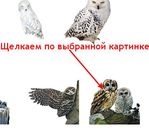 [показать] [показать] |
Серия сообщений "Уроки для блогов":
Часть 1 - Как скопировать текст с сайта, который защищен от копирования.
Часть 2 - Как взять картинку с альбомов Яндекс -фото
...
Часть 18 - Как к каждой записи в дневнике, сделать свой простенький курсор, и вставить его в пост.
Часть 19 - Сервисы, которые в считанные секунды сожмут любые картинки или фото без потери качества
Часть 20 - Как просматривать и брать картинки с Яндекс фото в связи с новыми изменениями
Это цитата сообщения Arnusha Оригинальное сообщение
Маски для ФШ


