Это цитата сообщения Ninasvet Оригинальное сообщение
Эдитор урок 3
Результат урока:
 [500x396]
Цель урока: Отделить корзину с цветами от фона, фону придать размытие по Гауссу, работа с дополнительным набором кистей, найти на поиске в интернете ленточку или уголок и украсить работу.
Вы можете работать как с моей картинкой, а также можете и использовать свою картинку в работе. Главное чтобы в работе вы добились цели урока.
Заходим в Эдитор - http://pixlr.com/editor/
http://img-fotki.yandex.ru/get/9795/214177006.77/0_ed5a3_a16599e6_orig
[485x429] [689x342] [392x271]Берем инструмент - Многоугольное Лассо. Пользоваться им с первого раза будет очень сложно, но вам нужно понять принцип как им пользоваться.
Взяли инструмент, подвели его к контуру между фоном и цветами и кликнули там левой кнопочкой мыши. Теперь если вы отведете курсор в сторону, то за курсором будет тянуться назойливая ниточка, от которой будет вам не очень то просто избавиться. Наша цель теперь этой ниточкой обвести ту область, которую нам нужно отделить от фона.Нельзя кликать левой кнопочкой мыши дважды в одно место, так вы не сможете выделить нужную часть. Для этого не торопясь смотрите границы цветочка и по конуру кликаете левой кнопочкой мыши, но на таком расстоянии чтобы не деформировать цветок, а чтобы ниточка плавно ложилась по контуру цветка. Расстояние между кликами мышкой будет зависеть от контура. Если идет овальная часть, значит нужно кликать мышкой чаще, если прямая часть, то достаточно просто кликнуть мышкой, чтобы ниточка лежала по контуру. Будет это 2мм. или 2см., все зависит от контура который мы обводим. И так шаг за шагом вы кликаете мышкой, пока не обведете весь участок. И вот дошли вы до начала, где у вас начинается ниточка, ваша цель кликнуть мышкой так, чтобы попасть прямо на ниточку, этим вы сделаете соединение ниточки и у вас появится бегущая обводка. Если не появилась бегущая обводка, осторожно кликните мышкой еще раз в соединение.Если вы кликните сразу дважды, ваше выделение исчезнет.
[524x549] [662x540] [679x540] [671x597] [688x568]Это цитата сообщения Ninasvet Оригинальное сообщение
эдитор урок 4
Урок №4 - Эдитор - Отражение.
Результат урока:
[550x]
Заходим в Эдитор - http://pixlr.com/editor/
[501x370] [318x343]Загружаем в рабочее окошко клипарт.
[302x328]http://img-fotki.yandex.ru/get/9818/214177006.7b/0_ee06d_e27c7d0b_orig
Загружаем фон.
http://img-fotki.yandex.ru/get/9818/214177006.7b/0_ee06c_616e95ce_XXL.jpg
[314x320]Работаем с фоном.
[568x456] [627x518] [584x455] [612x429] [758x479]Добавляем тень клипарту.
[596x479] [753x573]Загружаем пейзаж.
http://img-fotki.yandex.ru/get/9807/214177006.7b/0_ee088_5596b977_L.jpg
[642x373] [299x361]Чтобы отменить выделение жмем - Enter.


Это цитата сообщения Алёнамир Оригинальное сообщение
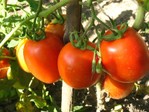
Как помешать своему урожаю... Томаты
 [501x]
 Узнайте из полезного сообщения - как нельзя выращивать томаты!
Это цитата сообщения Лариса_Гурьянова Оригинальное сообщение
Флеш-материал "Природа" с уроком - Как пользоваться ссылками на флешку
[показать] ПАМЯТКА НАЧИНАЮЩИМ БЛОГЕРАМ
Вот ссылка на флеш-материал http://vip.edmin.cn/files/57/565.swf
Если мы ее вставим в формулу
[flash=700,500,ссылка на флешку],
[flash=700,500,http://vip.edmin.cn/files/57/565.swf]
то получим картинку
А если мы хотим скачать флешку на свой компьютер, то делаем так
 [799x522]
http://vip.edmin.cn/files/57/567.swf
http://vip.edmin.cn/files/57/561.swf
http://vip.edmin.cn/files/57/548.swf
http://vip.edmin.cn/files/57/566.swf
http://vip.edmin.cn/files/57/585.swf
http://vip.edmin.cn/files/57/590.swf
http://vip.edmin.cn/files/57/594.swf
http://vip.edmin.cn/files/57/598.swf
http://vip.edmin.cn/files/57/608.swf
http://yaorao.16789.net/domName/yaorao/20107195544975741.swf
https://dl.dropboxusercontent.com/u/11434782/46.swf
https://dl.dropboxusercontent.com/u/30309808/QQ1021614123-SC82.swf
https://dl.dropboxusercontent.com/u/30309808/QQ1021614123-SC100.swf
http://vip.edmin.cn/files/57/1.swf
http://vip.edmin.cn/files/57/43.swf
http://vip.edmin.cn/files/57/71.swf
http://vip.edmin.cn/files/57/94.swf
http://vip.edmin.cn/files/57/98.swf
http://vip.edmin.cn/files/57/153.swf
http://vip.edmin.cn/files/57/158.swf
http://vip.edmin.cn/files/57/160a.swf
http://vip.edmin.cn/files/57/161.swf
http://vip.edmin.cn/files/57/167.swf
http://vip.edmin.cn/files/57/168.swf
http://vip.edmin.cn/files/57/187.swf
http://vip.edmin.cn/files/57/187a.swf
http://vip.edmin.cn/files/57/192.swf
http://vip.edmin.cn/files/57/234.swf
http://vip.edmin.cn/files/57/259.swf
http://vip.edmin.cn/files/57/331.swf
http://vip.edmin.cn/files/57/359.swf
http://vip.edmin.cn/files/57/366.swf
http://vip.edmin.cn/files/57/369.swf
http://vip.edmin.cn/files/57/372.swf
http://vip.edmin.cn/files/57/373.swf
http://vip.edmin.cn/files/57/374.swf
http://vip.edmin.cn/files/57/384.swf
Серия сообщений "Флеш-материал":
Часть 1 - FLASH СВЕЧИ
Часть 2 - Флеш-материал для вашего творчества
...
Часть 30 - Флеш-материал цветочный
Часть 31 - Флеш-материал "Сердечки"
Часть 32 - Флеш-материал "Природа" с уроком - Как пользоваться ссылками на флешку
Это цитата сообщения Шадрина_Галина Оригинальное сообщение
Всё, что вы хотели бы знать, но боялись об этом спросить...
 [345x89] [345x89]
|

Серия сообщений "Нужные сайты":
Часть 1 - Интересные и нужные сайты на любой вкус
Часть 2 - ЗОЛОТАЯ СЕРИЯ 100 ВЕЛИКИХ.... сайт, где собраны те, кто оставил яркий след в истории
...
Часть 5 - Программы, без которых ни один пользователь не сможет работать за компьютером
Часть 6 - Замечательный сайт СПЕКТАКЛИ ОНЛАЙН!
Часть 7 - Всё, что вы хотели бы знать, но боялись об этом спросить...
Это цитата сообщения Шадрина_Галина Оригинальное сообщение
КОМПЬЮТЕРНАЯ ГРАМОТА ДЛЯ НАЧИНАЮЩИХ
 [453x112] [453x112]Раздел 1. Основы основ Урок #2. Работа на ноутбуке без мыши Урок #3. Что такое Windows Урок #4. Что такое файлы и папки Урок #5. Что такое программы Урок #6. Работа с мышью  [453x112] [453x112] |
Серия сообщений " Полезное о компьютере":
Часть 1 - Устанавливаем автоматический веб переводчик в МАЗИЛЕ
Часть 2 - Хотите проверить свой компьютер на наличие уязвимости в интернете
...
Часть 5 - КАК СОЗДАТЬ ВРЕМЕННЫЙ ПОЧТОВЫЙ АДРЕС И ДЛЯ ЧЕГО ЭТО НУЖНО!
Часть 6 - Создаем на рабочем столе свою секретную папку.
Часть 7 - КОМПЬЮТЕРНАЯ ГРАМОТА ДЛЯ НАЧИНАЮЩИХ
Это цитата сообщения ЛИДАНА Оригинальное сообщение
Как я делаю схемки в программе Photo EDITOR (по просьбе)
Добрый день,мои дорогие читатели! По просьбе новичков я решила сделать пост,как делать схемки в программе Photo EDITOR . Программа легкая и доступна всем желающим.
И так,начнем: 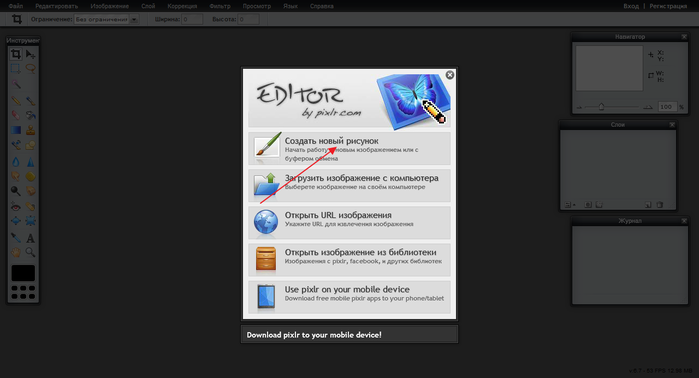 [700x378]
Стрелочкой указаны все ваши будущие действия:
1.Нажимаем на указанный стрелкой раздел.

2. В новом образовавшемся окошечке пишем название схемы,ставим размеры вашего экрана и галочку внизу на прозрачность и нажимаем на "Да".
3.Находим сверху слово "Слой" и нажимаем на него,потом открываем изображение (фон,который вы хотите поставить в схемку).
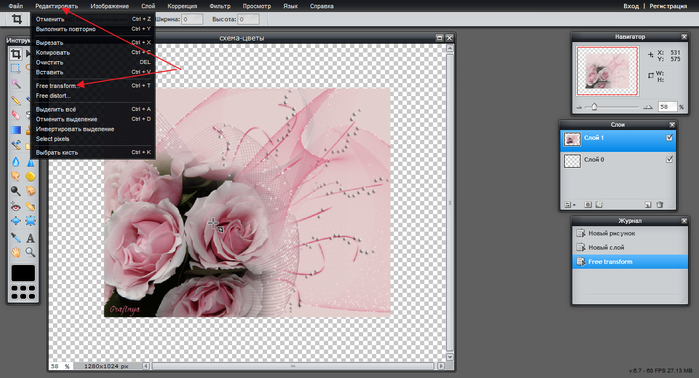
У вас выскочила картинка (я к примеру поставила свою),нажимаете "редактировать" и нажимаете на редактор -он указан стрелочкой.Если картинка маленькая или больше вашего размера,вы ее растягиваете или уменьшаете.
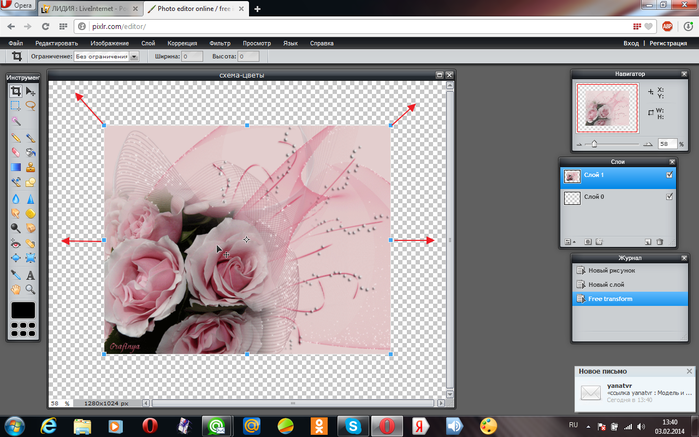
4. [700x378]
После того,как ваша картинка встала по вашим размерам,заходите в "файл" и нажимаете "сохранить".
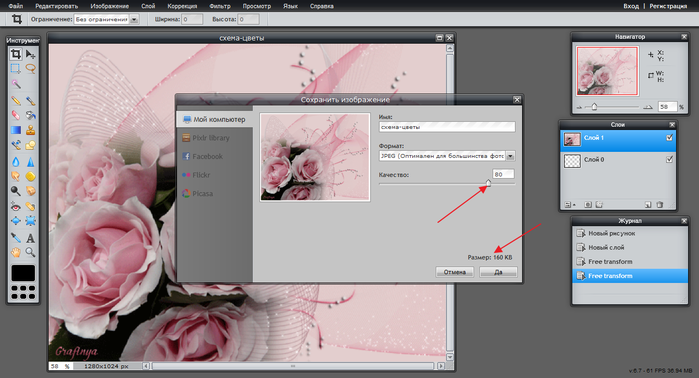
5.Вы видите,что вес картинки превышает 77 кб (я ставлю такой) и вы стрелочкой на линии двигаете влево до тех пор,пока у вас вес не станет 76-77кб.
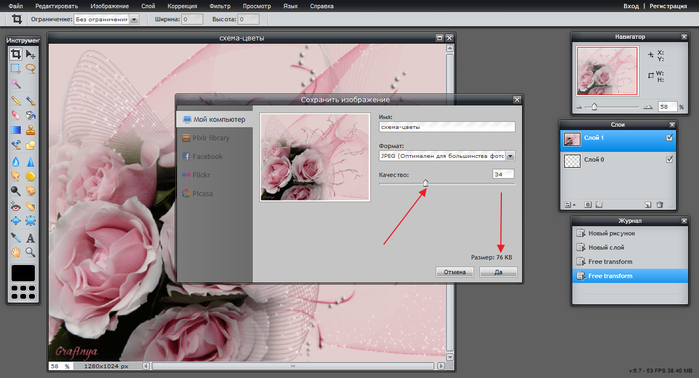
Затем,как только установили вес,нажимаете на "Да" и сохраняете у себя вашу схемку.
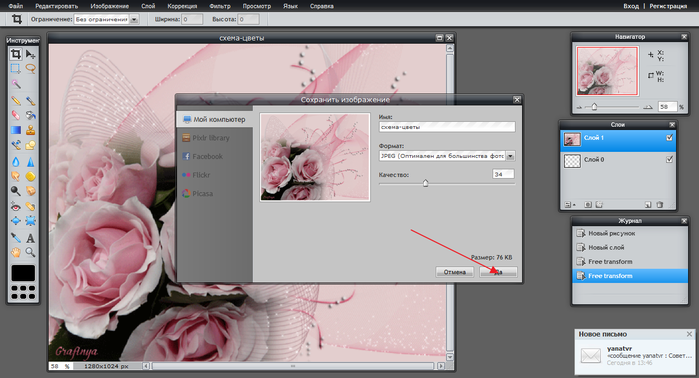
Вот и все! Удачи вам всем в вашем творчестве!
Серия сообщений "Уроки":
Часть 1 - ГЕНЕРАТОР ФОТО
Часть 2 - КОЛЛЕКЦИЯ ГЕНЕРАТОРОВ (очень много)
...
Часть 9 - Кладезь для всех начинающих...
Часть 10 - Интересные сайты для обработки фото..
Часть 11 - Как я делаю схемки в программе Photo EDITOR (по просьбе)
Часть 12 -

Это цитата сообщения mobil-photo Оригинальное сообщение
Распакованный клипарт "Сирень"
Распакованный клипарт "Сирень"
Это цитата сообщения mobil-photo Оригинальное сообщение
Клипарт PNG - Кошки

Клипарт PNG «Кошки»
Большая коллекция картинок с кошками и котятами с прозрачным фоном, в формате PNG.
Есть возможность скачать клипарт одним файлом.
 [показать]
Это цитата сообщения mobil-photo Оригинальное сообщение
Клипарт PNG - Русалки

Клипарт PNG «Русалки»
Мифические девы из славянского фольклора. Большая коллекция изображений в векторе с прозрачным фоном, в формате PNG.
Имеется возможность скачать клипарт одним файлом.
[показать]Это цитата сообщения Миледи_Малиновская Оригинальное сообщение
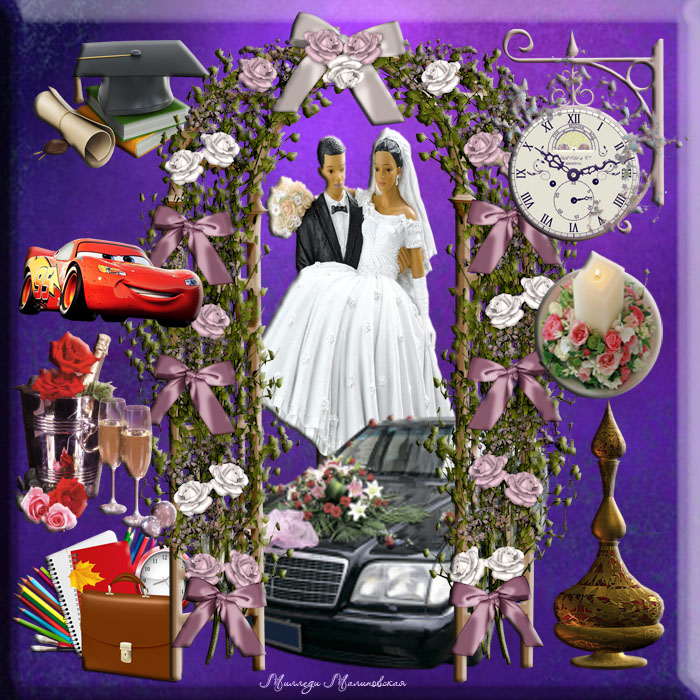
Мега коллекция клипарта по темам от Милледи Малиновской.
Это цитата сообщения _Lyubasha_K_ Оригинальное сообщение
Клипарты к Пасхе 8











Это цитата сообщения _Lyubasha_K_ Оригинальное сообщение
Флеш зверушки
|
Это цитата сообщения Миледи_Малиновская Оригинальное сообщение
Red Dodo - Генератор анимированных баннеров, картинок.
На нём можно создавать интересные анимированные баннеры, особенно тем, кто не дружит с фотошопом, приветственные и благодарственные мини открыточки.
Кому понравилось - переходим по ссылочке и создаём свои шедевры.)
Серия сообщений "Генераторы":
Часть 1 - Онлайн сервис по добавлению на изображения водяных знаков
Часть 2 - Г5енератор написания текста на анимированной картинке
...
Часть 16 - Рисунки символами
Часть 17 - Как преобразовать свое фото в настоящий РЕТРО- снимок!!
Часть 18 - Red Dodo - Генератор анимированных баннеров, картинок.


Это цитата сообщения vladarxipoff Оригинальное сообщение
Коллекция фонов для Вашего творчества (из инета)
|
