Это цитата сообщения Novichok56 Оригинальное сообщение
УРОК = ВСТАВЛЯЕМ ПЛЕЙЛИСТ В ФОТОПНУЮ РАМКУ=
|

 [показать]
Это цитата сообщения Tatjana_Weiman Оригинальное сообщение
Отличные работы мастериц на Яндексе
 [показать]
 [показать]
Давно собиралась сделать такой пост в Благодарность авторам,
чьими работами я пользуюсь в своем творчестве.
Это далеко не весь список прекрасных женщин,
которые создали очень богатые альбомы на Яндексе и
позволили нам пользоваться их сокровищницами.
Огромное спасибо Вам девчата!
С Уважением Лариса Савицкая.

Это цитата сообщения Владимир_Шильников Оригинальное сообщение
Способы удаления баннера, который блокирует работу компьютера.
[284x316]
В последнее время появилось огромное количество вирусов, которые блокируют работу компьютера путем появления баннера примерно такого содержания — Ваш компьютер заблокирован за просмотр копирование и тиражирование материалов… Для снятия блокировки вам необходимо оплатить штраф в размере …. на номер телефона … и так далее и тому подобное.
Ни в коем случае не переводите деньги на указанные номера телефонов, так как вы попадетесь «на удочку мошенникам».
Это вирус (обычно trojan.winlock) и его нужно удалять.
Рассмотрим основные пути решения этой проблемы:
- Найти код для разблокировки windows.
Производители антивирусов помогают нам найти код от баннера, поэтому можете посмотреть на следующих сайтах и попробовать найти код:
Это цитата сообщения Фима-Собак Оригинальное сообщение
53 урока по созданию красивых рамок в фотошопе.
[600x484]
Раздел, в котором собрано на данный момент 53 урока по созданию рамок в фотошопе:
Это цитата сообщения Элэя Оригинальное сообщение
Все посты сообщества: уроки, кисти, шрифты и т.д
Все посты, что были написаны в сообществе. Специально разбила всё!!!
Уроки:
Знакомстрво и работа с AdobePotoshop
Знакомстрво с AdobePotoshop
учимся заливать
Урок 1 Как поворачивать (и резать) изображение
Урок 2 Как менять наклон кисти
быстрое выделение
инструмент convert point tool
Шпаргалка
Названия команд на англ. и русском!!
Горячие Клавиши Photoshop
Формат файлов и их рамер
Сжатие размера файла при сохранении
Прозрачный бэкграунд
Преимущества работы с 16-ти битными изображениями /Фотография/
небольшой урок по улучшению старых рисунков
Словарь фотошопера
Деформация изображение Warp Tool
Заворачиваем уголок
ШРИФТЫ
УСТАНОВКА КИСТЕЙ
Урок "Картинка с закруглёнными краями
Урок "Полупрозрачный фон"
Введение в Adobe Photoshop. Теория
Панель инструментов в Photoshop. Полезная Информация.
Это цитата сообщения Mademoiselle_Viv Оригинальное сообщение
33 Клавиши для панели «Слои» в Фотошопе

Иконка |
Клавиши |
Результат |
Result |
F7 |
Показать/скрыть панель «Слои» |
Show/Hide Layers panel |
|
 |
Ctrl + Shift + N |
Создать новый слой |
New layer |
Ctrl +J |
Копировать выделенный слой |
Layer via copy |
|
Ctrl + Shift +J |
Вырезать выделенный слой |
Layer via cut |
|
Щелкните миниатюру слоя, удерживая нажатой клавишу Ctrl |
Загрузка прозрачности слоя как выделенной области |
Load layer transparency as a selection |
|
Щелкните миниатюру слой-маски, удерживая нажатой клавишу Ctrl |
Загрузка слой-маски как выделенной области |
Load filter mask as a selection |
|
 |
Ctrl + G |
Группирование выделенных слоев |
Group layers |
Ctrl + Shift + G |
Разгруппирование слоев |
Ungroup layers |
|
Ctrl + Alt + G |
Создание/отмена обтравочной маски |
Create/release clipping mask |
|
Ctrl + Alt + A |
Выделение всех слоев |
Select all layers |
Это цитата сообщения Лариса_Гурьянова Оригинальное сообщение
Как извлечь звук из видео? Аудио-конвертер онлайн
 |
|

 |
Серия сообщений "Конвертеры":
Часть 1 - Zamzar - универсальный конвертер online
Часть 2 - Как извлечь звук из видео? Аудио-конвертер онлайн
Часть 3 - Бесплатный он-лайн конвертер медиа-файлов
Серия сообщений "Как получить ссылку на музыку?":
Часть 1 - Скачиваем видео и музыку без проблем
Часть 2 - Как во флеш-плеере поменять музыку...
Часть 3 - Как получить ссылку на музыку
Часть 4 - Как получить код музыки с сайта "Привет.Ру"
Часть 5 - Как извлечь звук из видео? Аудио-конвертер онлайн
Это цитата сообщения djinjik Оригинальное сообщение
Уроки
Список уроков.Как ОФОРМИТЬ ДНЕВНИК.
|
Здесь я собрала всё самое Основное, И НЕОБХОДИМОЕ,в одном месте- что вам может понадобиться... Для ОФОРМЛЕНИЯ своего дневничка. И как сделать его красивым и интересным. Выбирайте,что вам нужно и нажимайте О,КЕЙ. |
Это цитата сообщения Umna_ja Оригинальное сообщение
Как посмотреть свои сохраненные пароли?
Часто вводя логин и пароль на очередном сайте мы нажимаем кнопку «запомнить пароль», благополучно теряя его на просторах памяти, а все ли знают как его потом посмотреть? Нет? Тогда Вы попали по адресу. В этой статье я расскажу и даже покажу, как посмотреть свои сохраненные пароли в разных интернет-браузерах.
Как посмотреть пароли в Mozilla Firefox
Открываем браузер и вверху на панели инструментом нажимаем Инструменты — Настройки — Защита — Сохраненные пароли. Вы уведите адреса сайтов и пароли.

Как посмотреть пароли в Google Chrome
Открываем Google Chrome, заходим в настройки (гаечный ключ) — Настройки — Показать дополнительные настройки — Пароли и формы — Управление сохраненными паролями. Откроется таблица с адресами сайтов и паролями. Выбираем нужные, жмем показать.

Серия сообщений "Освоение компьютера *Umna.ja*":
Часть 1 - "Как правильно установить или удалить Flash Player"
Часть 2 - Виджет с
Это цитата сообщения Umna_ja Оригинальное сообщение
Как посмотреть свои сохраненные пароли?
Часто вводя логин и пароль на очередном сайте мы нажимаем кнопку «запомнить пароль», благополучно теряя его на просторах памяти, а все ли знают как его потом посмотреть? Нет? Тогда Вы попали по адресу. В этой статье я расскажу и даже покажу, как посмотреть свои сохраненные пароли в разных интернет-браузерах.
Как посмотреть пароли в Mozilla Firefox
Открываем браузер и вверху на панели инструментом нажимаем Инструменты — Настройки — Защита — Сохраненные пароли. Вы уведите адреса сайтов и пароли.
Как посмотреть пароли в Google Chrome
Открываем Google Chrome, заходим в настройки (гаечный ключ) — Настройки — Показать дополнительные настройки — Пароли и формы — Управление сохраненными паролями. Откроется таблица с адресами сайтов и паролями. Выбираем нужные, жмем показать.
Серия сообщений "Освоение компьютера *Umna.ja*":
Часть 1 - "Как правильно установить или удалить Flash Player"
Часть 2 - Виджет с
Это цитата сообщения Лариса_Гурьянова Оригинальное сообщение
Как получить код музыки с сайта "Привет.Ру"
[показать]
ПАМЯТКА НАЧИНАЮЩИМ БЛОГЕРАМ
Как получить код музыки с сайта "Привет.Ру"
Да, да... Не код плеера, а, именно, код музыки. Для того, чтобы потом использовать ее в других флеш-плеерах.Если вы этого не умеете, я вас сейчас научу..))
Идем СЮДА. В поисковике находим нужную нам мелодию



Это цитата сообщения Лариса_Гурьянова Оригинальное сообщение
Видео-уроки от Зоси для начинающих в ProShow Producer
[показать]ПАМЯТКА НАЧИНАЮЩИМ ФОТОШОППЕРАМ
| | |
| | | |
| | |
| | | |
| | | |
Еще уроки по работе в программе ProShow Producer ЗДЕСЬ и ЗДЕСЬ.
Серия сообщений "Памятка начинающим операторам":
Часть 1 - КАК СДЕЛАТЬ СЛАЙД-ШОУ
Часть 2 - Программа Ulead VideoStudio
...
Часть 27 - ProShow Producer - лучшая программа для создания видео и слайд-шоу
Часть 28 - УЧИМСЯ РАБОТАТЬ В ProShow Producer
Часть 29 - Видео-уроки от Зоси для начинающих в ProShow Producer
Часть 30 - Справочник по программе ProShow Producer
Часть 31 - Adobe Reader - программа для чтения файлов формата PDF
...
Часть 45 - Boilsoft Video Splitter 7.01.5 Portable by SamDel RUS
Часть 46 - Программа Ulead VideoStudio - ШИКАРНЫЕ УРОКИ ПО СОЗДАНИЮ ВИДЕО
Часть 47 - Учимся делать видео-ролики и слайд-шоу
Это цитата сообщения MissKcu Оригинальное сообщение
Убираем звук на фоне видео в ProShow Producer
Серия сообщений "ProShow Producer":Часть 1 - Скрины проги ProShow от MissKcu
[показать]
Часть 2 - Работа с проектом
...
Часть 37 - Рисунок Карандашом в ProShow Producer
Часть 38 - ProShow Producer 5.0.3206
Часть 39 - Убираем звук на фоне видео в ProShow Producer
Часть 40 - Переносим переходы из Pinnacle Studio в ProShow Producer
Это цитата сообщения Owesta Оригинальное сообщение
Прически для маленьких очаровашек
Каждая девочка хочет спать красивой, выглядеть неотразимо и быть похожей на принцессу. Мамочки, имеющие маленьких дочек, должны уметь делать не только простые прически: хвостики или косички, но и нечто более оригинальное и красивое для праздничных и торжественных случаев. Многие смотрят на красивые прически и считают, что их сложно делать. Но...на самом деле это не так.
Как делать красивые прически для девочки на каждый день
Это цитата сообщения ЭМИЛЛИ Оригинальное сообщение
Мои заготовки для ваших работ.

ЖЕЛАЮ ТВОРЧЕСКОГО ВДОХНОВЕНИЯ!


Это цитата сообщения Litizija Оригинальное сообщение
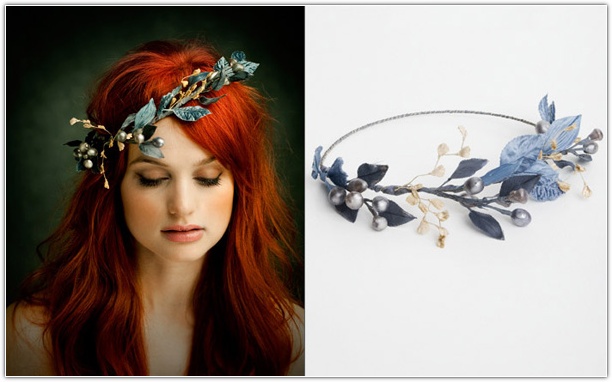
Украшения для волос от ban.do (34 фото)
Американский бренд ban.do - это плод творческого союза двух женщин: Джен и Джеми. Обе они по профессии стилисты, и обе были увлечены рукоделием. Как это и бывает, мастерили украшения в подарок знакомым. Но однажды дамы объединились и создали ban.do.
ban.do - это выполненные вручную из высококачественных материалов аксессуары для волос. Дивной, надо сказать, красоты. Предлагаем вам посмотреть на их Black Label Collection. В этой коллекции использованы перья, атлас, органза, камни и старинные украшения.

Это цитата сообщения Оксана_Лютова Оригинальное сообщение
Эксперты МГУ вскрыли глобальную сеть торговли детьми
Родительский щит от киднепинга. Бекман разоблачает гестапо ХХI века. Названы имена торговцев детьми
26 января 2013 года эксперты МГУ, съехавшиеся со всех краев России в Москву на Ломоносовский проспект, обнародовали мировую сеть торговли детьми и констатировали, что пришла пора в каждом отечественном городе создавать спецподразделения МВД по противодействию этому новому для России виду организованной преступности. Анализируя тридцатилетнюю историю превращения детей в рабов ювенальной госдиктатуры в странах ЕС, эксперты МГУ констатировали, что государственные ювенальные системы разных стран Европы постепенно объединились в одно целое, а потом срослись с общемировой ювенальной сетью и сегодня превратились в транснациональный рынок детей. Из Европы ювенальный фашизм идет на Россию. Родительские активисты из «Сути времени» впервые представили в МГУ видеоролик, где названы имена чиновников, которые вознамерились превратить Россию в ювенальный концлагерь. Пять часов юристы, адвокаты, политологи, демографы, криминологи, лингвисты, журналисты, блогеры, педагоги, воспитатели, историки, психологи, правозащитники, священнослужители и активисты родительских сообществ со всей России обсуждали методы защиты наших российских детей от проталкиваемых западом технологий немотивировнного насильственного разлучения детей с кровной семьей и родными родителями и превращением всех российских детей в рабов ювенальной госмашины по европейскому госстандарту.