Это цитата сообщения Arnusha Оригинальное сообщение
Урок от Кубаночки-"Коллаж"
Продолжаем изучать программу Фотошоп. Урок № 2
Научимся делать вот такой,не сложный коллаж
 [100x]
Это цитата сообщения Arnusha Оригинальное сообщение
Учимся делать 3 D эффект на 2 D изображениях и анимацию.
Начинаем вместе учиться работать в программе Фотошоп.
 [показать]
На этом уроке научимся делать 3 D эффект на 2 D изображениях и сделаем анимацию.
Все, кому интересно делают свои варианты работ на заданную тему (+ВАША ФАНТАЗИЯ)
(картинки можно брать на свое усмотрение) и выкладывают их в комментарии к этой записи у меня в дневнике.
Здесь:http://tgavrilova.ya.ru/index_blog.xml#y5__id33
Что будет не получаться,пишите в комментарии В ДНЕВНИКЕ и будем вместе разбираться.
Это цитата сообщения Arnusha Оригинальное сообщение
Как делать анимацию.Урок.
Любой двигающийся объект быстрее попадёт в поле зрения человека, чем тот который обездвижен - это и есть основная причина, по которой все баннеры делают анимированными.
Так как же делать в Photoshop анимированные картинки?
Для начала нужно включить панель анимации в самой программе, для этого следует пройти:
Window => Animation
При созданном документе 1024х768 с прозрачным фоном, окно анимации будет выглядеть так:
[показать]Это цитата сообщения Arnusha Оригинальное сообщение
Продолжаем знакомиться со слоями, в программе Фотошоп.
Продолжаем знакомство со слоями
Открываем новый слой (Файл-Создать) на прозрачном слое
Снова выбираем инструмент «Произвольная фигура»(1) на панели инструментов и рисуем фигуру. Тянем так(2)
Применяем готовый стиль(Возьмем этот (3),он стоит по умолчанию)
И переходим на вкладку «Слои»(4) У меня получилось так, у вас будет фигура другая
На вкладке «Слои» видно какие, эффекты мы применили к слою(5)
[показать]Посмотрим, как можно изменить эти эффекты.
[показать]Это цитата сообщения Arnusha Оригинальное сообщение
Мастерская Zomki.


Открываю метку МАСТЕРСКАЯ
Что будет в ней? А будем вместе с вами творить...фантазировать и удивлять друг-друга своими способностями, которые в себе раньше и не подозревали))))..Это будет своеобразным продолжением моих уроков о рамочках...Но сейчас творить или МАСТЕРИТЬ будем вместе)))
Итак.....в добрый путь...
Это цитата сообщения Arnusha Оригинальное сообщение
Знакомимся с инструментом "Произвольная фигура" в программе Фотошоп
Это цитата сообщения Arnusha Оригинальное сообщение
Чтобы красиво оформлять свой дневник,давайте учиться работать в программе Фотошоп.
Хочу дать несколько советов тому, кто только начал изучать программу Фотошоп или только собирается.
1) Скачивайте и ставьте только 5 версию,это последняя и очень удачная. В инете есть эта версия усечённая, она мало весит, но всё что нужно в ней есть и самое главное .она очень хорошо руссифицирована..Кроме того, есть отличная справка и тоже на русском языке, Если у кого уже стоит другая версия,просто советую переставить на эту. Программа называется Adobe_Photoshop_CS5. Есть портативная версия-эту можно ставить на сьёмный диск,а потом подключать к ноутбуку или не очень быстрому компу и работать.
Это цитата сообщения Arnusha Оригинальное сообщение
Повторение пройденного.
Вот и наступил сентябрь. И, как правило, в сентября все усиленно начинают большими порциями поглощать всевозможные знания. Вот и я решила с новыми силами и усердием приступить к освоению чего-нибудь нового. Будем учиться создавать анимацию с использованием Photoshop, всевозможных плагинов и анимационных текстур. Но сначала надо систематизировать весь накопленный материал. Может кто-то захочет начать вместе со мной постигать азы анимации или совершенствовать свои познания.
И так, что нам понадобится:
Во-первых, конечно сам Photoshop. Скачать портативную версию Photoshop CS4 и руководство
пользователя можно здесь

Это цитата сообщения Arnusha Оригинальное сообщение
Размножение с нуля.Урок 3.Часть 2
Создаем снегопад.
Сегодня, используя материал урока будем создавать снегопад для зимних анимационных картинок. Эффект падающего снега можно создать разными способами. Сегодня я расскажу о наиболее простом.
Для выполнения урока нам понадобятся зимние картинки и кисти для Photoshop зимней тематики. Я приготовила две сборки
- зимнии кисточки.
- Зимнии картинки
Теперь откроем наш Photoshop CS3 или CS4 и палитру Анимация - Окно>Анимация.
Я выбрала для анимации фотографию пользователя

Это цитата сообщения Arnusha Оригинальное сообщение
Анимация с нуля.Урок второй.Сохранение анимации.
Анимированное изображение сохраняется в формате GIF (Graphics Interchange Format - Формат обмена графическими данными). Например, название файла выглядит так ЛЕС.gif, где ЛЕС - это имя файла, которое, конечно, может быть любым и далее идет .gif или .GIF - указание на формат файла или, как еще говорят, расширение файла. Вот эта часть названия файла и указывает вашему компьютеру, как работать с данным видом информации. Например, какой программой можно открыть данный файл, какими свойствами он обладает и т. д. Как открыть GIF- файл в программе фотошоп, я расскажу в одном из следующих уроков, а сегодня разберем возможности программы Photoshop CS3 и Photoshop CS4 в вопросе сохранения анимации.
И так анимированное изображение создано и находится на рабочем столе Photoshop
Это цитата сообщения Arnusha Оригинальное сообщение
Анимация с нуля.Урок первый.
Сейчас трудно представить себе интернет без разных анимационных картинок и всевозможных баннеров. Photoshop CS3 и Photoshop CS4 позволяют быстро создавать всевозможные анимации. Для этой цели служит палитра
АНИМАЦИЯ (Animation), которая открывается при вызове одноименной команды из меню ОКНО (Window).Попытаемся освоить эту хитрую штуку, так сказать с нуля, т.е. с самого начала. Урок первый посвятим узучению азов анимации и разберемся с терминами, которые используются в Photoshop применительно к анимации.

Это цитата сообщения Галина_ПП Оригинальное сообщение
Коллаж "Creation" с уроком
Применение маски самым простым способом - меняя режим наложения. 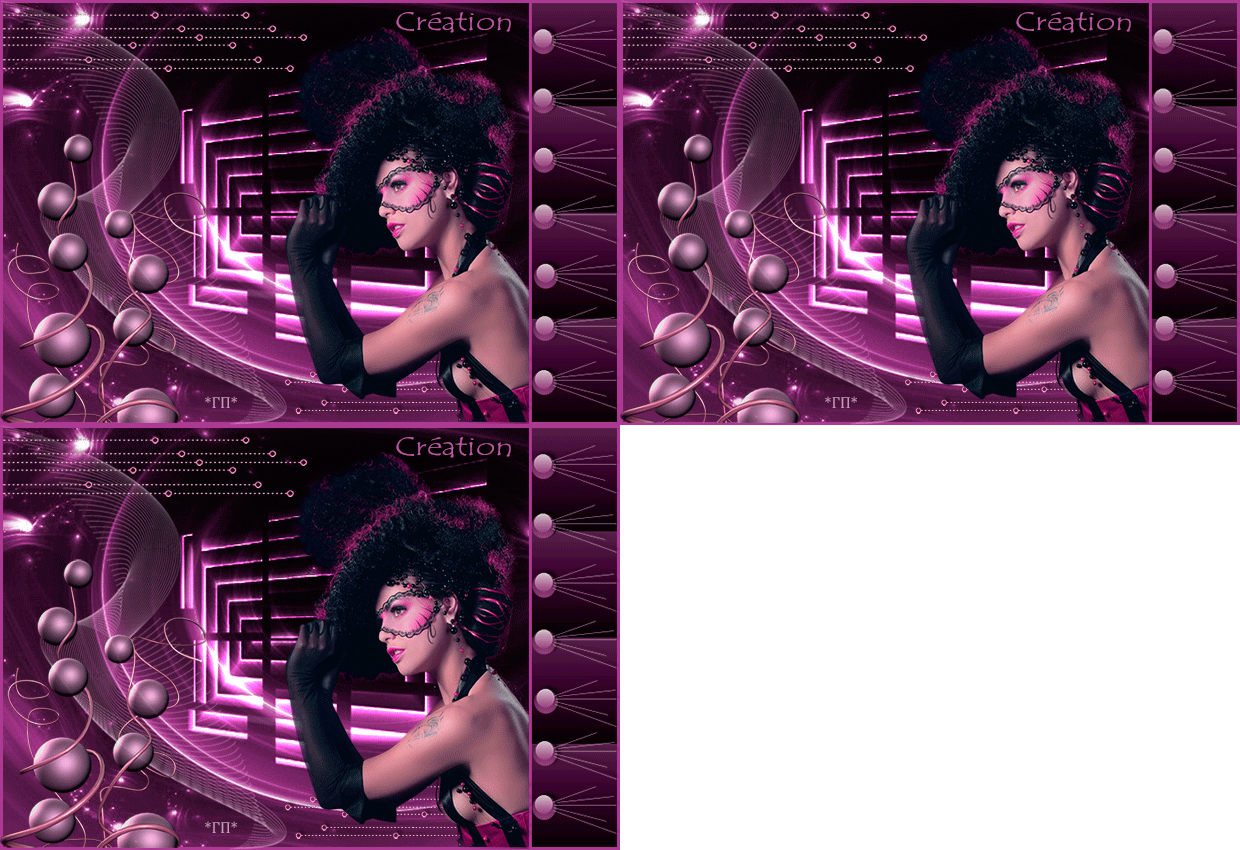 [620x425]
Автор *ГП*
Фильтры
Unlimited 2
Это цитата сообщения Шадрина_Галина Оригинальное сообщение
Клипарт "НОВОГОДНИЕ ШАРЫ" - на прозрачном фоне
| [500x124] Клипарт "НОВОГОДНИЕ ШАРЫ" - на прозрачном фоне, для оформления коллажей, постов и блогов. Можно использовать как самостоятельные картинки! Щелкните по нужному ИЗОБРАЖЕНИЮ мышкой, и оно вам откроется в оригинальном размере.Как правильно вставить клипарт, что бы вновь не появился белый фон СМОТРИТЕ ЗДЕСЬ Как взять картинку в другом размере с альбомов на Яндекс.Фотках СМОТРИМ ЗДЕСЬ            [500x124] [500x124] |
Серия сообщений "Клипарт":
Часть 1 - Клипарт - ЗАГОТОВКИ ВПРОК
Часть 2 - Клипарт "Воробьи"
Часть 3 - Клипарт "ЛОШАДКИ" -символ 2014 года
Часть 4 - Клипарт "НОВОГОДНИЕ ЕЛОЧКИ" - на прозрачном фоне
Часть 5 - Клипарт "НОВОГОДНИЕ ШАРЫ" - на прозрачном фоне
Серия сообщений "К Новому году":
Часть 1 - Клипарт "НОВОГОДНИЕ ЕЛОЧКИ" - на прозрачном фоне
Часть 2 - Клипарт "НОВОГОДНИЕ ШАРЫ" - на прозрачном фоне
Это цитата сообщения Зиновия Оригинальное сообщение
Сохранение анимации с промежуточными кадрами
Урок от Ирины
 [показать]
|



Это цитата сообщения morela4 Оригинальное сообщение
Урок по добавлению эффекта свечения краев от Колибри
Урок по добавлению эффекта свечения краев от Колибри
[показать] [показать]
[more]
Очень интересный и простой прием, который можно использовать для аватаров, и просто в своих работах.
Берем подходящую картинку, мне кажется, что лучше всего будут смотреться картинки на темном фоне.
[показать]
[показать]
[показать]
[показать]
[показать]
[показать]
[показать]
[показать]
Последний 14 кадр удаляем, выставляем время анимации, и наша анимация готова.
Это цитата сообщения ВЕТЕР__ПЕРЕМЕН Оригинальное сообщение
Голливудский постер из фотографий
Цитата сообщения
 DJILIYA PEITON
 Прочитать целиком
Голливудский постер из фотографий
Автор: Steve Patterson
Перевод: Lo...
В этом уроке мы собираемся взять парочку фотографий и смешать их вместе, создав подобие Голливудского плаката. Сделать это очень просто благодаря Маске слоя, а вот найти две аналогичных по цвету фотографии не всегда легко, и в конечном итоге эффект смотрится не очень красиво, потому что цвета не совпадают.
С помощью этого урока вам не нужно будет беспокоиться о цвете фотографий, потому что мы удалим с них их цветовую гамму и добавим свои цвета, чтобы смешать две фотографии и сгладить переходы между ними.
Вот первая фотография которую я буду использовать:
[показать]Вот изображение с которым я буду сливать первую фотографию:
[показать]И вот заключительный результат:
[показать]Это цитата сообщения Н_НИНА Оригинальное сообщение
ФЩ, большая бродилка по урокам, от Т.Кушнарева
Я ВЫСТАВЛЯЮ ВСЕ СВОИ НАХОДКИ.
КОТОРЫЕ НАШЛА ПО БЛОГАМ,ИНТЕРНЕТЕ.
[показать] [показать]Это цитата сообщения Anela-Alena Оригинальное сообщение
Бродилка по урокам Ledy OlgA
БРОДИЛКА
по урокам Ledy OlgA,
которые находятся в моём блоге на mail.ru.
Если вы только начали осваивать Фотошоп,то они вам очень помогут.
|
|
|
|
|
|
|
|
|
|


Это цитата сообщения Ledy_OlgA Оригинальное сообщение
Урок 74. Как сделать луч света
Открыли картинку перевели в слой О.
[показать]Это цитата сообщения Ledy_OlgA Оригинальное сообщение
Урок 60. Простейшие надписи со снегом
Приближается новый год и будет очень к месту этот урок.
в 2 щелчка мы с делаем вот такую надпись со снегом
[показать]ИЛИ ВОТ ТАКУЮ
[показать]НАЧАЛИ!