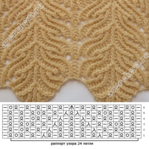

Это цитата сообщения rimirk Оригинальное сообщение
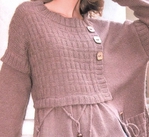
болеро. Связанный поперек, с высокими отворотами рукавов и
простым структурным узором, он представляет
собой модную классику

Размер: 36-40
Размер (российский): 42-44
Вам потребуется: 800 г серо-коричневой пряжи (53% овечьей шерсти, 47% хлопка; 95 м/ 50 г); круговые спицы № 4; комплект чулочных спиц № 4.
Техника вязания: основной узор, резинка.
Это цитата сообщения VALERI-ELIN Оригинальное сообщение
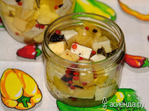
Срочно всем готовить очень вкусную, необычную, обалденную закуску. Расскажу и покажу несколько вариантов Маринованного сыра
Это цитата сообщения ИНТЕРЕСНЫЙ_БЛОГ_ЛесякаРу Оригинальное сообщение


Это цитата сообщения Марриэтта Оригинальное сообщение
Простой и быстрый в приготовлении рецепт праздничного рождественского печенья. Елочки, грибочки, снежинки, колокольчики и любые другие фигурки из классического песочного печенья не оставят равнодушными никого из ваших гостей и близких.

Это цитата сообщения Irina_Gizhdeu Оригинальное сообщение
Для просмотра используйте прокрутку справа.
ссылка-1 ссылка-2 Тренинг III Урок 1 Сегодня я хочу начать вас знакомить с инструментами "Выделения". Как и в предыдущих версиях Photoshop,Photoshop CS6 имеет богатый выбор инструментов выделения,которые стали ещё удобнее в применении. Я не буду вам их все перечислять,а предлагаю посмотреть видео урок.Автор очень наглядно рассказал и показал действия некоторых инструментов. От себя хочу сказать,выбор инструмента выделения зависит от формы и цвета выделяемого объекта. Познакомимся с инструментом "Быстрое выделение" и его настройками, "Корректирующий слой" и его применение,создание по кадровой анимации. Идём Панель Меню – Файл – Создать или (Ctrl+N) Выставляем вот такие параметры или берёте свои Ширина 600 Пиксел Высота 750 пиксел Разрешение 72 Пиксеы/дюйм (обязательно) Почему именно это разрешение я подробно рассказывала вот тут 1.2.Открываем клипарт,проверяем его "Разрешение" и если нужно, меняем его на 72 Пиксеы/дюйм. Перетаскиваем клипарт на наш документ если нужно уменьшаем или увеличиваем его,ставим на нужное место. 1.3.Берём любой инструмент группы выделения,всё зависит от того что вы хотите выделить.В моём случаи я взяла "Быстрое выделение". Те части клипарта, что я хочу выделить,почти однотонного цвета и по этому он хорошо подойдёт. 1.4.Настраиваем инструмент "Быстрое выделение" 1.5.Выделить части клипарта,если случайно выдиление залезло не туда куда надо в настройках берём кисть с (-) и удаляем не нужное выделение.Так повторяем пока не получем желаемого результата.(смотрите рис.1 и 2)   2.0.Завести курсор мышки в выделенную часть клипарта и щёлкнуть правой стороной мышки.Выбрать "Скопировать на новый слой". 2.1.Я переименовала слой,назвала "Звёзды",что бы не путаться. Слой активный нажимаем на значок "Создать новый корректирующий слой..."(смотрите рис.3 и 4)   2.2. В открывшемся окне выбираем "Цветовой тон/Насыщенность" 2.3.На клавиатуре зажимаем клавишу Alt и удерживаем её. Курсор мышки подводим к границе слоёв "звёзды" и нового слоя "Цветовой тон/Насыщенность". Появится значок квадрата со стрелкой в низ,щёлкнуть левой стороной мышки.(смотрите рис.5 и 6)   |
Это цитата сообщения КЕЙТАС Оригинальное сообщение
 [показать]
Красивый силуэт, оригинальное сочетание узоров и подчеркнутая женственность этого джемпера с горловиной-лодочкой понравятся поклонницам спокойной классики.
36/38 (40/42) 44/46
ВАМ ПОТРЕБУЕТСЯ
Это цитата сообщения Просто_Джаззи Оригинальное сообщение
Размеры (российские): 42/44 (46/48). Нежный пуловер спицами вяжется легко, узор здесь несложный, а смотрится очень женственно.



Это цитата сообщения Divia Оригинальное сообщение
Косметические операции по возвращению утраченной молодости - удовольствие не из дешевых, но оставаться ухоженной и привлекательной в этом возрасте под силу каждой женщине. Рецепт крема, чтобы в 50 выглядеть на 30 - то, что поможет вам в домашних условиях!

Это цитата сообщения Ирина_Зелёная Оригинальное сообщение
Оригинальное оформление салата с крабовыми палочками *Мышки в норке* привлекает к себе внимание всегда.И это заслуженно,ведь он не только красивый ,но и вкусный.Хотите попробовать?

Как открыть в Фотошоп cs6 Camera Raw...
1. 2. 3.4.
Серия сообщений "•МОИ УРОКИ•фото манипуляция•":•Отписываться в комментариях не требуется.
•Брать можно всё,не спрашивая.
•Если хотите поблагодарить,достаточно нажать кнопку "Нравится".
•Так же все предложения и пожелания Вы можете оставить в комментариях.
•Мне важно Ваше мнение,пишите. Все будут услышаны.
Надеюсь,ваше пребывание здесь будет максимально приятным и комфортным.
Благодарю за Внимание к моим работам!
С Уважением, Ал
Это цитата сообщения Balakaeva_Rada Оригинальное сообщение
Такой салат исчезнет со стола первым!
Ингредиенты:
- Отварная телятина — 200 грамм;
- яйцо вареное — 3 штуки;
- твердый сыр -100 грамм;
- грецкие орехи — 80 грамм;
- виноград без косточки;
- соль и майонез по вкусу.
Это цитата сообщения Melodika55 Оригинальное сообщение
/img1.liveinternet.ru/images/attach/d/1/132/659/132659199_4426349_f.jpg" width="536" height="700" alt="4426349_f (536x700, 164Kb)" />
 [623x572]
Это цитата сообщения Tanja_Boitcova Оригинальное сообщение
<
Секреты манипуляции в Фотошоп: Тени и свет
Тени – очень важный аспект в любом коллаже. Это же касается и световых эффектов, если тени применяются правильно, то ваше изображение в итоге может получиться ошеломляющим. В этом уроке я покажу вам несколько способов создания реалистичных теней в Photoshop.
В первом шаге будет только теория, которая поможет вам понять, как работают света и тени, а в последующих шагах я покажу вам, как создавать тени.
Источник света и углы падения тени.
Прежде, чем начать что-то делать со своим изображением, вы должны решить, нужны вам тени или нет. Для ориентировки вам нужно для начала определить основной источник света.

Как видите, на оригинальном изображении источник света расположен сверху слева. На коллаже небо и облака также освещаются слева сверху. Вы всегда должны соблюдать направление света. Необходимо определять элементы на изображении, которые будут служить вам ориентиром для создания света и тени.
Ниже похожий случай. Но на этот раз источник света расположен с правой стороны и снова художник использовал в качестве направляющей блики на теле модели, когда создавал (а) коллаж. Читать далее
Автор: Andrei Oprinca
Перевод: Анцыперович Александра
Ссылка на источник
Серия сообщений "Уроки Фотошоп для начинающих":
Часть 1 - Панель инструментов Adobe Photoshop Уроки фотошоп
Часть 2 - Разбираемся с режимами наложения (Blending Modes в фотошопе) (Уроки фотошоп)
...
Часть 38 - Уроки Фотошопа: Работа с PSD и PNG шаблонами
Часть 39 - Уроки фотошоп. Основные принципы составления коллажеи "Золотое сечение"
Часть 40 - Уроки фотошоп. Свет-тень, придание реалистичности вашим коллажам.
Часть 41 - Фильтр "Пластика"- Liquify
Это цитата сообщения griwunjka Оригинальное сообщение
Фотографии в альбоме «Фоны новогодние анимированные», автор talana1959 на Яндекс.Фотках


Это цитата сообщения Inessa_Rjabinina Оригинальное сообщение
 [700x500]
300 гр. муки
1/2 чайной ложки соды
1/4 чайной ложки соли
200 гр.сливочного масла, размягченного
150 гр. сахара
1 яйцо
1 столовая ложка лимонной цедры
1 столовая ложка свежего лимонного сока
1/2 чайной ложки миндального экстракта
Для глазури:
180 гр. сахарной пудры
1 столовая ложка мягкого сливочного масла
2 столовые ложки лимонного сока
1 капля желтого пищевого красителя
Разогреть духовку до 175 градусов.В большой миске смешать муку, соду, соль и отложить.В другой большой миске, при помощи электрического миксера на средней скорости взбить вместе масло и сахар до сливочной массы. Добавить яйцо, лимонную цедру, сок и миндальный экстракт и взбить до пышной массы.Добавить смесь муки и взбить на низкой скорости.Собрать тесто и сформировать его в шар.Разрезать его на 4 равные части. Сформировать каждую часть в плоский диск. Затем каждый диск разделить на 4, а затем на 8 равных частей.Раскатать каждый кусочек, чтобы сформировать равномерно длинную колбаску. Соединить концы вместе и создать кольцо. Выложить колечки на подготовленный противень, застеленный пергаментной бумагой, на расстоянии 3 см друг от друга.Выпекать печенье от 9 до 12 минут, или пока немного не подрумянится по краям.Сразу же снять печенья с листа, чтобы охладить.Приготовить глазурь, для этого смешать все ингредиенты в небольшой миске. Добавить еще лимонный сок, если необходимо, для более тонкой глазури.Выложить половину глазури в небольшой прочный пакет и вырезать небольшое отверстие в углу. Полить каждое печенье глазурью. Добавить каплю желтого пищевого красителя в оставшуюся часть глазури и смешать. Поместить желтую глазурь в другой пакет, вырезать отверстие, и полить на печенье.Дать глазури застыть, около 1 часа.Храните печенье в герметичном контейнере.
http://sweettwittes.com.ua/