





Это цитата сообщения kleo12345678910 Оригинальное сообщение
|


 [показать]
Это цитата сообщения Лариса_Гурьянова Оригинальное сообщение
strong>
 [320x240]
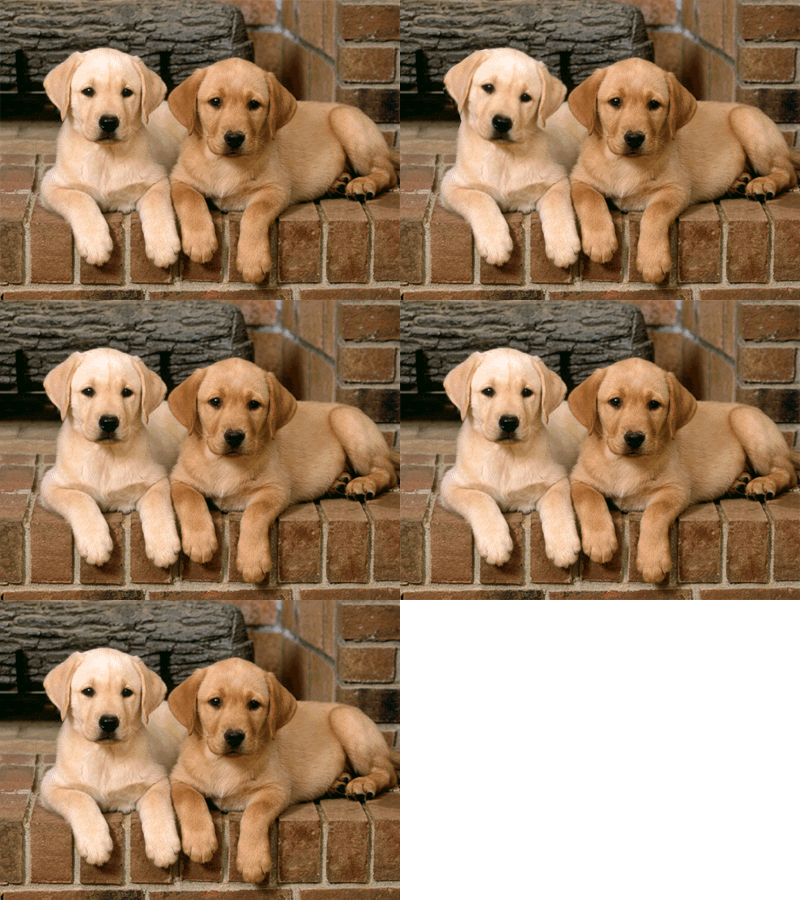
Итак, возьмем фотографию с очаровательными собачками и начнем создавать анимацию.
1-Файл открыть.
 [320x240]
2-Cлой в окне слоев разблокировать. Просто перетащите "замочек" в корзину.
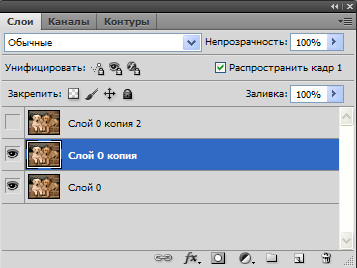
Теперь нужно сделать две копии нижнего слоя.
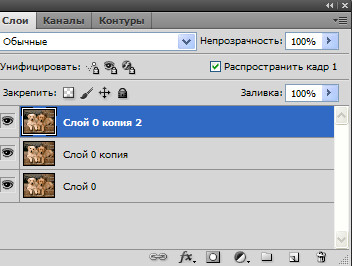
3-Слой- создать дубликат слоя. И еще - создать дубликат. В окне слоев теперь три слоя.
4-Активировать средний слой (кликнуть по нему в окне слоев). А на верхнем отключить глазок, кликнув по глазку.
 [286x214]
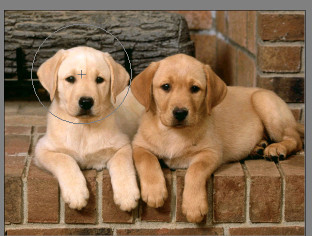
5-Фильтр-пластика. В окне фильтра выбрать инструмент "скручивание по часовой стрелке"
 , размер кисти 200.(У Вас может быть другой размер, кисть должна быть такая, чтобы в нее входила область трансформирования).
 [312x236]
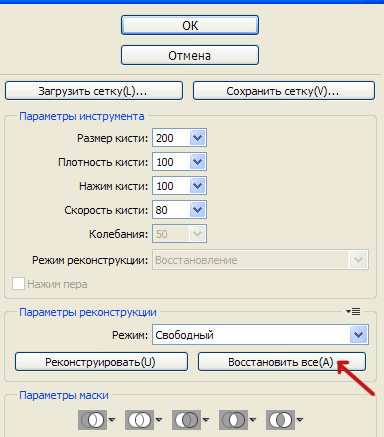
Навести кисть на морду собаки и нажать на левую кнопку мыши, если результат не устроит, кликните по полоске "восстановить все" и повторите попытку и ok. Затем перейти к следующему слою.
 [307x350]
6-Активировать верхний слой и включить на нем глазок (кликнуть по месту, где был глазок). На этом слое будем делать движение для другой собаки.
 [282x213]
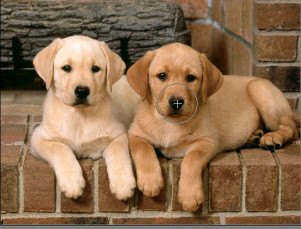
7-Фильтр-пластика. Выбрать инструмент "деформация"
 , размер кисти 80.
Навести на нос второй собаки и, нажав на мышку, сдвинуть немного вверх. Если результат понравился, то нажать ok.
 [301x229]
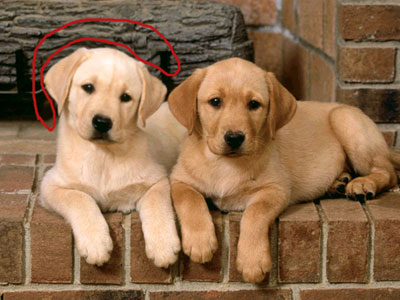
Наверное, Вы заметили, что вместе с поворотом головы собаки смещается и фон возле нее.
 [320x240]
А фон должен быть неподвижный. Часть неподвижного фона возьмем с нижнего слоя.
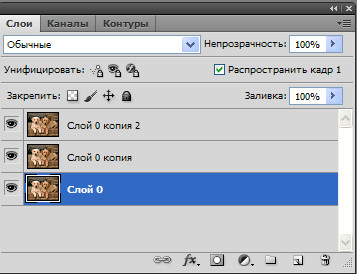
8-Активировать нижний слой.
 [286x219]
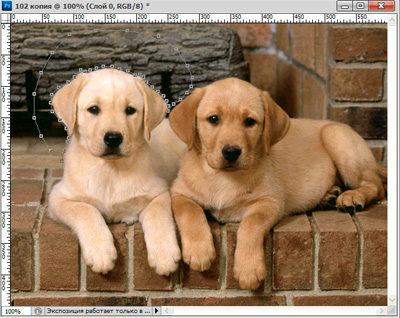
9- На панели инструментов выбрать "перо"
 и аккуратно выделить часть фона возле головы собаки.(Выделить можно и инструментом лассо, если хорошо им владеете).
 [320x254]
Как
Это цитата сообщения Lyudmila_Lyu Оригинальное сообщение
ФШ-6. II - 2(1)

Это цитата сообщения pasigut Оригинальное сообщение
[показать]ProShow Producer 6 – новая версия программы для создания профессиональных презентаций, которая содержит сотни новых функций и обновленный интерфейс. Скачав приложение вы сможете работать со слоями и получите возможность использовать неограниченное число слоев для каждого слайда. Утилита поддерживает прозрачность для файлов PSD, PNG, TIFF и GIF, дает возможность использовать маски слоя, эффекты перехода, градиентную заливку или заливку цветом. Фотографии, используемые в презентации, можно редактировать, применяя к ним такие инструменты как повышение четкости, изменение контрастности и насыщенности цветов. Презентация может содержать подписи, в том числе и анимированные, и фоновую музыку. Готовый проект можно сохранить в одном из четырнадцати форматов, в том числе в HD Video, Flash и QuickTime.
Читать далее
Это цитата сообщения Rost Оригинальное сообщение
[показать] Иногда возникает необходимость переименовать рубрику в блоге или дневнике на ЛиРу. Сегодня расскажу, как это сделать.
Кому интересно
 [показать]
LI 5.09.15
Это цитата сообщения NATALI-NG Оригинальное сообщение
Урок от NATALI:Использование маски на картинке
Читать далее
Это цитата сообщения NATALI-NG Оригинальное сообщение
strong>
В этом уроке я вас расскажу как из маски зделать красивую,рамочку...В инете их очень много и разных,а вот что с ними делать,я постараюсь рассказать...
архив урока http://turbobit.net/3j6cr0qtvi9u.html
Большой набор масок для фотошопа
http://turbobit.net/narxyrb4dq8d.html
Урок от NATALI
вот в этой картинке гиф, края сделанны из маски
 [550x550]
 [500x500]
Читать далее
Это цитата сообщения NATALI-NG Оригинальное сообщение
Урок от NATALI: Выделение при помощи быстрой маски

Это цитата сообщения Фима-Собак Оригинальное сообщение
strong>
1. Открываем саму маску. Режим-перевести в RGB.
2. Выделение-все.
3. Редактирование-скопировать.
4. Открываем новый документ с прозрачным слоем.
5. Сразу переходим в каналы. Сразу создаем новый. Он будет называться по умолчанию Альфа1 (будет листик закрашенный черным цветом).
6. Редактирование-вставить.
7. Растягиваем до нужного размера нашу маску, снимаем выделение.
8. Выделение-загрузить выделение, там ничего не менять, просто нажать кнопку ок
9. !!! Важно !!!
В каналах стрелочкой мышки кликаем на RGB (Канал альфа станет невидимым, все остальные видимыми)
10. Берем ковшик заливки и заливаем.
Все!!! Легче не придумаешь.
сайт, ПОСТ № 2. Автор: MamaVasi
Это цитата сообщения Н_НИНА Оригинальное сообщение
[показать] [показать] [показать] [показать] [показать] [показать]
Серия сообщений "ФШ. работа с масками":
Часть 1 - Отделяем объект от фона
Часть 2 - Фотошоп, применяем маски
Часть 3 - Фотошоп, работа с масками
Часть 4 - Фотошоп, принцип работы масок
...
Часть 43 - 300 масок для ФШ, ч.3
Часть 44 - 150 масок для ФШ, ч.4
Часть 45 - Перевод маски в прозрачный формат
Это цитата сообщения EgoEl Оригинальное сообщение
Как отделить объект от фона с помощью быстрой маски - урок фотошоп
Еще один способ работы с быстрой маской.
Вырезать будем птичку вот на этой картинке
[показать]начнем
Это цитата сообщения Лариса_Гурьянова Оригинальное сообщение
Серия сообщений "Для ЛиРу":
Часть 1 - Как сделать кликабельную ссылку
Часть 2 - Архивируем файлы и выставляем на Ли.ру
Часть 3 - ДЕЛАЕМ РАМКУ В ВОСЕМЬ СЛОЕВ
Часть 4 - ЧТО ЗА "СИМПОЧКИ"???
Часть 5 - КАК НА ЛиРу СМЕНИТЬ email?
Часть 6 - Как управлять схемами в дневнике
Часть 7 - Учимся вставлять музыкальный файл в дневник
Часть 8 - Как вставить картинку в разрыв рамки
Это цитата сообщения Rost Оригинальное сообщение
Как управлять расширениями в браузере Opera?
Недавно рассказал про то, как управлять расширениями в браузере Google Chrome. Сегодня расскажу про то, как управлять расширениями в браузере Opera (это специально для тех написал, кто заголовки не читает).
Кому интересно
[показать]LI 5.09.15
Это цитата сообщения zerno-Ros Оригинальное сообщение
Как сделать живые фотографии? Программа Cliplets
 [615x346]
Живые фото для блога
Живое фото, которое вы видите, сделано без помощи программы Cliplets. Автор снимка - фотограф из Нью-Йорка Джеми Бэк видеомонтажер Кевин Берг. Наверняка им пришлось попотеть делая свои работы. Новая бесплатная программа от компании Microsoft явно облегчила бы их труды.
Программа Cliplets позволяет быстро создавать живые фотографии, или так называемые синематографии. Это вроде бы похоже на gif-фото, но все же, это качественно иной вид изображения.
Живое фото и синематография - современный вид искусства, который совязывает выразительность фотографии и динамичность видео. Большая часть снимка неподвижна, двигаются только отдельные участки изображения.
Это цитата сообщения Самазнаю Оригинальное сообщение
Глиттеры на прозрачном фоне


Это цитата сообщения Лариса_Гурьянова Оригинальное сообщение
Ulead GIF Animator 5.0.5 Portable Rus - лучшая программа для создания анимации
[показать]ПАМЯТКА НАЧИНАЮЩИМ ФОТОШОППЕРАМ
[показать]Одна из лучших программ для создания анимации. При небольшом размере, программа обладает огромными возможностями. Гибкая работа со слоями, большое количество 2D и 3D видеоэффектов, позволяет создавать небольшие мультфильмы, баннеры, анимацию. Готовую работу можно сохранить в форматы - avi, swf, gif. В программе также есть возможность преобразовать видеофайлы (avi, mov, mpg) в файлы gif анимации.
Урок по установке и работе программы смотри ЗДЕСЬ.
Серия сообщений "Программы":
Часть 1 - Программы для получения скриншотов
Часть 2 - Ulead GIF Animator 5.0.5 Portable Rus - лучшая программа для создания анимации
Часть 3 - Установка и работа программы анимации Ulead Gif Animator
Часть 4 - Watermark Software Video To GIF v 3.4 Portable - Преобразование видео в GIF анимацию
...
Часть 33 - Работа Программы для анимации - DP Animation Maker
Часть 34 - Урок - Программа Cliplets - делаем "живые" фото
Часть 35 - Работа разных программ
Это цитата сообщения morela4 Оригинальное сообщение
Урок для начинающих.Загрузим в фотошоп плагины,кисти,стили и т.д
Это цитата сообщения Mademoiselle_Viv Оригинальное сообщение
Filter«FM Tile Tools»
[показать] [показать] [показать] [показать] [показать] [показать] [показать] [показать] [показать] [показать] [показать] [показать] [показать] [показать] [показать] [показать] [показать] [показать] [показать] [показать] [показать] [показать]
Серия сообщений "функции фильтров":
Часть 1 - Xenofex 2.0
Часть 2 - Анимация воды с помощью плагина Flood.
...
Часть 8 - Фильтр Eye Candy 4000
Часть 9 - Filter «Bordure Mania»
Часть 10 - Filter«FM Tile Tools»
Часть 11 - Фильтр Xero часть 1
Часть 12 - УРОК-ДЕЛАЕМ ДВИЖЕНИЕ С ПОМОЩЬЮ ПЛАГИНА EYE CANDY 4000
...
Часть 41 - Filters - Backgroundmaniac
Часть 42 - Пакет Плагинов для Adobe Photoshop - Red Prince.
Часть 43 - Знакомство с фильтром Topaz Star Effect
Это цитата сообщения Лариса_Гурьянова Оригинальное сообщение
ШИКАРНЫЕ ВИДЕО-УРОКИ ПО Adobe Photoshop CS5!
[показать]ПАМЯТКА НАЧИНАЮЩИМ ФОТОШОППЕРАМ
| Глава 1. Общий обзор Adobe Photoshop CS5 Урок 1.1. Новое в Adobe Photoshop CS5 Урок 1.2. Интерфейс программы Урок 1.3. Переключение рабочей среды Урок 1.4. Работа с панелями Урок 1.5. Панель 'История' Глава 2. Работа с файлами Урок 2.1. Открытие документа Урок 2.2. Создание документа Урок 2.3. Сохранение документа Урок 2.4. Навигация по рабочему пространству Глава 3. Первичная обработка изображений Урок 3.1. Работа со слоями Урок 3.2. Работа с масками Урок 3.3. Работа с каналами Урок 3.4. Работа с направляющими Урок 3.5. Палитры работы с цветом Урок 3.6. Изменение размеров изображения Урок 3.7. Обрезка изображений Урок 3.8. Трансформация изображения Урок 3.9. Цветовые режимы Урок 3.10. Корректирующие слои Урок 3.11. Заливка с учетом содержимого Урок 3.12. Марионеточная деформация Глава 4. Инструменты выделения Урок 4.1. Обзор панели инструментов Урок 4.2. Работа с инструментом 'Магнитное Лассо' Урок 4.3. Работа с инструментом 'Волшебная палочка' Урок 4.4. Работа с инструментом 'Быстрое выделение' | Глава 5. Инструменты рисования и заливки Урок 5.1. Инструменты 'Кисть' и 'Карандаш' Урок 5.2. Инструмент 'Замена цвета' Урок 5.3. Инструмент 'Микс-кисть' Урок 5.4. Инструмент 'Ластик' Урок 5.5. Инструменты 'Градиент' и 'Заливка' Глава 6. Инструменты ретуширования Урок 6.1. Инструмент 'Восстанавливающая кисть' Урок 6.2. Инструмент 'Точечная восстанавливающая кисть' Урок 6.3. Инструмент 'Заплатка' Урок 6.4. Удаление эффекта красных глаз Урок 6.5. Инструмент 'Штамп' Урок 6.6. Инструменты 'Размытие', 'Резкость' и 'Палец' Урок 6.7. Инструменты 'Осветлитель' и 'Затемнитель' Урок 6.8. Инструмент 'Губка' Глава 7. Фильтры Урок 7.1. Основные сведения о фильтрах Урок 7.2. Галерея фильтров Урок 7.3. Фильтр 'Пластика' Урок 7.4. Фильтры размытия изображения Глава 8. Векторные объекты и текст Урок 8.1. |