Это цитата сообщения Фишка_и_К Оригинальное сообщение
А Вы знаете что чем лечится?

Информация, конечно, полезная, но жаль, что не указали цену и более дешевые отечественные аналоги. Все равно сохраняю.... для сведения)
Если Вам понравился пост и вы его цитируете, пожалуйста,
не забудьте и сегодня проголосовать за мои конкурсные работы)))
Евгения Лиси 4работы ТЫК ТЫК ТЫК ТЫК
http://www.liveinternet.ru/users/4709987/post300887333/
Ли.ру! Друзья! Я чувствую вашу поддержку! Спасибо)
Просьба действительна до конца декабря 2013г.
Серия сообщений "Медицина":
Часть 1 - Суставы
Часть 2 - АСД!
...
Часть 13 - Всё, что нужно знать о родинках
Часть 14 - 10 целебных напитков от простуды.
Часть 15 - А Вы знаете что чем лечится?
Это цитата сообщения Владимир_Шильников Оригинальное сообщение
Устанавливаем Windows 7.
http://pcsecrets.ru/windows-7/ustanavlivaem-windows-7.html[250x]Установка операционной системы Windows 7 на компьютер — это очень простая операция и она под силу каждому.
Сам процесс установки проходит практически без участия пользователя.
Только в конце установки нужно указать желаемое имя учетной записи пользователя и имя компьютера, настроить время и подключение к сети.
На этом, в общем-то, установка заканчивается.
Более подробно об установке Windows на компьютер рассказано в видео:
Это цитата сообщения Владимир_Шильников Оригинальное сообщение
Установка Windows. Размечаем жесткий диск.
http://pcsecrets.ru/windows-7/ustanovka-windows-razmechaem-zhestkij-disk.html
Разбить жесткий диск компьютера на разделы можно как инструментами Windows, так и с помощью сторонних программ.
Наиболее удобно заняться разбивкой жесткого диска во время установки или переустановки Windows.
Этот процесс не сложный и в видео подробно рассказано что и как следует делать:
Это цитата сообщения Владимир_Шильников Оригинальное сообщение
Подготовка к установке Windows.
Однако подготовка к установке или переустановке Windows на компьютер, на котором уже есть важная информация — это процесс очень ответственный, так как забыв что-то сохранить вы потом не сможете эту информацию восстановить.
Давайте пройдемся по основным моментам, о которых не стоит забывать во время подготовки к установке Windows.
Итак, в первую очередь проанализируйте всю информацию, которая у вас есть на компьютере. Ответьте себе на следующие вопросы:
[показать]Это цитата сообщения Оригинальное сообщение
1000 фильмов на любой вкус от Дениса Балина
Оригинал взят у lj user="denis_balin" в 1000 фильмов на любой вкус
Присоединяюсь к Денису - делитесь ссылками на интересные фильмы в комментариях. :)
[показать](Под КАТом, спрятаны тематические подборки и ссылки, пройдя по которым Вы сможете посмотреть интересующий фильм)
10 Лучших фильмов о Гениях.https://vk.com/wall-42934372_1743
Топ -9 фильмов мотивирующих на успех в жизни https://vk.com/wall-42934372_2368
10 лучших фильмов о любви и свадьбе: https://vk.com/wall-42934372_1766
100 лучших фильмов по версии Кинопоиска:https://vk.com/wall-42934372_1783
10 лучших комедий 2012 года https://vk.com/wall-42934372_1813
Самые лучшие комедийные мелодрамы 2012 г.: https://vk.com/wall-42934372_2160
50 лучших фильмов 2012 года https://vk.com/wall-42934372_2425
Это цитата сообщения sharm Оригинальное сообщение
Секреты Skype, о которых вы даже не догадывались. Видео
Большинство компьютерных пользователей знает о такой программе, как Skype. Ее используют все! Для звонков друзьям, переписки и даже для решения рабочих вопросов. Зачастую звонок на мобильный или стационарный телефон дешевле совершить именно с помощью Skype.
Но, к сожалению, не все знают о некоторых неочевидных возможностях этой замечательной программы. Ведь с помощью ее полезных функций можно решать намного большее количество задач, чем просто болтать с приятелями!
Это цитата сообщения Алевтина_Серова Оригинальное сообщение
Все о компьютерной мыши.
[228x228]
Не все пользователи знают о том, что:
Выделять длинный текст можно не используя неудобную прокрутку страницы. Для этого вполне достаточно:
а) кликнуть мышкой в начале текста, после чего перейти в его конец и, зажав кнопку Shift кликнуть еще раз. Весь нужный нам текст выделится гораздо быстрей, чем при прокрутке.
б) Чтобы выделить слово нужно кликнуть по нему два раза и это знают все. А знаете ли вы что: если кликнуть
быстро три раза подряд, можно выделить весь абзац. Что гораздо удобней, чем тянуть курсор по всему абзацу.
в) Если в большом тексте вам необходимо выделить отдельные фрагменты это можно сделать зажав клавишу Ctrl, выделить нужное и скопировать.
г) Перемещая файлы на компьютере мы зажимаем их мышкой (левой кнопкой), перетаскиваем и бросаем в нужном месте. Если же щелкнуть по файлу правой кнопкой, то в отрывшемся контекстном меню можно будет на выбор скопировать, переместить или создать ярлык.
д) Нажав колесико мыши можно быстро прокрутить страницу вниз или вверх, не используя полосу прокрутки.
е) Если навести курсор на ссылку и нажать колесико мыши-ссылка откроется в новой вкладке, тот же результат будет при щелчке левой кнопкой при зажатой клавише Ctrl.
ж) Многие современные мыши имеют боковые кнопки. Запрограммировать их можно на любые действия, по умолчанию же она возвращает нас назад на веб странице без необходимости наводить курсор на стрелку назад.
з) Людям со слабым зрением можно воспользоваться функцией отображения следа указателя мыши. Для этого нужно зайти в панель управления-мышь. После этого открыть вкладку Параметры указателя и поставить птичку: отображать след указателя мыши. Поводком, расположенным ниже, можно отрегулировать длину следа.
Источник.
Серия сообщений "чайнику от чайника":
Часть 1 - Компьютерные курсы для начинающих.
Часть 2 - HTML Шпаргалка.
...
Часть 35 - Как сделать скриншот - Моментальный снимок с экрана.
Часть 36 - Новичкам и не только... Для чего есть кнопка "Нравится"?
Часть 37 - Все о компьютерной мыши.
Часть 38 - Таблица специальных символов онлайн.
Часть 39 - Информеры праздников с кодами.
Часть 40 - Краткий словарь компьютерных терминов.
Это цитата сообщения Алевтина_Серова Оригинальное сообщение
Как сделать скриншот - Моментальный снимок с экрана.
[300x129]
Скриншот (снимок экрана) — изображение, полученное компьютером и показывающее в точности то, что видит пользователь на экране монитора.
Скриншот - Моментальный снимок с экрана делается нажатием клавиши
"Print Screen" (рядом с "F12"). При этом снимок копируется в буфер обмена операционной системы и может быть затем вставлен и при необходимости отредактирован в любом графическом редакторе, например, в "Paint", входящем в стандартный набор приложений Windows.
Нажимаем клавишу "Print Screen", никаких изменений нет, но фото Вашего экрана уже в буфере.
Запустите "Фотошоп", или "Paint", или любую другую графическую программу, откройте в программе "Новый" лист и нажмите на клавиатуре одновременно две клавиши Ctrl+V. На чистом поле нового документа появится фотография экрана.
[700x333]
Дальше работайте с этим изображением на своё усмотрение - кадрируйте, или сохранить целиком. В конце "Сохранить как". Тип сохраняемого файла JPEG.
Желаю успехов!
Серия сообщений "чайнику от чайника":
Часть 1 - Компьютерные курсы для начинающих.
Часть 2 - HTML Шпаргалка.
...
Часть 33 - Мини-генератор кода для текста. Куда уж проще!
Часть 34 - Как набрать специальные символы?
Часть 35 - Как сделать скриншот - Моментальный снимок с экрана.
Часть 36 - Новичкам и не только... Для чего есть кнопка "Нравится"?
Часть 37 - Все о компьютерной мыши.
Часть 38 - Таблица специальных символов онлайн.
Часть 39 - Информеры праздников с кодами.
Часть 40 - Краткий словарь компьютерных терминов.
Это цитата сообщения angreal Оригинальное сообщение
22 полезные функции «лишней» кнопки Win

Возможности клавиши Win далеко выходят за рамки простого вызова меню Start. C ее помощью можно вызывать самые разные системные утилиты, управлять окнами, блокировать компьютер и многое другое.
Особенно актуально освежить знания об этих горячих клавишах в связи с грядущим выходом Windows 8, где из-за отсутствия привычной кнопки Пуск, именно использование клавиатурных сочетаний является самым удобным способом выполнения многих операций
Это цитата сообщения _Lyubasha_K_ Оригинальное сообщение
Полезные и нужные программы
|
Это цитата сообщения Владимир_Шильников Оригинальное сообщение
Проверка жесткого диска или как проверить диск на ошибки.
[490x280]
Протестировать жесткие диски компьютера можно разными способами и специальными программами. В этой статье мы рассмотрим:
[показать]Это цитата сообщения Владимир_Шильников Оригинальное сообщение
Если на компьютере пропал звук.
Открываем: Панель управления-Администрирование-Службы. В самом легком случае нужно последовательно отыскать и запустить (тип запуска автоматически, чтобы включить его нужно правой кнопкой щелкнуть по
[показать]Это цитата сообщения Владимир_Шильников Оригинальное сообщение
Переустанавливать или не переустанавливать Windows?
[225x225]Windows, который был поставлен несколько лет назад, начинает все медленнее и медленнее «отзываться» на Ваши команды? Операция, которая раньше выполнялась за несколько секунд, теперь может длиться целую вечность? Даже тогда, когда Вы набираете документ в Word-е, буквы «не слушаются»? Да, все печально.
Но на самом деле все устройства со временем начинают «тормозить». Чтобы избавиться от «тормозов», многие пользователи принимают радикальное решение: нужно переустанавливать Windows. А ведь переустановка системы неопытным пользователем может обернуться потерей важной информации и прочими неприятностями. Стоит ли регулярно проводить «очистные мероприятия» путем сноса системы и установки на ее место другой? Стоит ли тратить на это своё время (а иногда и нервы)? Есть ли более «гуманные» варианты? Об этом и будет вестись речь в данной статье. Но сначала стоит определиться с тем, по каким причинам со временем Windows начинает работать все медленнее и медленнее.
[показать]Это цитата сообщения Владимир_Шильников Оригинальное сообщение
Как удалять программы с компьютера правильно и полностью?
[265x190]
Продвинутым пользователям ПК с операционной системой Windows 7 или любой другой известно, что при удалении программ с компьютера посредством встроенного функционала обычно сопровождается остающимся после них мусора — каких-то файлов истории, папок и записей в реестре. В результате чего компьютер постепенно замусоривается вплоть до того, что начинает медленнее работать. Для того, чтобы этого избежать, можно использовать специальные программы для удаления программ. Большинство из них абсолютно бесплатны и их можно свободно скачать в интернете. Однако, не все они одинаково хорошо справляются со своей задачей, поэтому сегодня я расскажу об одной из них, которой пользуюсь с успехом сам.
Как удалить программу с компьютера? Бесплатная утилита
Называется она Revo Uninstaller, скачать программу можно со странице официального сайта по этой ссылке. Есть как Free, так и платная Pro версия с расширенным функционалом, но для ежедневной работы нам будет достаточно и бесплатной. Также рекомендую скачать вариант без установки — Protable. То есть нужно будет просто распаковать архив с программными файлами на компьютер и можно начинать работать.
[показать]Это цитата сообщения simfonica Оригинальное сообщение
***ВСЁ ДЛЯ КОМПЬЮТЕРА***
Это цитата сообщения Tatjana_Weiman Оригинальное сообщение
Компьютерные программы в картинках .
|
 [показать]
 Это цитата сообщения Планета_Здоровье Оригинальное сообщение
Бесплатное эффективное лечение сосудов
"Дыхание жизни" С.И.Лосева - это мощное средство для восстановления работы сосудов и иммунитета, что способствует омоложению и оздоровлению нашего организма.
Отзыв: Дыхательная гимнастика С.И. Лосева "Дыхание жизни" -самая простая дыхательная гимнастика.
Это цитата сообщения Планета_Здоровье Оригинальное сообщение
Бесплатное эффективное лечение сосудов
"Дыхание жизни" С.И.Лосева - это мощное средство для восстановления работы сосудов и иммунитета, что способствует омоложению и оздоровлению нашего организма.
Отзыв: Дыхательная гимнастика С.И. Лосева "Дыхание жизни" -самая простая дыхательная гимнастика.
Это цитата сообщения Морской_рис Оригинальное сообщение
700 Китайских Упражнений Для Лечения И Предотвращения 100 Болезней
700 Китайских Упражнений Для Лечения И Предотвращения 100 Болезней
Это цитата сообщения МирАлин Оригинальное сообщение
Комбинации на клавиатуре. Учимся
Комбинации на клавиатуре, которые заметно облегчают нашу жизнь
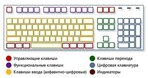
Если вы много работаете с компьютером, то вы знаете, что для быстрой и продуктивной работы нужно стараться обходиться без мыши. Проверьте себя, отметив, сколько комбинаций вы действительно используете.