Это цитата сообщения Владимир_Шильников Оригинальное сообщение
Как восстановить компьютер под управлением Windows 7 до предыдущей установки Windows с помощью папки Windows.old.
[204x204]ВВЕДЕНИЕ
В некоторых случаях может потребоваться восстановить компьютер с Windows 7 до предыдущей установки Windows. Эта статья поможет выполнить действия, чтобы вручную вернуть компьютер к предыдущей версии Windows.
Примечание.Для этого необходимо использовать командную строку ввести определенные команды для переименования и перемещения папок между различными версиями Windows.
Примечание. Если в данный момент установлен пакет обновления 1 (SP1) для Windows 7, то действия по удалению идентичны действиям для Windows 7 без каких-либо установленных пакетов обновления. При восстановлении назад к предыдущей установки Windows 7, может потребоваться установка пакет обновления 1 для Windows 7 для установки.
Эта статья предназначена для начинающих пользователей и пользователей среднего уровня.
Дополнительная информация
 [показать]
...Эта история вершилась не только в личных покоях
Императора и тайных комнатах Зимнего дворца, но и
в жалких убогих квартирках, описанных Достоевским.
Почему в России во все времена появляются Бесы?
Почему русский человек, будь он студентом, провинциальной барышней, потомственным князем или даже царём,
может быть одновременно жалостливым и жестоким, благородным и мелочным, верным и распутным?
Откуда эта истовость в любовных отношениях?
И, наконец, кто же настоящий убийца Алексан
Это цитата сообщения Монте_Карло Оригинальное сообщение
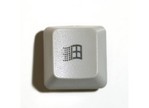
Зачем нужна «лишняя» кнопка Win? 22 полезные функции/
 [320x232]
Возможности клавиши Win далеко выходят за рамки простого вызова меню Start. C ее помощью можно вызывать самые разные системные утилиты, управлять окнами, блокировать компьютер и многое другое.
Особенно актуально освежить знания об этих горячих клавишах в связи с грядущим выходом Windows 8, где из-за отсутствия привычной кнопки Пуск, именно использование клавиатурных сочетаний является самым удобным способом выполнения многих операций
1. Win — вызов меню Пуск (переход в режим Metro в Windows 8);
2. Win+B — выбрать иконку в системном трее. Затем можно переключаться между разными иконками курсорными клавишами;
3. Win+D — показать Рабочий стол;
4. Win+E — открыть Проводник;
5. Win+F — открыть Поиск;
6. Win+L — заблокировать компьютер;
7. Win+M — свернуть все окна;
8. Win+P — переключение режима работы дополнительного монитора или проектора;
9. Win+R — открыть диалог Выполнить;
10. Win+T — активировать Панель задач при этом выделяется первое приложение на панели. Последующими нажатиями этого сочетания можно перейти к следующим кнопкам, а затем нажатием Enter запустить нужное;
11. Win+U - открыть Центр специальных возможностей;
12. Win+X - Центр мобильных приложений в Windows 7. В Win 8 открывает «скрытое» меню Пуск.
13. Win+Pause - открыть свойства системы;
14. Win+F1 — открыть справку Windows;
15. Win+1,2,3,… — аналогично клику на кнопке приложения с соответствующим номером в Панели задач;
16. Win+Shift+1,2,3,… - аналогично клику средней кнопкой на кнопке приложения с соответствующим номером в Панели задач, то есть запуск новой копии программы;
17. Win+Ctrl+1,2,3,… — переключение между разными окнами одной программы;
18. Win+Стрелка вверх — развернуть окно на весь экран;
19. Win+Стрелка вниз — восстановить/минимизировать окно;
20. Win+Стрелка вправо или влево — «прижать» окно к правой или левой стороне экрана;
21. Win+Shift+Стрелка вправо или влево — переместить окно на другой монитор;
22. Win+Пробел - взглянуть на рабочий стол в Windows 7 или переключение между раскладками в Windows 8.
Это цитата сообщения Владимир_Шильников Оригинальное сообщение
Как скачать видео с Rutube – инструкция пользователю.
[250x192]Просматривая видео в режиме онлайн через свой браузер, не редко появляется желание скачать его себе на компьютер (нужно по работе, по учебе или просто видео понравилось). Ведь иногда может не быть интернета в нужную минуту и что тогда делать? А лучше подстраховаться и скачать видео себе на компьютер и скинуть на флешку или компакт диск. Сегодня хочу поговорить о том, как скачать видео с Rutube.
Rutube на сегодняшний день является популярным российским видеопорталом, который предоставляет услуги размещения, хранения, показа и распространения видео в социальных сетях. Является аналогом видеохостинга YouTube. Кстати я немало уже говорил о том, как скачать видео с YouTube, например, 1 способ, 2 способ и 3 способ (тут выбор за вами).
Но вот беда, все эти три способа подходят для видео хостинга YouTube, но не для Rutube. Потому что разработчики Rutube предусмотрели сброс кэша через короткий промежуток времени и это является защитой от скачивания видео. Но способы существуют, и я о них расскажу.
[показать]Это цитата сообщения Владимир_Шильников Оригинальное сообщение
Видеоурок «Установка Windows 7 вместо Windows 8».
Не всех пользователей Windows 8 не особо устраивает по тому, что привыкли работать в Windows 7. А так как сейчас во всех продаваемых ноутбуках предустановлена Windows 8, приходится её сносить и ставить Windows 7. И казалось бы, в чем могут быть сложности, отформатировал жесткий диск, разбил на нужные разделы и установил нужную операционную систему.
Однако на практике все сложнее, так как с выходом Windows 8 производители оборудования добавили определенные функции в BIOS, которые блокируют загрузку с внешних устройств, таких как диски или флешки.
По этому, в данном видео рассмотрим процесс установки Windows 7 после Windows 8.
На стационарных компьютерах с подобной проблемой я не сталкивался, так как последнее время настраиваю ноутбуки, по этому, речь пойдет непосредственно про установку Windows 7 на ноутбук или нетбук.
[показать]Это цитата сообщения RiaArei Оригинальное сообщение
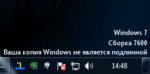
Ваша копия Windows 7 не является подлинной. Сборка 7601.
|
 [показать]
Это цитата сообщения Лариса_Гурьянова Оригинальное сообщение
Видео-уроки Adobe Flash
Урок Adobe Flash. Эффект Fade
Уроки Flash. Аналоговые Flash часы.
Уроки Flash. Кнопки и External URL адреса
код скрипта:
import.flash.net.URLRequest; btn.addEventListener(MouseEvent.CLICK, click1); function click1(e:MouseEvent):void { var url:String = "ссылка"; var urlRequest:URLRequest = new URLRequest(url); navigateToURL(urlRequest); }
Урок Adobe Flash. Создание каталога
Серия сообщений "Adobe Flash":
Часть 1 - Adobe Flash CS6 Portable
Часть 2 - Работа с шаблонами в Adobe Flash. Обратный отсчет даты
...
Часть 28 - Украшение "рандомным" эффектом в Adobe Flash
Часть 29 - Делаем эффект "Боке" в Adobe Flash
Часть 30 - Видео-уроки Adobe Flash
Часть 31 - Работа по уроку «Создание эффекта Боке»
Часть 32 - Программная анимация в Adobe Flash.
Часть 33 - Отличия AS2 от AS3 - пояснения Марины
Часть 34 - Вращающийся шлейф от курсора
Часть 35 - Скачать и установить Adobe Flash Professional CS6 12.0.0.481 [MULTi / Русский]
Это цитата сообщения ЛюдоМилка Оригинальное сообщение
Как исправить проблемы Windows
[показать] Все Вы замечали, что после некоторого времени использования операционной системы Windows в ней постепенно начинают появляться различные проблемы. То звук пропадает, то замедлится запуск системы, то видео перестаёт воспроизводиться…
Причин этому может быть масса — какая-нибудь чистилка удалит «лишний» файлик или антивирус ошибочно «защитит» Ваш компьютер , но это уже не важно. Главное теперь, как исправить проблемы Windows, желательно быстро и качественно, правда?
Программа Microsoft Fix it Portable создана производителями операционной системы, полностью бесплатна и помогает решить около тридцати самых распространённых системных проблем всего парой кликов.
Сразу хочу успокоить многих пользователей — проверки на подлинность лицензии Windows программка не делает, во всяком случае я не заметил .
Исправления проблем Windows можно осуществить в онлайн режиме просто перейдя по этой ссылке на официальный сайт корпорации, но удобнее воспользоваться портабельной Microsoft Fix it Portable — её Вы сможете сохранить на флешке и ремонтировать систему на любых компьютерах.
Кстати, даже если Вы уверены в исправности своей операционки — провериться никогда не помешает .
Итак, приступаем…http://optimakomp.ru/kak-ispravit-problemy-windows/
Это цитата сообщения Владимир_Шильников Оригинальное сообщение
Почему "тормозит" интернет: 8 причин.
[300x150]
Всем известно, что скорость интернета зависит от многих факторов. С плавающим пингом еще можно смириться (если вы не играете онлайн), но как отнестись к тому, что допустим, было 5 мегабит, а стал вдруг один? При этом тариф подключен, счета оплачены, но скорости все равно нет. Не спешите звонить оператору, чтобы услышать то, что «линия в порядке». Сперва проверьте свое оборудование на наличие следующих возможных причин.
Причина 1 — вирус
Да, как банально это ни звучит, причиной могут просто вирусы. Не стоит абсолютно и полностью доверять антивирусам. Безусловно, от многих угроз вас может уберечь Касперский, Dr.Web и другие, но это не значит то, что они идеальны, тем более, что некоторые пользователи отключают их при установке нелегального ПО или при запуске игр. Каждая уважающая себя лаборатория имеет на этот счет специальные утилиты, которые предназначены для борьбы с вредоносными программами. Дело в том, что даже если программе-шпиону или трояну нечем поживится в вашей системе, в любом случае вирус значительно «затормозит» Интернет, так как он постоянно передает информацию в сеть. Поэтому не поленитесь лишний раз проверить компьютер на вирусы, особенно после того, как скачали «варез» или побывали на «клубничном» сайте.
[показать]Это цитата сообщения Морской_рис Оригинальное сообщение
Водки и настойки
|
Настойки появились на Руси в 60-х годах XVIII столетия. Вероятнее всего это связанно с появление и широким распространением водки. Настойки без добавления воды назывались ерофеичами. В связи с этим название существует, такая версия о происхождении этого названия. В 1763 один из братьев Орловых Алексей внезапно заболел. По распоряжению императрицы к нему были доставлены лучшие врачи, но они никак не могли помочь графу. Вот тогда и взялся помочь своему хозяину цирюльник Ерофей. Будучи в Китае он научился там делать целебные настои из трав. Он настоял на водке некоторые травы и вылечил этой настойкой графа. За что получил большое вознаграждение, а водка, настоянная на травах по его рецепту, получила название Ерофеич |
|
| |
Это цитата сообщения МирАлин Оригинальное сообщение
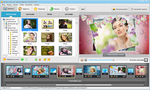
Как создать видео из фотографий на компьютере?
Это цитата сообщения Rost Оригинальное сообщение
Что делать, если что-то не работает?
Что делать, если что-то не работает?
Очень часто ко мне обращаются люди с проблемами с их компьютерами и Интернетом, которые они сами разрешить не могут. Ну, или думают, что не могут. Научить разрешать любую проблему в одном сообщении (конечно) не смогу. Но смогу дать достаточно простой алгоритм (так называется некая последовательность действий), выполняя который можно найти причину большинства проблем.
Кому интересно
Это цитата сообщения ЕЖИЧКА Оригинальное сообщение
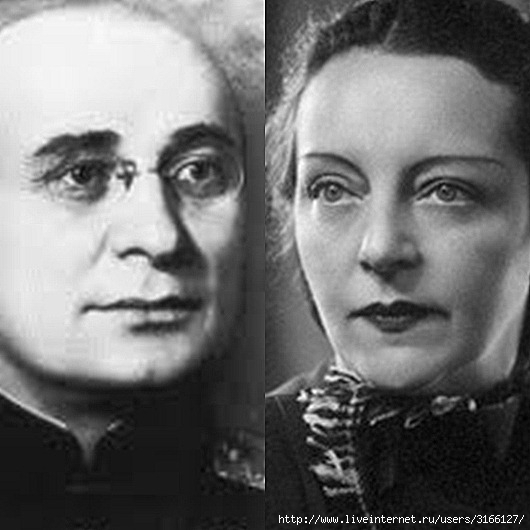
♥ღ♥Лаврентий Берия: Дьявольская любовь♥ღ♥
 [530x530]
До сих пор Берия является одной из самых загадочных исторических фигур сталинской эпохи: одни приписывают его образу дьявольские черты, другие — считают его невинной жертвой обстоятельств. После расстрела Берии, члены его семьи — жена Нина Гегечкори и сын Серго Гегечкори — были арестованы…
Лаврентий Павлович Берия родился 17 марта 1899 года, в семье крестьян, в грузинском селе Мерхеули. С самого детства будущий государственный деятель обладал большим тщеславием. На общие сельские деньги в качестве лучшего ученика он был отправлен в Сухумское начальное училище. Сверстники и учителя рассказывали, что студент Берия имел непревзойденный талант по части интриг, иные называли его сыщиком.

Это цитата сообщения YaromilaVolkova Оригинальное сообщение
Как вылечить атеросклероз и очистить сосуды?

На сегодняшний день одной из причин смертности населения являются болезни сердечно-сосудистой системы. А самым распространённым среди заболеваний сосудов считается атеросклероз! В этой статье мы собрали для Вас самые результативные народные рецепты для борьбы с этим недугом в домашних условиях!
Средства и травы от атеросклероза для очищения сосудов - эффективные рецепты
Это цитата сообщения Мила-Милена Оригинальное сообщение
Распаковка файлов программой WinRar
|
Это цитата сообщения Мила-Милена Оригинальное сообщение
Распаковка файлов программой WinRar
|
Это цитата сообщения _Lyubasha_K_ Оригинальное сообщение
Мышь компьютерная
|


Это цитата сообщения BraveDefender Оригинальное сообщение
Кэш браузера и его очистка
 [показать]Если вы не первый день пользуетесь компьютером, то наверняка уже слышали о таком понятии как кэш (cache), а если ещё не слышали, то это совсем не значит, что вы им не пользуетесь.
Поверьте, выполняя на компьютере какие-либо действия, мы сами того не замечая постоянно используем кэш память!
Что же такое кэш память и зачем она нужна?
Говоря о понятии кэш в целом, можно сказать, что кэш — это определенный участок высокоскоростной памяти, который выделяется для временного хранения информации и используется в качестве промежуточного звена между источником информации и основным хранилищем.
Смысл кэш памяти заключается в следующем – туда помещается информация, которая может быть востребована пользователем неоднократно и поэтому, чтобы не загружать информацию из источника несколько раз, второй раз она берется уже из кэш памяти (это гораздо быстрее), куда была помещена в самый первый раз.
Если ничего не поняли, попробуйте перечитать два предыдущих абзаца ещё раз!
А чтобы окончательно разобраться с понятием кэш, давайте рассмотрим его на конкретном примере и поговорим об одной из разновидностей кэш памяти — о кэш памяти нашего браузера.
Это цитата сообщения Владимир_Шильников Оригинальное сообщение
Что делать если тормозит видео в google chrome?
Что делать если тормозит видео в google chrome?
1) Заходим на сайт . В первом шаге выбираем свою операционную систему, во-втором «Flash Player 12 for Other Browsers». Настоятельно рекомендую отказаться от дополнительных предложений в виде всяких там антивирусов. Загружаем программу на видное место.
[показать]Это цитата сообщения Владимир_Шильников Оригинальное сообщение
Как отключить камеру на ноутбуке или компьютере.
http://moicom.ru/kak-otklyuchit-kameru-na-noutbuke/