Это цитата сообщения cicikore Оригинальное сообщение
из бумаги
http://fotki.yandex.ru/users/cicikore/album/267128/?&p=1
 [379x500]
Это цитата сообщения всем_счастья Оригинальное сообщение
КАК СШИТЬ ЧЕХОЛ НА ДИВАН хороший мастер-класс


далее сюдаhttp://womensnote.ru/index.php/domashniy-ochag/kak-sshit-chehol-na-divan.html
Это цитата сообщения selwas Оригинальное сообщение
Учебник по вязанию крючком для начинающих,очень подробно, Япония
 [показать] [показать] [показать] [показать] [показать] [показать] [показать] [показать]
Все картинки увеличиваются по клику.
Это цитата сообщения NatashaE Оригинальное сообщение
«Техника вязания спицами»
Фотографии в альбоме «Техника вязания спицами» Sirius2110 на Яндекс.Фотках


Это цитата сообщения принцеска_1 Оригинальное сообщение
Живые снежинки
Автор: Балканская Юлия
Сзади ко всем снежинкам приделана верёвочка. А можно из них сделать и гирлянду, кому как нравится.
Это цитата сообщения Vse_Sama Оригинальное сообщение
Гадаем по таблице.
Перед вами очень интересное средневековое гадание по таблице.
 [показать]
Загадав желание, ткните пальцем наугад в таблицу, состоящую из чисел от 1 до 100. В какое число попали пальцем – таков и ответ.
Это цитата сообщения Inessairis Оригинальное сообщение
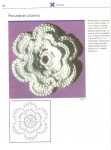
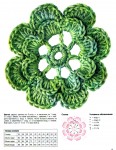
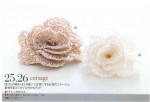
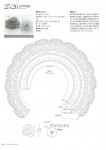
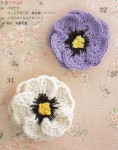
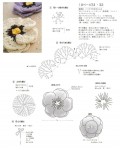
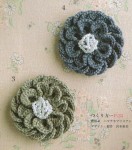
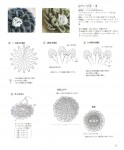
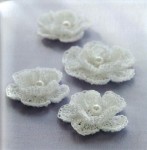
Много вязаных цветов
Искала в интернете варианты вязаных цветов. Нашла, наконец, то, что хотела. Однако, решила не "выбрасывать" все, что не понадобилось, а опубликовать. Может, кому-то пригодиться.
Это цитата сообщения мелвек Оригинальное сообщение
Все для фотошопа и Corela - Бродилка Mademoiselle Viv

Это цитата сообщения мелвек Оригинальное сообщение
ПРОГРАММА "Sqirlz Water Reflections" .
|
Это цитата сообщения мелвек Оригинальное сообщение
PaintNet. Заменить фон на прозрачный. Вырезать изображение с картинки.
| [показать] Заменить фон на прозрачный. Вырезать изображение с картинки. Вырежем девушку, которая находится на белом фоне. Или просто сменим белый фон на прозрачный. Так можно избавиться от белого фона на картинках PNG, часто выставляемых для скачивания в Интернете. 1. Открыть файл (Файл - Открыть - Выбрать нужное изображение из папки.) 2. Берём "Волшебную палочку" (щелчок левой кнопки мыши) слева в Панели инструментов, кликаем по белому фону на картинке. Белый фон потемнеет. [600x]3.В Меню программы выбираем "Правка"- "Инвертировать выделение" [600x]4. Теперь выбираем "Изображение" - "Обрезать по выделению". [600x]Можно и не инвентировать, а выбрать "Изображение" - "Очистить выделение". А теперь смотрим, что получилось. [200x]После открытия картинки, идём "Эффекты" - "Color Replace" Двигаем рычажки, наблюдая за эффектом. Можно отключить не нужные цвета (убрать галочки). [600x]Как видим, очистился и белый фон у губ, и белки глаз. Нужно снова их подкрасить. Цвет в Палитре ставим белый. Берем снова Волшебную палочку" и щелкаем по тем местам, где будем закрашивать. Не забываем держать нажатой Ctrl на клавиатуре, чтобы не выделять каждую область отдельно. Затем "Правка" - "Заполнить выделение". [600x]Вот, что у нас получается. [200x]Открываем картинку, берём "Лассо" и выделяем нужный участок. Я выделю бутон мака. Выделять нужно, чтобы обязательно было замкнутое пространство. [600x]Теперь идём в Меню. "Изображение" - "Обрезать по выделению" [150x]Можно подправить кое-что ластиком. Теперь "Файл" - "Сохранить как..." и сохраняйте в папку на компьютер, как обычно. Вот и всё. Может, что упустила, так пишите - подправлю. Желаю удачи! Все уроки  |
Это цитата сообщения мелвек Оригинальное сообщение
Перенос анимации на картинку.
Серия сообщений "Видео-уроки":
Часть 1 - Перенос анимации на картинку.
Часть 2 - Маски в фотошопе.
Часть 3 - Маска для фона.
Часть 4 - ФШ, рамочка для текста, видео урок от Зоси.
Часть 5 - Уроки от Зоси ДЕЛАЕМ И УКРАШАЕМ РАМОЧКУ.wmv
Часть 6 - 64 бесплатных видео-урока по Фотошопу от Алексея Захаренко
Это цитата сообщения мелвек Оригинальное сообщение
Маски в фотошопе.
Серия сообщений "Видео-уроки":
Часть 1 - Перенос анимации на картинку.
Часть 2 - Маски в фотошопе.
Часть 3 - Маска для фона.
Часть 4 - ФШ, рамочка для текста, видео урок от Зоси.
Часть 5 - Уроки от Зоси ДЕЛАЕМ И УКРАШАЕМ РАМОЧКУ.wmv
Часть 6 - 64 бесплатных видео-урока по Фотошопу от Алексея Захаренко
Это цитата сообщения мелвек Оригинальное сообщение
Мои видео-плеера
[показать] [показать] [показать] [показать]
Серия сообщений "Музыка,плэйкасты":
Часть 1 - DJ Baby.
Часть 2 - ***Стас Михайлов_Знай об этом***
...
Часть 38 - Андрей Бандера"В КРУГУ ДРУЗЕЙ".
Часть 39 - Поиск музыкальных видеоклипов на YouTube
Часть 40 - Мои видео-плеера
Часть 41 - Интернет-радиостанция.
Это цитата сообщения мелвек Оригинальное сообщение
ПЕРЕВОДЧИК ЦЕЛЫХ СТРАНИЦ ТЕКСТА.
|
Серия сообщений "Полезная информация":
Часть 1 - Лучший заработок рунета.
Часть 2 - Готовим в микроволновке.
...
Часть 37 - Online консультация психолога.
Часть 38 - Качаем с депозита
Часть 39 - ПЕРЕВОДЧИК ЦЕЛЫХ СТРАНИЦ ТЕКСТА.
вы очень чувствительный человек,и любите повилять хвостиком,но даже вам это сходит на руку
Это цитата сообщения принцеска_1 Оригинальное сообщение
4 способа имитации змеиной кожи
Имитировать змеиную кожу можно несколькими способами. Самый распространенный способ имитации змеиной кожи - при помощи различных сеток.
1. Способ имитации змеиной кожи при помощи мелкой сетки и росписи
2. Способ имитации змеиной кожи при помощи шпатлевки и крупной сетки
3. Способ имитации змеиной кожи при помощи губки и красок-металликов
4. Способ имитации змеиной кожи распечаткой (декупаж)
http://larisareschetnikova.mirtesen.ru/blog/437823...k=43782376053&bpid=43782376053