Это цитата сообщения цветочек_с_колючками Оригинальное сообщение
Серия сообщений "фотошоп":
Часть 1 - Коллекция ссылок на качественные уроки по PS
Часть 2 - онлайн - РЕДАКТОР Ваших фотографий
...
Часть 45 - Photoshop CS6 - часть первая
Часть 46 - Photoshop CS6 - часть вторая
Часть 47 - Как сделать наложение одной фотографии на другую
Часть 48 - Как вырезать человека (фотошоп).flv
Часть 49 - Вырезание сложного объекта.
Это цитата сообщения цветочек_с_колючками Оригинальное сообщение
Серия сообщений "фотошоп":
Часть 1 - Коллекция ссылок на качественные уроки по PS
Часть 2 - онлайн - РЕДАКТОР Ваших фотографий
...
Часть 46 - Photoshop CS6 - часть вторая
Часть 47 - Как сделать наложение одной фотографии на другую
Часть 48 - Как вырезать человека (фотошоп).flv
Часть 49 - Вырезание сложного объекта.
Это цитата сообщения цветочек_с_колючками Оригинальное сообщение
Серия сообщений "фотошоп":
Часть 1 - Коллекция ссылок на качественные уроки по PS
Часть 2 - онлайн - РЕДАКТОР Ваших фотографий
...
Часть 47 - Как сделать наложение одной фотографии на другую
Часть 48 - Как вырезать человека (фотошоп).flv
Часть 49 - Вырезание сложного объекта.
Это цитата сообщения Mediabox Оригинальное сообщение
Я расскажу сейчас о методе, который легко повысит насыщенность фотографии и прибавит четкости.
Берем фотографию.
 [700x467]
Это цитата сообщения ВЕТЕР__ПЕРЕМЕН Оригинальное сообщение
Сложное выделение волос за 5 минут в Photoshop CS5
Это моя проба
 [показать]
Очень понравился урок.
Исходники
 [показать]
 [показать]
Это цитата сообщения Mademoiselle_Viv Оригинальное сообщение
Давайте поменяем синий цвет этого коллажа на красный.
 [691x523]
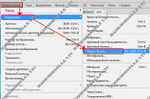
Для этого идем Изображение - Коррекция - Черно-белое
 [624x412]
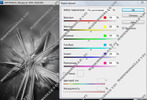
При открытии окна мы видим, что наше изображение стало черно-белым.
 [700x475]
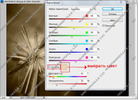
В левом нижнем углу мы ставим "галочку" рядом с окном "Оттенок"
 [699x506]
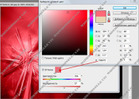
Нажав на окошко рядом, можно выбрать или поставить код нужного нам цвета.
 [699x500]
Осталось только нажать Ок и наша картинка стала другого цвета))))
 [691x523]
На ней нет цветных оттенков, но иногда нам это и не нужно.
Это цитата сообщения IrchaV Оригинальное сообщение
|
Результат
|

Это цитата сообщения Mademoiselle_Viv Оригинальное сообщение
Новички, открывшие для себя программу Фотошоп, с восторгом смотрят на "сверкающие" картинки, считая их почти верхом совершенства (вспоминаю себя
 ). И они обращаются ко мне с вопросом "Как это сделать?". Оказалось, что в моем дневнике нет (!) такого урока. Восполним пробел и начнем учится. [показать]
Для этого урока нам могут понадобиться кисти "искорки"
Скачать кисти для фотошопа можно здесь
Как установить кисти в Фотошоп, читать здесь

Это цитата сообщения Mademoiselle_Viv Оригинальное сообщение

 [600x335]
Я уверена, что успешность и скорость работы в Фотошопе зависит от:
Слои в Фотошопе, пожалуй самая основная и базовая тема. Если бы не было слоев, не было бы и Фотошопа. А без Фотошопа, возможно не было бы и слоев. Самое длинное меню по количеству команд - меню Слоев (Layers). Я думаю, что, если Вы разберетесь с большей частью возможностей манипуляции слоев в Фотошопе, то можете быть более менее уверены, что разбираетесь в программе.

Это цитата сообщения Mademoiselle_Viv Оригинальное сообщение

 [634x474]
Это один из самых простых и полезных уроков, которые я когда-либо видела. Совершив всего пару несложных манипуляций в фотошопе, мы за 2 минуты поменяем цвет автомобиля с красного на синий. Скажем «Спасибо» креативным ребятам с сайта Aceinfowayindia за этот замечательный туториал. И давайте сами попробуем применить это волшебство к картинке.

Это цитата сообщения Mademoiselle_Viv Оригинальное сообщение

1. Откройте какое-нибудь изображение из нашей папки с примерами.
2. В палитре Инструментов возьмите инструмент Штамп (Clone Stamp).
3. В строке Параметров задайте размер и твёрдость наконечника, как мы это делаем с инструментом Кисть.
4. Наведите курсор на область изображения, которую Вы собираетесь скопировать, нажмите клавишу [Alt] и, не отпуская клавишу, щёлкните кнопкой мыши. Таким образом, Вы выбрали исходную точку для клонирования.
5. Теперь рисуйте Штампом на другом участке изображения.
6. Обратите особое внимание на флажок «Выравнивание» («Aligned» иногда ещё переводится как «Синхронизация») на строке Параметров, являющийся, по сути, переключателем между двумя совершенно разными режимами работы инструмента. Это свойство (выбранное по умолчанию) «фиксирует» положение исходной точки. Другими словами, в этом режиме каждый последующий мазок продолжает дорисовывать изображение, начатое предыдущими. Этот режим работы удобен для копирования больших фрагментов изображения.
7. Снятие флажка «Выравнивание» приводит к тому, что каждый мазок Штампа начинается с одной и той же заданной Вами исходной точки. Таким образом, Вы можете рисовать в разных местах одним и тем же исходным фрагментом. Этот режим можно порекомендовать, например, при ретушировании мелких дефектов на коже или одежде.
Примечание. Если Вы запутались с режимами синхронизации, попробуйте пока рисовать непрерывными мазками (то есть, не отпуская кнопку мыши во время рисования). В этом случае, выбранный режим просто не имеет значения.
источник
Серия сообщений "Фотошоп для начинающих":
Часть 1 - Простой фон
Часть 2 - Сохраняем незавершенную работу в Фотошопе
...
Часть 40 - Капля воды
Часть 41 - Как изменить цвет автомобиля с красного на синий в фотошопе за 2 минуты
Часть 42 - Работа с инструментом Штамп (Клон)
Часть 43 - Понятие слоя в Photoshop
Часть 44 - Миниатюра (иконка) слоя - миниатюра предпросмотра
Часть 45 - Photoshop: Как создать фигуру из шаблонов или изображений
Часть 46 - Загружаем Произвольные формы (Заказные фигуры) в Фотошоп
Часть 47 - Цветовой диапазон в Фотошопе.
Это цитата сообщения Mademoiselle_Viv Оригинальное сообщение
 [показать]
Этим уроком я продолжаю тему "Учимся работать со слоями". На одном из дизайнерских сайтов нашла очень хорошую статью на эту тему. Почему я снова возвращаюсь к этой теме. Слои в Фотошоп - это ОЧЕНЬ ВАЖНО!!!! Кроме того, о чем мы уже говорили в предыдущем посте, в этой статье появляются несколько тонкостей, о которых я узнала впервые. Урок написан на 6 версии Фотошопа.
Знаю (сама такой была), что начинающих (или желающих таковыми стать) фотошоперов пугает само понятие - слои... Что это? Как это? Картинка - это ясно, но какие в ней слои-то?
Вполне резонным будет начинать обучение программе Photoshop с самого основного - с понятия слоёв и их взаимодействия, поскольку именно это стало в своё время визитной карточкой фотошопа и до сих пор является незаменимой чертой программы. Без полноценного умения использовать слои и их возможности нет смысла двигаться дальше в освоении программы.

Это цитата сообщения Mademoiselle_Viv Оригинальное сообщение
 [700x500]
Общаясь со своими читателями, я поняла, что многим не понятна работа с маской.
И я решила поделиться с Вами опытом моего общения с этим замечательным элементом.
Способов применения маски несколько. Я начну с того, каким пользуюсь сама, т.к. мне он кажется оптимальным, но в следующих постах расскажу и о других, а Вы выберите лучший для себя.
Итак, открываем Фотошоп...
 [299x141]
Это цитата сообщения Mademoiselle_Viv Оригинальное сообщение
Давайте разбираться.

1. КИСТИ.
а) Кисти, скачанные из Интернета.
Откройте фотошоп.
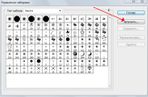
Редактирование - Управление наборами - Кисти - Загрузить
 [652x425]
Открывается окно, в котором Вы должны найти папку с распакованными кистями, выделить их и загрузить.
 [618x599]
Готово - кисти у же в Вашем фотошопе и ими можно пользоваться.
 [300x152]
Это цитата сообщения Mademoiselle_Viv Оригинальное сообщение
Вы скачали файл с новыми экшенами Actions.
Распакуйте его, откройте папку и скопируйте файл
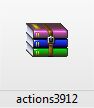


 [415x305]
и разместите по адресу: диск С - Program Files - Adobe - Photoshop CS.. - Presets/Наборы - Actions/Операции)
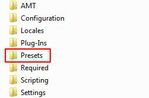 [252x166]
 [263x139]
 [666x33]
Вставить!
 [229x225]
Откройте Фотошоп.
Нажмите Окно - Операции, чтобы вызвать окно Actions (Операции)
 [281x483]
Нажмите на маленький черный треугольник в правом верхнем углу.
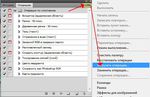 [566x367]
Появится меню палитры Actions (Операции), выберите команду Загрузить операции (Load Actions) ...
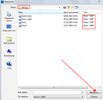
Появится еще одно окно, в котором Вы должны найти папку с файлом, который Вы хотите установить.
Если вы скопировали файл с экшеном по этому адресу, то у вас появится такое окошко:
 [512x552]
Выберите Ваш файл и снова нажимаете Load (Загрузить)
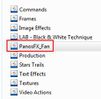
Теперь, этот файл должен появиться в числе других экшенов.
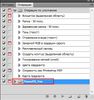 [343x364]
Вот и все, программа Фотошоп скопировала указанный файл с экшеном в свой набор. Можете пользоваться!
Эта картинка сделана с использованием экшена PanosFX Fan.atn
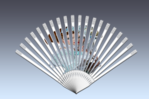 [535x356]
Серия сообщений "Фотошоп для начинающих":
Часть 1 - Простой фон
Часть 2 - Сохраняем незавершенную работу в Фотошопе
...
Часть 18 - Урок №2: «Живое сердце»
Часть 19 - Загружаем в Фотошоп дополнительные элементы.
Часть 20 - Как установить новый экшен в Фотошоп
Часть 21 - Как выбрать цвета коллажа в фотошопе
Часть 22 - Смарт-объект в фотошопе.
...
Часть 45 - Photoshop: Как создать фигуру из шаблонов или изображений
Часть 46 - Загружаем Произвольные формы (Заказные фигуры) в Фотошоп
Часть 47 - Цветовой диапазон в Фотошопе.
Это цитата сообщения IrchaV Оригинальное сообщение
Посмотрим действие еще одного нового инструмента в программе Adobe Photoshop CS5. "Точечная восстанавливающая кисть" - закрашивает небольшие участки в соответствии с цветом пикселей и текстурой, которые окружают объект. Точечной восстанавливающей кистью легко и быстро убрать на фото провода, отдельно стоящие ветки или царапинки. Если надо убрать большой участок изображения, берем "Восстанавливающую кисть" и закрашиваем участок в соответствии с выбранным образцом.
На панели инструментов выбираем "Точечную восстанавливающую кисть".
Это цитата сообщения Mademoiselle_Viv Оригинальное сообщение
В этом небольшом уроке по работе с фотошопом, я покажу три способа установки кистей в программу фотошоп.
Напомню, что прежде чем установить кисти в фотошоп, загрузите их в программу abrViewer.Net 2.0, которая даёт возможность предварительного просмотра кистей без их загрузки в фотошоп. Как установить программу и как с ней работать написано здесь.

Это цитата сообщения Mademoiselle_Viv Оригинальное сообщение
 [показать]
МАТЕРИАЛЫ:
 [показать]
 [показать]
1. Откройте рамочку и фото в фотошопе (Файл / Открыть).
2. Инструментом "Перемещение"
 перетащите изображение "Ребенок" на рамочку:
 [526x369]
3. В панели "Слои" переместите слой "Ребенок" под слой "Рамка"
 [596x370]
4. Редактирование / Свободное трансформирование
Нажимая на узелки, раздвиньте изображение так чтобы оно закрыло вырез рамочки
и красиво в нем легло (Следите за пропорциями - если Вам сложно это делать визуально, при применении зажмите клавишу Shift):
 [504x338]
 [507x349]
5. Когда изображение займет свое место, нажмите на "галочку" на верхней панели

6. Слои / Объединить видимые.
7. Файл / Сохранить как ... Jpeg.
Вариант 2
МАТЕРИАЛЫ:
 [показать]
1. Откройте рамочку и фото в фотошопе (Файл / Открыть).
2. Инструментом "Перемещение"
перетащите изображение "Ребенок" на рамочку.3. В панели "Слои" переместите слой "Ребенок" под слой "Рамка"
 [418x345]
4. Активируйте инструмент "Волшебная палочка".
 [410x71]
5. На слое "Рамка" кликните внутри прорези рамки
 [452x356]
6. Выделение / Модификация / Расширить
 [346x101]
 [335x334]
7. Выделение / Инверсия
 [359x370]
8. Активируйте слой "Ребенок" и нажмите клавишу "Delete"
 [413x349]
9. Выделение / Отменить выделение.
10. Слои / Объединить видимые.
11. Файл / Сохранить как.... Png.
 [500x500]
Серия сообщений "Фотошоп для начинающих":
Часть 1 - Простой фон
Часть 2 - Сохраняем незавершенную работу в Фотошопе
...
Часть 29 - Как в фотошопе анимацию поставить на анимированную картинку
Часть 30 - Создание анимации в фотошопе.
Часть 31 - Вставляем фото в рамочку.
Часть 32

Это цитата сообщения Оленька_Коваленко Оригинальное сообщение

Делается на раз-два, съедается - еще быстрее. Быстро и вкусно))
Рецепт