Это цитата сообщения Putniza_Strannaja Оригинальное сообщение
Ну что, попробуем создать свой первый пост?
 [показать]
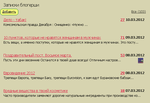
Для того, что бы создать пост, жмем слово "Добавить Далее...
Серия сообщений "Азбука для начинающих на Li.ru":
Часть 1 - Как не остаться одному на Ли ру ?
Часть 2 - Как правильно скопировать текс в блог (на сайт, в дневник) ?
Часть 3 - Как настроить почтовые уведомления и как читать понравившийся дневник?
Часть 4 - Создать пост на li.ru
Часть 5 - Вставляем Html-код.
Часть 6 - Как быстро комментировать и отвечать на комментарии на ли ру
...
Часть 13 - Как настроить: высылать подписчикам полные тексты сообщений в Вашем дневнике.
Часть 14 - Симпы закончились? Тогда возьми ЭТО в цитатник!
Часть 15 - Как отключить плашки авторитетности?
Это цитата сообщения Tanja_Boitcova Оригинальное сообщение
Этот урок фотошопа я публикую от имени прекрасной девушки под ником Beewomen - нового автора уроков фотошопа на моем блоге, надеюсь вам понравятся ее уроки и стиль изложения. Итак, собственно урок:
Доброго времени суток! В этом уроке Вы научитесь быстро и легко перекрашивать глаза, губы а также любые другие части изображения по желанию. Итак, выберем изображение, с которым будем работать и откроем его с помощью Photoshop. Я выбрала вот эту красивую девушку.:
 [показать]
Серия сообщений "Уроки Фотошоп для начинающих":
Часть 1 - Панель инструментов Adobe Photoshop Уроки фотошоп
Часть 2 - Разбираемся с режимами наложения (Blending Modes в фотошопе) (Уроки фотошоп)
...
Часть 17 - Уроки фотошоп. Отражение 1
Часть 18 - Уроки фотошоп. Отражение 2
Часть 19 - Уроки фотошоп. Меняем цвет глаз и губ
Часть 20 - Уроки фотошоп. Фото в стиле ретро
Часть 21 - Уроки фотошоп. Азы для начинающих
...
Часть 39 - Уроки фотошоп. Основные принципы составления коллажеи "Золотое сечение"
Часть 40 - Уроки фотошоп. Свет-тень, придание реалистичности вашим коллажам.
Часть 41 - Фильтр "Пластика"- Liquify
Это цитата сообщения Tanja_Boitcova Оригинальное сообщение
|
Серия сообщений "Уроки Фотошоп для начинающих":
Часть 1 - Панель инструментов Adobe Photoshop Уроки фотошоп
Часть 2 - Разбираемся с режимами наложения (Blending Modes в фотошопе) (Уроки фотошоп)
...
Часть 11 - Уроки фотошоп. Кисть огонь
Часть 12 - Уроки фотошоп. Аватар своими руками
Часть 13 - Уроки фотошоп. Замена фона
Часть 14 - Уроки фотошоп. Портрет в пузырьках
Часть 15 - Уроки фотошоп. Блеск глаз
...
Часть 39 - Уроки фотошоп. Основные принципы составления коллажеи "Золотое сечение"
Часть 40 - Уроки фотошоп. Свет-тень, придание реалистичности вашим коллажам.
Часть 41 - Фильтр "Пластика"- Liquify
Это цитата сообщения Tanja_Boitcova Оригинальное сообщение
Для начала откройте фотографию, с которой вы будете работать.
[показать]
Приблизте зубки. Чтобы все было бы хорошо видно.
[показать]
Используя [показать] выделите область зубиков.
[показать]
Пройдите путь: Image > Adjustments > Desaturate (Ctrl+Shift+U).
Должно получиться вот так:
[показать]
В меню зайдите в Image > Adjustments > Curves:
Кликните в центре линии, совчем немного потяните вверх, чтобы малость осветить зубы.
[показать]
Ну а теперь посмотрите на ваше творение!! У человека чистые и здоровые зубы. ВАУ!
И как быстро!
[показать]
http://photopremium.ucoz.ru/news/2009-01-23-30
Серия сообщений "Уроки Фотошоп для начинающих":
Часть 1 - Панель инструментов Adobe Photoshop Уроки фотошоп
Часть 2 - Разбираемся с режимами наложения (Blending Modes в фотошопе) (Уроки фотошоп)
...
Часть 7 - Уроки фотошоп. Горячие клавиши Фотошопа
Часть 8 - Уроки фотошоп. Наложение объектов на текстуру
Часть 9 - Уроки фотошоп. Отбеливаем зубки
Часть 10 - Уроки фотошоп. Очень интересный эфект наложения текстуры
Часть 11 - Уроки фотошоп. Кисть огонь
...
Часть 39 - Уроки фотошоп. Основные принципы составления коллажеи "Золотое сечение"
Часть 40 - Уроки фотошоп. Свет-тень, придание реалистичности вашим коллажам.
Часть 41 - Фильтр "Пластика"- Liquify
Это цитата сообщения Tanja_Boitcova Оригинальное сообщение
[80x665]
Когда мы первый раз запускаем Фотошоп, то первое, что бросается в глаза – это панель инструментов. «Здорово!» думаем мы, «самое мощное графическое приложение у нас есть! Теперь осталось только разобраться, что к чему». Вот эта статья и поможет разобраться что к чему. Пишу исключительно о тех инструментах Adobe Photoshop CS3, которыми сама регулярно пользуюсь.
Приступим:
1) Move Tool – предназначен для выбора слоёв и манипуляциям с ними, например, с помощью него мы перетаскиваем слои по документу.
2) Rectangular Marquee Tool – предназначен для выделения области документа (у этого инструмента есть несколько разновидностей выделения: прямоугольником, овалом, колонкой или строкой).
3) Lasso Tool – он в свою очередь нужен для выделения более сложной формы. У этого инструмента, также есть несколько разновидностей: лассо – выделение будет следовать за траекторией курсора; полигональное лассо – выделение осуществляется с помощью указания вершин; магнитное лассо – оно само будет пытаться определить границу объекта, которое выделяется.
4) Magic Wand Tool – эта магическая палочка выделяет область одного цвета (чувствительность может задаваться).
5) Crop Tool – кадрирование области документа.
6) Pencil Tool – карандаш, название говорит само за себя, для рисования. Также есть другие разновидности: карандаш и кисть.
7) Clone Stamp Tool – клонирование области. Очень полезный инструмент для ретуширования фотографии.
8) History Brush Tool – оригинальный инструмент для взаимодействия с историей изменения документа. Проявляет в определённой области то что было раньше, например, до наложения фильтра резкости.
9) Eraser Tool – иными словами «стёрка».
10) Gradient Tool – градиентная заливка. Вторая разновидность инструмента – заливка однородным цветом (инструмент применяется к выделенной области)
11) Blur Tool – размытие кистью. Другие разновидности этого инструмента: наведение резкости и вытягивание кистью.
12) Dodge Tool – высветление области. Другая разновидность инструмента: затемнение.
13) Pen Tool – перо. Предназначено для построения и редактирования пути.
14) Horizontal Type Tool – инструмент для создания/редактирования текста. Набирать текст можно, как горизонтальный, так и вертикальный.
15) Path ion Tool – тоже самое что и Move Tool, только предназначен для путей. Есть разновидность инструмента для выделения отдельных точек пути.
16) Ellipse Tool – создание геометрических фигур.
17) Notes Tool – создание заметок в документе.
18) Eyeper Tool – измерение цвета точки.
19) Hand Tool – «лапка» для перемещения по документу.
20) Zoom Tool – инструмент масштабирования документа (приближает/удаляет зрителя).
21) Default Foreground and Background Colors – устанавливает изначальные цвета для фона и переднего планов. Switch Foreground and Background Colors – меняет местами эти цвета между собой.
22) Set Foreground Color / Set Background Color – установленные значения цвета на данный момент.
23) Edit in Quick Mask Mode – включает/выключает режим быстрой маски.
Серия сообщений "Уроки Фотошоп для начинающих":
Часть 1 - Панель инструментов Adobe Photoshop Уроки фотошоп
Часть 2 - Разбираемся с режимами наложения (Blending Modes в фотошопе) (Уроки фотошоп)
Часть 3 - Уроки фотошоп. Фото в карандашный рисунок
...
Часть 39 - Уроки фотошоп. Основные принципы составления коллажеи "Золотое сечение"
Часть 40 - Уроки фотошоп. Свет-тень, придание реалистичности вашим коллажам.
Часть 41 - Фильтр "Пластика"- Liquify
Это цитата сообщения Foksik_L Оригинальное сообщение
ПАМЯТКА НАЧИНАЮЩИМ ФОТОШОПЕРАМ
1 Как сделать в фотошопе тень
2 Марионеточная деформация
3 Выравнивание фото
4 Усиление резкости в фотошопе
5 Как в фотошопе накрасить губы
6 Уменьшение шума с помощью бесплатного фильтра Perfectum
7 Расширение для фотошоп PaperTexture
8 Как создать экшен
9 Как сделать тень от 3D объекта
10 Затемнение и осветление фотографии
Это цитата сообщения SvetlanaT Оригинальное сообщение
Здесь я собрала всё самое Основное, И НЕОБХОДИМОЕ,в одном месте- что вам может понадобиться... Для ОФОРМЛЕНИЯ своего дневничка. И как сделать его красивым и интересным. Выбирайте,что вам нужно и нажимайте О,КЕЙ. |
Это цитата сообщения IrchaV Оригинальное сообщение
[показать]
Давно вышел Photoshop CS6, и первая проблема, с которой вы сталкиваетесь — это серийный номер для photoshop cs6. Где же его взять, спрашиваете вы? Да зачем эти все серийники. Я все делаю по старинке.
Как это делать!
Это цитата сообщения NATALI-NG Оригинальное сообщение
Здравствуйте, уважаемые фотошоп-мастера!
В этом выпуске рассылки Вас ждет не просто видеоурок, а настоящая палочка-выручалочка для тех, кто любит обрабатывать фотографии в фотошопе. Мы с вами знаем, что не всегда фотография получается идеально. То слишком засвечено небо, то слишком глубокие тени.
И чтобы исправить эту ситуацию, порой мы тратим очень много времени.
Евгений Карташов предлагает простое решение этой проблемы. Он создал удивительную панель, с помощью которой всего за один клик вы сможете создать маски отдельно светлых областей, теней и средний тонов!

Это цитата сообщения Ola_la_KZ Оригинальное сообщение
Нитки-вискоза"Topaz"....50гр.-250 метров.
 [456x700]
  [456x700]
  [700x630]
Это цитата сообщения selwas Оригинальное сообщение
[показать] [показать] [показать] [показать] [показать] [показать] [показать] [показать]
Все картинки увеличиваются по клику.
Это цитата сообщения selwas Оригинальное сообщение
 [379x429]
 [400x285]
 [400x316]
 [400x284]
Это цитата сообщения Dushka_li Оригинальное сообщение
[показать]Вязаная модель болеро из красной пряжи с двубортной застежкой. Болеро связано спицами.
 [показать]
Это цитата сообщения Serdoliks Оригинальное сообщение
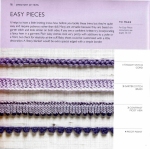
Оформление вязанных изделий
ПЛАНКИ