Это цитата сообщения Алиция_Гадовская Оригинальное сообщение
Фоторамки и фотоэффекты!
http://www.caption.it/
Загрузи фото или картинку, выбрав любой шаблон!
Очень много вариантов!
У меня получилось вот что.
Это цитата сообщения Алиция_Гадовская Оригинальное сообщение
Веселые новогодние картинки для блога!
 [240x320] [240x320] [328x359] [252x313]
Это цитата сообщения Алиция_Гадовская Оригинальное сообщение
Радужный текст для блога. Текстокрас.
http://4maf.ru/tekstokras.php
Сделай свой текст разноцветным, радужным, веселым! [показать]
Белоснежка Аля
Белоснежка Аля
Белоснежка Аля


Это цитата сообщения Алиция_Гадовская Оригинальное сообщение
КАК ПОДКЛЮЧИТЬ ДОМЕН К ДНЕВНИКУ НА ЛИРУ
Вчера вечером мой друг с лиру -INGWAR- купил себе домен, с чем я его и поздравляю! Подключить lдомен к дневнику на лиру несложно, но все-таки нужно разбираться в некоторых нюансах и знать терминологию.
Поэтому, я решила сделать пост с картинками, дабы облегчить (желающим приобрести домен) последующее подключение к дневнику.
Так сказать пошаговая инструкция и руководство к действию!
Итак, поехали.
Регистрируемся здесь
или здесь
Преимущества данных регистраторов доменов - Укрнеймс и Джино состоит в том, что при подключении к дневнику домен мгновенно работает и ни разу не было никаких сбоев и технических недоразумений! Четко и быстро!
Это цитата сообщения Алиция_Гадовская Оригинальное сообщение
Иллюстрированный самоучитель по Photoshop
Иллюстрированный самоучитель по Photoshop
- Глава 1. Основные понятия

Это цитата сообщения Legionary Оригинальное сообщение
ЛиРу - основы работы в расширенном редакторе ( часть 1-ая).
ЛиРу - основы работы в расширенном редакторе ( часть 1-ая).
Вообще не очень люблю расширенный редактор,- привык все ручками писать, как говорится:-) Плюс бывают у него не очень понятные завихрения в работе:-)) Но все же, начнемс:-)
Как зайти в обычный редактор, надеюсь вы уже знаете. Зашли, теперь надо перейти в "расширенный редактор". Вверху страницы видим надпись "расширенный", жмем ее, а в выползшем потом окошке жмем "ок":
[386x65]Все, теперь нам открылся расширенный редактор ( чтобы вернуться в "простой редактор, там же жмем надпись "простой").
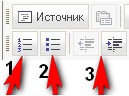
Теперь по пунктам, т.е. по значкам в редакторе, смотрим:
[246x91]1. - "Источник" - эта кнопка для ввода html. Т.е. не нажимая ее, вы просто пишете текст, ссылки там всякие вставляете, а если вам надо вставить html код, то надо нажать вот эту кнопочку, а потом уже в поле ввода сообщение вставить код. Потом надо не забыть переключиться обратно ( еще раз нажать "источник").
2. - "Свойства документа" - честно говоря, так и не понял что сие означает. Ни разу не загорелось:-)) так что опустим этот пункт за ненадобностью:-)
3. - "Новая страница" - у нас это просто все стирается в редакторе ( все что вы написали), и можно начать все заново:-)
Читать дальше > > >
Это цитата сообщения Legionary Оригинальное сообщение
ЛиРу - основы работы в расширенном редакторе ( часть 2-ая).
ЛиРу - основы работы в расширенном редакторе ( часть 2-ая).
Продолжаем разбираться в расширенном редакторе. Для тех кто не видел,- первая часть ТуТ
Поехали:-))
[показать]1. - "Жирный" - кнопочка делает ваш текст жирным. Либо нажимаем ее сначала, тогда она загорится вот так -
[показать], а потом пишем тот текст, который хотим выделить жирным написанием. Чтобы перестать писать "жирным",- жмем еще раз эту кнопку ( отключаем т.е.).Либо выделяем уже написанный текст и жмем эту кнопочку - выделенный текст станет жирным. С последующими кнопками работаем так же:-)
2. - "Курсив" - кнопочка делает ваш текст курсивным.
3. - "Подчеркнутый" - кнопочка делает ваш текст подчеркнутым.
4. - "Зачеркнутый" - кнопочка делает ваш текст
5. - "Подстрочный индекс" - делает ваш текстподстрочным
6. - "Надстрочный индекс" - делает ваш текстнадстрочным
Далее:
[показать]1. - "Вставить/редактировать ссылку" - жмем кнопочку, выползает табличка:
[показать]Жмем на стрелочку и выбираем тип ссылки, которую мы хотим вставить в сообщение:
[показать]Смотреть дальше ( очень интересно:-) ) > > >
Это цитата сообщения Legionary Оригинальное сообщение
ЛиРу - основы работы в расширенном редакторе ( часть 3-я, таблицы, картинки)
ЛиРу - основы работы в расширенном редакторе ( часть 3-я, таблицы, картинки).
Наконец-то, заключительная 3-я часть:-) Кто не знает,-
Первая часть ТуТ
Вторая часть ТуТ
Поехали:-)
[217x178]Жмем по стрелочке. Нам откроется окошко вот с такими вариантами ( стилями) написания текста. Пользуемся как обычно-
либо выделяем нужный кусок текста, а потом применяем к нему стиль какой-нибудь,
либо сначала выбираем стиль, а потом начинаем печатать текст. Тогда он сразу будет "нарисован" тем стилем, который вы выбрали. Следующие функции используем точно так же:-)
[293x175]Точно так же жмем по стрелочке и выбираем "размер" ( форматирование) какой хотим:-) Пользуемся точно так же как и со стилем:-)
Далее > > >
Это цитата сообщения Legionary Оригинальное сообщение
Лиру - пишем пост, разбираемся в редакторах
Лиру - пишем пост, разбираемся в редакторах
Вот и пришло время разобраться в самом основном - как здесь писать то? :-)
Для начала нам надо попасть в редактор,- т.е. говоря русским языком - страничку где можно калякать буковки с циферками и что-нибудь с ними вытворять:-)))
Итак кнопки на которые надо нажать:
[454x41]Либо:
[696x66]Учимся дальше > > >
Это цитата сообщения Legionary Оригинальное сообщение
ЛиРу - как сделать бегущую строку ( плюс дополнение к "html для начинающих")
ЛиРу - как сделать бегущую строку ( плюс дополнение к "html" для начинающих)
Как говорится,- меня попросили,- вот и пишу:-)
Не совсем в "тему" т.к. про html- это еще рано. Но пусть будет, т.к. сие можно использовать на нашем любимом лиру:-)
В посте будут написаны не все "параметры" и "нужности", а только необходимый минимум. Остальное мы рассмотрим позже в теме про html.
Поехали:-)
Есть такой специальный тег "marquee", который и поможет вам сделать бегущую строку. Изначально он работал только в браузере Internet Explorer, но теперь почти во всех браузерах.
Лично я проверил,- не работает только в Google Chrome, а в Mozilla Firefox иногда зависает,- надо просто обновить страничку и все заработает:-) А в Opera и Internet Explorer,- работает без проблем:-) Так что имейте это в виду.
Сразу оговорюсь, бегущей строкой может быть не только текст, но и картинка, ссылка например. Покажу наглядно:-)
Вот допустим две картинки:


Применяя этот "код",- вот что получим:
Читать дальше > > >
Это цитата сообщения Legionary Оригинальное сообщение
ЛиРу - как вставить в пост большое количество картинок (4 способа)
ЛиРу - как вставить в пост большое количество картинок.
Способов бесчисленное множество, разберем несколько из них:
Способ № 1 :
Самый простой, но и самый неудобный, наверно:
Идем в простой редактор сообщения ( если что, инструкция о нем ТуТ )
Внизу справа видим окошко для загрузки картинки :
[454x274]Жмем кнопку "обзор", после чего,- вылезет окошко с папками, находящимися на Вашем компьтере:
Смотрим дальше > > >

Это цитата сообщения Алиция_Гадовская Оригинальное сообщение
Сделать юзербар - не проблема!
http://userba.ru/


Это цитата сообщения Алиция_Гадовская Оригинальное сообщение
htmlka
http://htmlka.com/
Все теги ставятся в блог copy-paste‘ом
(В режиме “HTML”, а не “Визуальный редактор”)
Это цитата сообщения Advayta Оригинальное сообщение
36 способов быстрой индексации сайта или блога.
36 способов быстрой индексации сайта или блога.
1. Создать карту сайта для Google (sitemap) в формате xml
Для создания html и xml карт воспользуйтесь онлайн-генератором XML-Sitemaps.com, который бесплатно обрабатывает до 500 страниц. После генерации сохраняете sitemap в корне сайта в формате xml. Для того, чтобы скормить xml-карту поисковой систему Google, нужно зарегистрировать аккаунт в Сервисе Google Webmaster, и затем в меню Sitemap добавить ссылку на вашу xml-карту вида ваш_сайт/sitemap.xml. После регистрации в этом сервисе можно настроить русский язык интерфейса.
После добавления sitemap в Google робот этой поисковой системы начинает чаще заглядывать на сайт и лучше его индексировать. Кроме того, сервис Google для вебмастеров предлагает много полезных опций.
2. Создать html карту
Создать html карту сайта в 1 клике от главной страницы, на которой находятся ссылки на все страницы сайта. Если страниц очень много, то разбить карту сайта на несколько страниц. Разместите ссылку на карту сайта на всех страницах.
3. Зарегистрироваться в сервисе Яндекс.Вебмастер
Зарегистрироваться в сервисе Яндекс.Вебмастер и добавить свой сайт, это позволит отслеживать индексацию страниц сайта Яндексом, а также пользоваться другими полезными функциями.
4. Регистрация в каталогах
Можно регистрировать сайт вручную. Искать каталоги можно, набрав запрос "каталог сайтов" в любом поисковике. Это очень долгий и трудоемкий процесс. Можно купить программу Allsubmitter с базами каталогов, которая значительно облегчает регистрацию в каталогах. Можно заказать прогон по каталогам (например, на форуме forum.searchengines.ru). Можно использовать специальные сервисы регистрации в каталогах:
1ps.ru
autoreg.ru
uhuhu.ru.
5. Организовать RSS-трансляцию
Организовать RSS-трансляцию материалов с вашего сайта и зарегистрируйте вашу RSS-ленту в RSS-каталогах. Это позволяет публиковать анонсы ваших материалов на других сайтах.
Feedburner.com
Feedreader.ru
LiveRSS.ru
Newsread.ru
Rssreader.ru
Plazoo.com
6. Написать статью
Написать статью ( лучше несколько) и опубликовать ее в каталогах статей. Чтобы найти каталоги статей, наберите "каталог статей" или "добавить статью" в любом поисковике. В статье разместите 2-4 ссылки на главную страницу вашего сайта или на внутренние страницы.
7. Внутренняя перелинковка
Грамотная внутренняя перелинковка очень важна для ускорения индексации сайта. Все страницы должны иметь 2-3 ссылки на главную. Продублируйте меню. Например, если горизонтальное меню в верхней части сайта, то продублировать его в нижней части. Сделайте дополнительные ссылки на основные разделы меню на всех страницах сайта.
7а. Список из самых популярных материалов
Разместить список из самых популярных материалов сайта (например, в Wordpress - это решается плагином Most Popular), а также список последних записей. В конце каждой статьи сделайте несколько ссылок на похожие материалы. Кроме
Это цитата сообщения Алиция_Гадовская Оригинальное сообщение
Музыка в сети Привет.Ру
http://music.privet.ru/
Музыка в сети Привет.Ру


Сервис Привет.Ру предоставляет своим пользователям возможность прослушать, скачать музыку на свой компьютер, добавить песню в свой блог, либо плейлист. Для того, чтобы найти и скачать песню максимально быстро, музыка разделена по стилям и направлениям. Скачать песни можно абсолютно бесплатно.
Нашла песню на сайте, скопировала код и вставила сюда в простом редакторе. Теперь могу слушать:) Здорово и так быстро!
На сайте Привет.Ру можно зарегистрироваться и получить дополнительные возможности, т. е. доступ ко всем разделам: кулинария, культура и искусство, кино, путешествия, спорт, религия и еще, еще, еще...
Это цитата сообщения Алиция_Гадовская Оригинальное сообщение
Музыкальный хостинг
http://moon.fm/
Загружаем музыку с компьютера.
Получаем ссылку на песню.
Быстро и просто!
Это цитата сообщения Алиция_Гадовская Оригинальное сообщение
Удобный и бесплатный сервис для хранения и публикации медиа-файлов.
http://www.yapfiles.ru/
О сервисе
«ЯП файлы» - бесплатный сервис для хранения мультимедийных файлов пользователя и организации доступа к ним из внешних источников (интернет-сайты, форумы, блоги и дневники).
Какие поддерживаются типы файлов?
На даннаый момент поддерживаются наиболее распространенные в интернете форматы аудио-, видео-, флеш-файлов и изображений:
- jpg, png, gif, tiff, psd
- mp3, wma
- flv, wmv, 3gp, mp4, asf, mov, avi, mpg
- swf
- YouTube, Vimeo, RuTube, Smotri.com, В Контакте
Какие есть ограничения на закачку файлов?
Сервис поддерживает закачку файлов размером до 50 Мб допустимого формата.