Это цитата сообщения BraveDefender Оригинальное сообщение
Как скопировать со страницы некопируемый текст
Некоторые страницы имеют такое свойство, что текст на них невозможно выделить или невозможно скопировать. Веб-мастера хотят защитить контент от копирования и применяют разные уловки: отключают клик правой кнопкой мышки и так далее.
В большинстве таких случаев можно воспользоваться очень простым способом для копирования "некопируемого" текста (мне чёта лень делать скриншоты - поэтому пишу буквами).
Открываем страницу с текстом. Нажимаем комбинацию клавиш Ctrl и U (откроется исходный код страницы). Те, кто умеют, копируют код нужного текста. Те, кто испугался обилия знаков, копируют весь код - Ctrl+A и Ctrl+C (буквы латинские).
Затем создаем новое сообщение на Лиру. Нажимаем "Источник" в расширенном редакторе и вставляем скопированный код (Ctrl+V).
Сохраняем в черновик (хотя, можно и не сохранять - кто захочет, сам догадается, что делать дальше).
Смотрим внимательно на черновик, находим нужный фрагмент страницы и спокойно копируем текст.
Серия сообщений "Коды. HTML и ВВ [Codes. HTML&BB]":
Часть 1 - Использование спецкодов (ВВ-кодов) на Лиру
Часть 2 - Как скачать сразу все фотографии по ссылкам-превью с помощью плагина DownThemAll! для Firefox
...
Часть 7 - Простой способ вставить картинку
Часть 8 - Как вставить открытку (картинку) в личное сообщение на ЛиРу
Часть 9 - Как скопировать со страницы некопируемый текст
Это цитата сообщения BraveDefender Оригинальное сообщение
Заголовки (практическая SEO: оптимизация заголовков на Ли.ру) / Совершенно секретно
Продолжаю изучать и делиться с вами секретами Интернета и Ли.ру, в частности. И продолжаю рубрику: «Совершенно секретно».
Уже рассказал вам о тайном вызове джинна пользователя Ли.ру (и не только Ли.ру) и о простом способе не оставить явных следов при копипасте большого количества изображений.
Сегодня расскажу вам о заголовках
Между прочим, SEO — это... короче, учимся пользоваться Google или, например, Википедией — «Поисковая оптимизация (англ. search engine optimization, SEO) — комплекс мер для поднятия позиций сайта в результатах выдачи поисковых систем по определенным запросам пользователей. Обычно, чем выше позиция сайта в результатах поиска, тем больше заинтересованных посетителей переходит на него с поисковых систем…»
Сеошные блоги наводнены советами по оптимизации сайтов и блогов.
Заголовок
Заголовки — первое, что видит пользователь на сайте. Создателям поисковых систем было бы просто глупо игнорировать этот факт. Поэтому заголовки особо ценятся «поисковиками».
Вывод: архиважно оптимизировать заголовки вашего дневника.
На Ли.ру нам доступны все заголовки — от заголовка страницы TITLE до заголовков H1-H6.
Это цитата сообщения BraveDefender Оригинальное сообщение
Делаем красивый анимированный флеш-альбом для сайта своими руками
Кроме красоты, такой флеш-альбом делается просто и совершенно бесплатно. Пример можно посмотреть здесь: http://bravedefender.narod.ru/picasa/
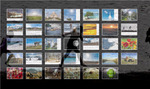
На самом деле, всё действительно просто: для изготовления флеш-альбома нам понадобиться бесплатная «гугловская» программа Picasa и сайт голландского программиста Paul van Roekel.
Это цитата сообщения Rifli Оригинальное сообщение
Бесстрашный котёнок!
Он еще и наступает! Собака вообще видать в шоке. Маленький, но ничего не боится. Я бы давно убежал...
Бесплатный Генератор Кнопок для Дневника и Сайта
http://onservis.ru/cooltext-knopki-online.html
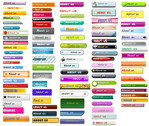
Сервис CoolText без труда позволяет создать красивые кнопки самому абсолютно бесплатно, причем кнопки получаются оригинальными и достаточно профессионального уровня! Просто меняя настройки онлайн сервиса - вы сможете сделать кнопку, которая подойдет именно под ваш дизайн дневника блога или сайта. Имеется подробное описание на русском языке по всем возможностям и функциям бесплатного генератора кнопок онлайн.
Это цитата сообщения Ikarus Оригинальное сообщение
Русифицированный генератор текста
Генераторы букв


Это цитата сообщения Legionary Оригинальное сообщение
Кнопка "всегда под рукой" для путеводителя
Коротенькое дополнение к вашему путеводителю.
Т.к. многие спрашивали "куда же поставить эту флешку"- пришлось что-то придумывать:-)
Итак, я предлагаю вам небольшую кнопочку, которую можно разместить в эпиграфе дневника, например.
Кнопочку вы полностью рисуете сами:-) Но она у нас будет умная:-)
1.-При нажатии на саму кнопочку, пользователя будет перебрасывать на сам пост с вашим путеводителем.
2.-Кнопка, так же как и сам путеводитель, будет брать из файла настроек некие данные. Те. наличие или отсутствие кнопки "нью". И ссылку, по которой перейдет пользователь при нажатии на эту кнопочку нью:-)
Короче говоря- кнопка в кнопке.
Надеюсь вы не забыли,- что должна быть надпись "нью" или нет- решаете вы прописывая правильные настройки:-)
Т.к. мой "дизайнер" не мог мне сейчас помочь, я тут сам кое-как нарисовал кнопочку, просто для примера:-)
Вот она просто:
Читать дальше > > >
Это цитата сообщения Legionary Оригинальное сообщение
Использование масок во flash
Простенький урок-просто показывающий как сие делать. А уж куда и как это использовать, решаем сами:-)
Напоминаю,- учимся мы в программе Sothink SWF Quicker. Это первый пост с уроком по этой программе, там же и ссылки на ее скачку.
Открываем программу. Работать будем прямо на сцене, чтоб не усложнять:-)
Для начала подберем картинку, на вкус и цвет естественно:-) Я взял небольшую картинку, но вы можете выбрать любую.
Импортируем ее в библиотеку:
 [228x198]
 [270x330]
Читать дальше > > >
Это цитата сообщения Inmira Оригинальное сообщение
Музыкальные плееры для ЛиРу и не только.
Как пользоваться такими плеерами - ТуТ
К сожалению, пока кнопок-плееров мало :-(. Леша банально не успевает их собирать... Там много однообразной, тоскливой работы... А я сама пока никак не справляюсь с этим ползунком при сборке :-( Вот сегодня потренируемся.. и... Постараюсь завтра выгрузить еще кнопочки.
Две "одинокие" кнопки - супер-минимализм :-) Только плеер с кнопками "пуск" и "стоп".
[flash=188,85,http://img1.liveinternet.ru/images/attach/c/2//3833/3833494_pl_mini17.swf?mp3=ССЫЛКА_НА_ПЕСНЮ]
Дальше > > >
Это цитата сообщения Legionary Оригинальное сообщение
Мини фотоальбомчик во flash
Мини фотоальбомчик во flash
Итак, напоминаю, работаем мы в программе Sothink SWF Quicker. Это первый пост с уроком по этой программе, там же и ссылки на ее скачку.
Сегодня будем делать вот такое ( урок очень простой):
Для начало нам надо найти или подобрать картинки, я взял всего 5 штук. Надо подогнать их примерно под один размер, у меня это 292 на 220.
Теперь открываем программу, в появившемся окошке как всегда выбираем первый пункт и жмем "ок"
Далее, сразу импортируем в программу наши картинки. Жмем "file" пункт "import to library":
Читать дальше > > >
Это цитата сообщения Legionary Оригинальное сообщение
Делаем элементарные часики.Начинаем учиться созданию flash.
Делаем элементарные часики.Начинаем учиться созданию flash
Все тянул, тянул с этой темой, но чувствую, что пора:-) А то без практики сам не учусь и забывать начинаю, а так хоть по ходу написания постов вспомню и может узнаю че нить:-)
Небольшое предисловие:
1.- Я сам только учусь в этой области. Поэтому рассказываю только-то, что умею и как умею:-)
2.- Лично я пользуюсь программой Sothink SWF Quicker. Adobe flash у меня нету и пока устанавливать не планирую.
3.- Исходя из пункта "2", вам надо скачать Sothink SWF Quicker. Программа легкая ( около 15 мб) (ссылка на скачку в конце поста)
Прошу прощения за сурьезное начало)))
Теперь немного теории, многа букаффф))
Используя "технологию флеш" можно создавать много всего, поэтому будьте готовы. Флеш- это не только мультики и открытки, но и вполне работоспособные программы, выполняющие определенные функции.
Но естественно и те же баннеры тоже можно делать во флеш) И вообще много чего)
Теперь к работе в самой программе.
Перед тем как приступить к созданию чего-либо на примерах конкретных, надо немноооожечко уловить самую суть. Т.е. основные вещи в проге) Это я точно знаю, понял на примере обучения
 Inmira
  Я, как всегда, не буду использовать верную терминологию ( сам еще не до конца ее знаю, да и не надо нам это пока)
Итак, в программе мы можем создавать три основные "вещи", это-
1.- Кнопки
2.- клипы
3.- графические объекты
Из этих трех "вещей" мы складываем основную "сцену",- которая уже является окончательным результатом, т.е. нашей флешкой:-)
Представили примерно?
Отлично, теперь идем дальше.
В программе используется Action Script . Т.е. впринципе это язык программирования. Когда-то, говорят, его недооценивали... но не о том речь) Так что готовьтесь к изучению непонятных надписей и иероглифов
 шутка))
Все, теперь к практике. Шаблонные возможности программы пока использовать не будем, делаем все сами)
Вообще конечно, лучше бы не с часов начать, но чтоб зацепить ваш интерес ;-) начнем с них))) а в следущих уроках изучим нужные основы
Открываем программу. В таком выползшем окошке выбираем первый пункт и жмем ок:
 [340x263]
Читать дальше > > >
Все полезности в дневнике Legionary
Флешки автоматически будут дополняться новыми постами.
Флешка на белом фоне.
Флешка на чёрном фоне.

Это цитата сообщения Н_НИНА Оригинальное сообщение
Уроки по созданию флеш
[400x78] [показать]Ещё Здесь очень много уроков... [показать]Эффект появления и исчезновения фото в Flash [показать]Автоматическая анимация Flash [показать]Простейшая анимация во Flash создаем прыгающий мяч [показать]Flash интеграция с другими программами [показать]Работа с текстом в Flash cs5 [показать]Создание аналоговых часов во Flash [показать]Как создать flash анимацию [показать]Adobe Flash установка [показать]Как сделать кнопку во flash [показать]Как сделать flash баннер [показать]Инструмент Deco Tool Adobe Flash CS4 [показать]Создание кнопки в Adobe Flash [показать]Урок 3d Flash [показать]Подготовка персонажа к анимации в Adobe Flash cs3 [показать]Работа с примитивами Flash [показать]Учимся создавать эффект появления и исчезновения в Flash [показать]Создаем рабочую область Flash [показать]Делаем курсор в Macromedia Flash 8 [показать]Создание Flash банеров [показать]Это цитата сообщения lagrimosa Оригинальное сообщение
Маленький сюрприз и последний урок Aleo Flash Banner Maker.
Маленький сюрприз и последний урок Aleo Flash Banner Maker.
Ознакомится с программкой можно тут Aleo Flash Intro and Banner Maker
для всех любителей создания flash анимаций.
1урок
Урок по созданию флеш в программке Aleo Flash Intro Banner Maker
Это последний урок по этой программе.
Я собрала комплект флешь файлов, со всего интернета, и вы можете их использовать в своих работах,
экспериментировать. Вложила Вам программку по просмотру флешь у вас на компьютере.
Ее не нужно инсталлировать. Она остается на рабочем столе и все. Когда нужно, ее откроете и посмотрите
флешь, если у вас нет другой программки.
Надеюсь, что этот урок, кому- нибудь из вас да пригодится.
Всем творческого успеха и вдохновения!

Это цитата сообщения Джоан Оригинальное сообщение
Программа Photo Flash Maker Professional 5.32 + Rus
 Автор: SergeiSPb
  Программы » Дизайнерский cофт
Это цитата сообщения Инноэль Оригинальное сообщение
УРОК -ДЕЛАЕМ ФЛЕШКУ
Это цитата сообщения novprospekt Оригинальное сообщение
Создаем флешки в программе Aleo Flash Intro Banner Maker.Часть первая.
Будем учиться создавать флеш–ролики (флешки) в программе Aleo Flash Intro Banner Maker. Скачать программу можно здесь Скачать Aleo Flash Intro Banner Maker3.1Rus.zip 6,17Мб, есть русификатор. Программа эта, небольшая по своему размеру, позволяет создать полноценный флеш для ваших веб-страничек. Вообще, с помощью Flash Banner Maker, можно создавать мультимедийный контент в формате Gif, AVI, и Flash. Мы же пока остововимся именно на создании флешек. Флешка очень интересный и интерактивный мультимедийный продукт. Даже в рекламный флешролик можно встроить игровые элементы, которые, несомненно, будут развлекать потребителей такой рекламы. Кроме того, в флешку можно встроить перенаправленную веб ссылку на необходимую страницу в сети. Все это делает Flash очень привлекательным элементом для оформления вэб страниц. Вот и научимся делать баннеры и флешколлажи для оформления дневников. С программой Aleo Flash Intro Banner Maker сделать это будет просто,поскольку программа имеет весьма удобный интерфейс в виде пошагового меню, пройдя по вкладкам которого и установив необходимые вам парамеры, а также загрузив изображения и готовые флешэлементы, вы в конце получите готовый для публикации флеш-ролик. Этот флешролик вы сможете сохранить себе на компьютер и затем разместить на флеш-хостингах для получения ссылки, а затем уже разместить флешки у себя в дневнике или на сайте. "ЧИТАЕМ ДАЛЕЕ" |
Серия сообщений "Flash":Уроки по разным флеш программам, мои работы, часики - информеры
Часть 1 - Делаем элементарные часики.Начинаем учиться созданию flash.
Часть 2 - Ура, я научилась делать часики.
...
Часть 10 - Флешки-часики "Винтаж"
Часть 11 - Флешинформер "До Нового Года осталось..."
Часть 12 - Создаем флешки в программе Aleo Flash Intro Banner Maker.Часть первая.
Часть 13 - Пошаговая инструкция по созданию флешролика в программе Aleo Flash Intro Banner Maker.
Часть 14 - "До Рождества осталось..." Обратный отсчет.
...
Часть 17 - Создаем таймер обратного отсчета в программе Sothink SWFQuicker
Часть 18 - Музыкальная флеш открытка к 23 февраля.
Часть 19 - Украшаем простые цифровые часики. Разнообразие дизайна.
Серия сообщений "флеш-информеры,часики":
Часть 1 - Ура, я научилась делать часики.
Часть 2 - Как правильно записать код флешки или видео в рамочку для кодов.
...
Часть 9 - Флешки-часики "Винтаж"
Часть 10 - Флешинформер "До Нового Года осталось..."
Часть 11 - Создаем флешки в программе Aleo Flash Intro Banner Maker.Часть первая.
Часть 12 - Пошаговая инструкция по созданию флешролика в программе Aleo Flash Intro Banner Maker.
Часть 13 - "До Рождества осталось..." Обратный отсчет.
...
Часть 15 - Часики и информер к Валентину. Часть 2.
Часть 16 - Создаем таймер обратного отсчета в программе Sothink SWFQuicker
Часть 17 - Украшаем простые цифровые часики. Разнообразие дизайна.
Это цитата сообщения novprospekt Оригинальное сообщение
Пошаговая инструкция по созданию флешролика в программе Aleo Flash Intro Banner Maker.
Практикум в картинках по уроку "Создаем флешки в программе Aleo Flash Intro Banner Maker. Часть первая."Урок "Создаем флешки в программе Aleo Flash Intro Banner Maker. Часть первая." здесь Для этого практического урока я использовала клипарт и готовые флешки (часики, огонь свечи), котрые находятся в архиве. Вы можете воспользоваться этими материалами, а можете использовать свои файлы. Скачать архив с материалом Целью данной работы будет закрепление материала урока "Создаем флешки в программе Aleo Flash Intro Banner Maker" , а именно: Когда вы закончите этот урок - практикум, у вас должен получиться флешколлаж, составленный из отдельных элементов. А затем мы будем учиться добавлять в флешролик динамический и статический тексты, делать кликабельную подпись и задавать ссылки на другие страницы, используя как сам ролик, так и его отдельные элементы. И так приступим к уроку "ЧИТАЕМ ДАЛЕЕ" |
Серия сообщений "Flash":Уроки по разным флеш программам, мои работы, часики - информеры
Часть 1 - Делаем элементарные часики.Начинаем учиться созданию flash.
Часть 2 - Ура, я научилась делать часики.
...
Часть 11 - Флешинформер "До Нового Года осталось..."
Часть 12 - Создаем флешки в программе Aleo Flash Intro Banner Maker.Часть первая.
Часть 13 - Пошаговая инструкция по созданию флешролика в программе Aleo Flash Intro Banner Maker.
Часть 14 - "До Рождества осталось..." Обратный отсчет.
Часть 15 - Часики и информер к Валентину. Часть 1.
...
Часть 17 - Создаем таймер обратного отсчета в программе Sothink SWFQuicker
Часть 18 - Музыкальная флеш открытка к 23 февраля.
Часть 19 - Украшаем простые цифровые часики. Разнообразие дизайна.
Серия сообщений "флеш-информеры,часики":
Часть 1 - Ура, я научилась делать часики.
Часть 2 - Как правильно записать код флешки или видео в рамочку для кодов.
...
Часть 10 - Флешинформер "До Нового Года осталось..."
Часть 11 - Создаем флешки в программе Aleo Flash Intro Banner Maker.Часть первая.
Часть 12 - Пошаговая инструкция по созданию флешролика в программе Aleo Flash Intro Banner Maker.
Часть 13 - "До Рождества осталось..." Обратный отсчет.
Часть 14 - Часики и информер к Валентину. Часть 1.
Часть 15 - Часики и информер к Валентину. Часть 2.
Часть 16 - Создаем таймер обратного отсчета в программе Sothink SWFQuicker
Часть 17 - Украшаем простые цифровые часики. Разнообразие дизайна.