Это цитата сообщения Tarelkin2 Оригинальное сообщение
15 израильских творожных запеканок
Не просто мою страну называют страной молока и мёда. Молочных проуктов у нас в Израиле можно найти на любой вкус, но речь сегодня не о Израиле. Сейчас у нас в Израиле урожай клубники. Это 1-й урожай в этом году. По этому предлагаю вам несколько рецептов которыми мы в Израиле пользуемся для приготовления творожных запеканок

Это цитата сообщения ТанюшкА_5 Оригинальное сообщение
Буженина в ананасе
Буженина в ананасе
Нам понадобится: 1 кг вырезки мяса (нежирная свинина, телятина), ½ банки ананасов кольцами, соль, перец, специи по вкусу.
Это цитата сообщения ТанюшкА_5 Оригинальное сообщение
Мраморное суфле
Мраморное суфле - десерт из творога.
Состав
15 - 20 г желатина,
200 г творога,
1/3 стакана сахара,
250 г сметаны,
любое песочное печенье,
3 ст. ложки какао,
50 мл молока.
Приготовление
Это цитата сообщения ТанюшкА_5 Оригинальное сообщение
Торт "BLACK FOREST"
ИНГРЕДИЕНТЫ:
КОРЖИ:
420 гр муки
100 гр сахара
6 ст. л. какао
щепотка соли
400 гр минеральной газированной воды
1,5 ч. л. соды
75 мл раст. масла
КРЕМ:
Это цитата сообщения Та_ещё_штучка_Я Оригинальное сообщение
"Полёт бабочки" Урок во флеш.
Краткое предисловие.
Давно задалась идеей - научить летать бабочек. )
И таки научилась. Быть может полёт покажется не идеальным, и всё же..
Итак. Мой урок в программе Sothink SWF Easy.
Это цитата сообщения Бахыт_АБМ Оригинальное сообщение
Уроки Flash для Начинающих
Источник
 [400x78] [показать]Ещё Здесь очень много уроков... [показать]Эффект появления и исчезновения фото в Flash [показать]Автоматическая анимация Flash [показать]Простейшая анимация во Flash создаем прыгающий мяч [показать]Flash интеграция с другими программами [показать]Работа с текстом в Flash cs5 [показать]Создание аналоговых часов во Flash [показать]Как создать flash анимацию [показать]Adobe Flash установка [показать]Как сделать кнопку во flash [показать]Как сделать flash баннер [показать]Инструмент Deco Tool Adobe Flash CS4 [показать]Создание кнопки в Adobe Flash [показать]Урок 3d Flash [показать]Подготовка персонажа к анимации в Adobe Flash cs3 [показать]Работа с примитивами Flash [показать]Учимся создавать эффект появления и исчезновения в Flash [показать]Создаем рабочую область Flash [показать]Делаем курсор в Macromedia Flash 8 [показать]
Это цитата сообщения Tatjana_Weiman Оригинальное сообщение
Развлекалки
|


Это цитата сообщения alona777 Оригинальное сообщение
Анатомия мазка кистью. ( Часть - I )
Анатомия мазка.
Это цитата сообщения Алиса_Кузнецова Оригинальное сообщение
Листья и цветок, очень красиво
Первые три минуты советую пропустить.
Серия сообщений "уроки рисования":
Часть 1 - Интересный способ рисования на воде
Часть 2 - Уроки рисования от Donna Dewberry.Цветы.
...
Часть 17 - Рисуем мишку
Часть 18 - Рисуем цветы и листья
Часть 19 - Листья и цветок, очень красиво
Часть 20 - Рисуем маленькие розочки
Часть 21 - Рисуем пейзаж
...
Часть 24 - Всем кто любит рисовать !!!!
Часть 25 - Рисуем сирень. Двойной мазок.
Часть 26 - Учимся рисовать натюрморт
Программа - Picture Cutout Guide для отделения объекта от фона |
|
Воскресенье, 10 Апреля 2011 г. 06:17 (ссылка)
Процитировано 603 раз + в цитатник
Прочитало: 2 за час / 12 за сутки / 41 за неделю / 298 за месяц
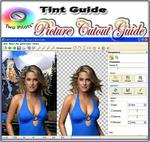
Picture Cutout Guide – простенькая программа,предназначенная для отделение объекта от фона и фотомонтажа. Если вам потребуется вырезать объект (человека, животное, автомобиль и др.) из одного изображения и переместить на другое, а у Вас нет специальных навыков и времени для детального изучения программ, то Picture Cutout Guide даст Вам возможность сделать фотомонтаж без специальной подготовки.
Трудность обычно представляет отделение объекта от фона, зачастую выполняемое достаточно сложными программами, требующими детального изучения и специальных навыков. С программой Picture Cutout Guide для того, чтобы отделить объект от фона вам потребуется указать примерную границу отделяемого объекта.
Программа содержит следующие инструменты:
Разделение — отделяет объект от фона с примерным указанием границы, применяет эффекты к фону, сохраняет объекты для последующей вставки;
Вставка объекта — вставляет на изображение объекты, предварительно вырезанные другими инструментами.
Размер инструмента можно изменять (колесиком мышки или ползунком). Это позволяет указывать границу крупных деталей широкой кистью, а мелких деталей – узкой. После нажатия кнопки «отделить», программа выделяет точную границу. При наличии ошибок, Вы можете вручную сузить примерную границу в нужном месте и повторить отделение. Далее вы можете применить к фону эффекты, сохранить вырезанный объект, а впоследствии наложить его на любое другое изображение. При этом объект можно вращать, изменять его размер и пропорции, отражать по вертикали и горизонтали.
Picture Cutout Guide позволяет добавлять эффекты к фону. Вы можете
Это цитата сообщения Legionary Оригинальное сообщение
Мини фотоальбомчик во flash
Мини фотоальбомчик во flash
Итак, напоминаю, работаем мы в программе Sothink SWF Quicker. Это первый пост с уроком по этой программе, там же и ссылки на ее скачку.
Сегодня будем делать вот такое ( урок очень простой):
Для начало нам надо найти или подобрать картинки, я взял всего 5 штук. Надо подогнать их примерно под один размер, у меня это 292 на 220.
Теперь открываем программу, в появившемся окошке как всегда выбираем первый пункт и жмем "ок"
Далее, сразу импортируем в программу наши картинки. Жмем "file" пункт "import to library":
Читать дальше > > >
Это цитата сообщения novprospekt Оригинальное сообщение
Создаем аналоговые часики в программе Sothink SWFQuicker. Часть 1 Создание часового механизма.
Урок как сделать аналоговые часики в программе Sothink SWFQuicker. Часть первая. Создание часового механизма.
В этом уроке мы создадим действующий часовой механизм со стрелками и циферблатом, иначе говоря, аналоговые флешчасики. Управлять часовым механизмом мы будем программно с помощью скрипта на языке ActionScript 2 . Я получала много комментариев с просьбой рассказать подробно, как сделать самим часики со стрелками, и постаралась написать подробный урок.
При написании этого урока использовалась версия программы Sothink SWF Quicker 5.2.509
на английском языке
и русифицированная портативная версия SothinkSWFQuicker 5.3.511
Также, по возможности, я старалась писать название инструментов и команд на двух языках и делать скриншоты как для английской, так и для русской версии. Но, если у вас возникнут какие - то вопросы по переводу или располажению панелей-вкладок, обращайтесь, и я сделаю дополнительные скрины.
Материала, на первый взгляд, очень много. Возможно, не сразу все будет понятно. Но, если вы будете очень внимательны и терпеливы, то, уверена, сможете такие часики сделать.
Открывайте программу, внимательно читайте урок, пытайтесь все прочитанное воспроизвести практически и задавайте вопросы.
И так, приступим.
Открываем программу и создаем новый документ

Устанавливаем размеры рабочего поля (сцены) 500 x 500 и частоту кадров 25
Ширина (width) =500
Высота (height) =500
Частота кадров (Frame rate) = 25
Цвет рабочего поля (сцены) выбираете по своему усмотрению. В готовом ролике этот цвет не отображается. В данном случае фон сцены установлен - белый.
Размеры сцены и частоту кадров устанавливаем на панеле "Свойства" (Propertiees)


"Читаем урок далее"
Дорогие мои читатели, вот, наконец, я и закончила этот в принципе не очень сложный, но очень информативный урок, который для удобства разделила на две части. Это первая часть урока. Вторая часть находитсяздесь. Урок этот полностью авторский, не перевод и не переделка других уроков. Дался он мне не легко. Делала большое количество скриншотов и подбирала слова для описания. Очень хотелось, чтобы все было понятно и доступно. Процесс, который сама проделываю за несколько минут при описании его, растянулся на несколько месяцев. Кроме того, я сама еще учусь писать скрипты и несколько раз переделывала скрипт для этого урока. Поэтому, думаю, вы отнесетесь с пониманием к моей просьбе о том, чтобы не использовать текст моих уроков о создании часиков со стрелками для создания своих постов. Метод создания аналоговых часиков, который описала я, один из нескольких десятков, также как и программный код скрипта. Поэтому, любой, желающий написать урок на эту тему, может написать свой авторский урок и свой скрипт. По своим же урокам я готова дать любые разъяснения и оказать любую помощь в их освоении.

Серия сообщений "Flash":Уроки по разным флеш программам, мои работы, часики - информеры
Часть 1 - Делаем элементарные часики.Начинаем учиться созданию flash.
Часть 2 - Ура, я научилась делать часики.
...
Часть 21 - Пасхальный таймер обратного отсчета и часики.
Часть 22 - Flash Intro Banner Maker V3.8 русифицированная
Часть 23 - Создаем аналоговые часики в программе Sothink SWFQuicker. Часть 1 Создание часового механизма.
Часть 24 - Создаем аналоговые часики в программе Sothink SWFQuicker. Часть 2. Дизайн для часиков.
Серия сообщений "Уроки Flash":уроки в разных флешпрограммах, авторские уроки flash
Часть 1 - Делаем элементарные часики.Начинаем учиться созданию flash.
Часть 2 - Как правильно записать код флешки или видео в рамочку для кодов.
...
Часть 7 - Флешчасики для коллажей в Aleo Flash Intro Banner Maker
Часть 8 - Flash Intro Banner Maker V3.8 русифицированная
Часть 9 - Создаем аналоговые часики в программе Sothink SWFQuicker. Часть 1 Создание часового механизма.
Часть 10 - Создаем аналоговые часики в программе Sothink SWFQuicker. Часть 2. Дизайн для часиков.
Серия сообщений "Часовая мастерская":Как сделать часики, рисование циферблатов и часовых стрелок, сборники клипарта на часовую тему
Часть 1 - Как правильно записать код флешки или видео в рамочку для кодов.
Часть 2 - Создаем таймер обратного отсчета в программе Sothink SWFQuicker
Часть 3 - Украшаем простые цифровые часики. Разнообразие дизайна.
Часть 4 - Флешчасики для коллажей в Aleo Flash Intro Banner Maker
Часть 5 - Создаем аналоговые часики в программе Sothink SWFQuicker. Часть 1 Создание часового механизма.
Часть 6 - Создаем аналоговые часики в программе Sothink SWFQuicker. Часть 2. Дизайн для часиков.
Это цитата сообщения morela4 Оригинальное сообщение
Введение в Sothink SWF Quicker
Рассмотрим интерфес программы Sothink SWF Quicker. Для этого запускаем программу/
По умолчанию в окне программы включены все панели и инструменты. Причём панели можно перемещать с места на место, захватив левой клавишей, мешающую вам панель, и переместить её на свободное место или вообще за пределы окна программы.
При выделении панели левой кнопкой, появляется перекрестие и вы можете переместить панель в удобное для вас место.
[показать] Это панель инструментов. При наведении курсора на значок панели, появляется всплывающая подсказка. для чего этот инструмент нужен. В верхнем меню программы, на вкладке «Окно» можно включать\отключать показ панелей.
Основное рабочее окно, где создаётся и редактируется ролик. Слева раздел «слоёв», справа «кадры». Слои и кадры представляют основные части ролика.В этом окне прописываются аннимационные эффекты и добавляются ключевые кадры. Здесь же в «классах» вставляется пользовательскийActionScript, для использования его в ролике.
Для этого в верхнем меню на вкладке «Файл», выделив строку «Создать», кликаем по выпавшей строке «Сценарий действий». В открывшемся окне вставляем наш код.
Панель действий и вывода готового материала.
Если не выбран ни один элемент кадра, в свойствах отображаются настройки для всего кадра.
Выберем в кадре или на панели инструментов, например: текст. В окне свойств видим, что можно проделать с текстом данного ролика.
И так с каждым элементом ролика, при его выделении, выводятся свойства, которые можно изменить. Вкладка «Действие» говорит сама за себя, в ней можно добавлять какие-то действия для выбранного элемента, вставив в открытое окно нужный вам код.
«Вывод», предоставляет формы для сохранения готового материала. Здесь немного подробней. При выборе «Публикация», вам будет предложено:
- Экспорт ролика (*.swf).Для воспроизведения и HTML- страницы.
-
Вставка ролика (*.swf) в HTML- файл.
Можно вставить в существующий HTML- файл или создать новый. -
Просмотр или копия кода HTML. Просмотр сгенерированного кода HTML,
копирование в буфер обмена и вставка в HTML- страницу вручную.
При выборе «Экспорт», будет предложена форма для сохранения как: Flash Ролик (*.swf); AVI- ролик (*.avi) или Анимация GIF (*.gif)
[показать]«Колорирование», позволяет подобрать нужный цвет для вводимого свойства.
«Сцена», присвойте сценам порядковые номера, для лучшей навигации по создаваемому клипу
Панель трансформации используется:
- для позиционирования, масштабирования, наклона и поворота,для создания преобразования цвета.
- для установки выравнивания нескольких отдельных элементов в ролике, горизонтально или вертикально.
- Группа библиотек для хранения всех символов в текущем документе. Автоматически все, что вы рисуете на холсте станет символом. Форма хранится в панели, и текст, который вы вводите станет