• Авторизация


Клипарт"Новогодние шарики" 09-11-2012 14:27

Это цитата сообщения Semenova_Irina Оригинальное сообщение

[800x]
«Фотографии в альбоме»« Ёлочные новогодние шарики»Ya-semira на Яндекс.Фотках
[80x]
комментарии: 0 понравилось! вверх^ к полной версии
Не много о настройках работы фотошоп CS6 - часть 2 09-11-2012 14:23

Это цитата сообщения IrchaV Оригинальное сообщение


Это нововведение фотошоп CS6, наверное, одно из самых нужных, особенно для тех, кто постоянно занимается ретушью портретов, да и любых фотографий, где есть люди!

Как сделать выделения лица, кожи, быстро и просто? Легко)))


[показать]
Читать далее...
комментарии: 0 понравилось! вверх^ к полной версии

Анимация волн. Рябь на воде. - Урок ФШ от Вячеслава Федоткина 09-11-2012 14:10

Это цитата сообщения Лариса_Гурьянова Оригинальное сообщение

Рябь на водеИ снова здравствуйте :)
Вы тут же скажете, не читая текста - "так такую же картинку я уже видел, чегой это автор мне повторы шлет? совсем уже не смотрит, что шлет, склеротик блин! А я отвечу - "Не торопитесь, уважаемый или драгоценная, это другая анимация той же картинки - в прошлом были круги на воде, а теперь волны. И если вы не видете разницы, то можете не смотреть урок :) А для остальных скажу, что если заглянете в видео, то узнаете что такое "кракелюры". да-да, и такое слово есть в фотошопе! :)))
<


Серия сообщений "Уроки Вячеслава Федоткина":
Часть 1 - Анимация водопада и создание радуги
Часть 2 - Реалистичная капля воды в Photoshope
Часть 3 - Анимация воды в фотошопе. Круги на воде
Часть 4 - Анимация волн. Рябь на воде. - Урок ФШ от Вячеслава Федоткина
комментарии: 0 понравилось! вверх^ к полной версии
Зимняя капуста с баклажанами 08-11-2012 17:29

Это цитата сообщения Шрек_Лесной Оригинальное сообщение

Для тех кто любит капусту и баклажаны. Теперь Вы эту парочку сможете попробовать сразу. Закуска отменная. Рецепт не сложный . Такая капуста с баклажанами может у Вас храниться всю зиму. А как преподать, знают наверное все. Полив растительным маслом с запахом семечек , да лучка туда и за уши не оттянешь.


[показать]

Читать далее...
комментарии: 0 понравилось! вверх^ к полной версии
Фоны новогодние и рождественские. 08-11-2012 17:22

Это цитата сообщения AnnaDu Оригинальное сообщение


Смотрите далее!


комментарии: 0 понравилось! вверх^ к полной версии
Клипарт PNG "Красивые розы" 08-11-2012 17:19

Это цитата сообщения Pannamusic Оригинальное сообщение

[600x101]

3061960_9632b8c063fd (431x195, 25Kb)

[показать]

[показать]
комментарии: 0 понравилось! вверх^ к полной версии
Фильтр для ФШ Harrys Filters 4.0 08-11-2012 17:13

Это цитата сообщения Лариса_Гурьянова Оригинальное сообщение

[показать]
 

Harrys Filters 4.0 Eng/Rus for Photoshop (2011)

The Plugin Site выпустил 4-ю версию плагина Harrys Filters, а сейчас и русифицированную.
Harrys Filters – бесплатный плагин для Photoshop,содержащий комплект из 69 фильтров для наложения различных фотоэффектов на фотографии и предназначенных для настоящих эстетов. Особенность программы – управление всеми фильтрами и настройками из одного окна, без работы с множеством меню и диалогов. Фильтры условно разделены на девять категорий: Color, Artistic, Gradients, Patterns, Warp, Noise, En/Decrypt, Other и Nature. Некоторые из этих эффектов дублируют имеющиеся в Photoshop, но обладают и множеством дополнительных настроек.

В программе присутствуют:
Harrys Filters 4 включает в себя фильтры для изменения цвета изображения, создания художественных эффектов, красочных градиентов, деформации изображения, фильтры для работы с шумами, а также шифрования и дешифрования изображений, эффекты масштабирования и зеркалирования. Кроме того есть эффекты моделирования природных явлений таких как : смерч, молния, огонь, торнадо и полярное сияние.
Различные режимы смешивания, а также более 130 пресетов.
Изюминкой программы является кнопка для проигрывания анимации с выбором случайных параметров и генератор для случайных эффектов.

Новое в версии 4
Harrys Filters 4 включает как 32-битную, так и 64-битную версию, которая может использоваться в Photoshop CS4/CS5 и Photoline. Окно приложения может иметь разный размер и стиль, для того, чтобы Вы могли осуществлять предпросмотр эффекта так, как удобно именно Вам. Увеличена скорость работы многих эффектов и улучшена совместимость плагина со многими программами различных разработчиков.Увеличены в разы скорости обработки 6 фильтров, улучшен предпросмотр в реальном времени.

Системные требования:
• Windows 2000/XP/Vista/Windows 7
• Adobe Photoshop CS3 - CS5 или Paint Shop Pro, Photoshop Elements, Photo-Paint, PhotoImpact, IrfanView

Год выпуска: 2011
Жанр: плагины / Plugins
Разработчик: The Plugin Site
Платформа: bit Windows all
Язык: русский,английский
Лекарство: не требуется (бесплатная)
Размер: 6,44 Мб 

комментарии: 0 понравилось! вверх^ к полной версии
Вкладки в фотошопе 08-11-2012 17:06

Это цитата сообщения Mademoiselle_Viv Оригинальное сообщение

При переходе с версии фотошопа CS3 на CS4 или CS5 многие пользователи испытывают затруднения в работе в фотошопе из-за того, что при открытии нескольких фотографий они располагаются в виде вкладок, а в версии CS3 они располагались в отдельных окнах, из-за чего многие испытывают определённый дискомфорт. В этом практическом совете будет показано, как можно вернуться к привычному виду фотографий, открытых в фотошопе. Так как вернуть вкладки в фотошопе в привычное состояние?


[600x559]

Вот так выглядят фотографии, открытые в фотошопе в виде вкладок. Чтобы активизировать одну из них необходимо щёлкнуть по ней или нажимать сочетание клавиш Ctrl+Tab для перемещения между ними.


[600x306]


Давайте сделаем так, чтобы вернуться к привычному виду. Зайдём в "Редактирование - Установки - Интерфейс".


[443x769]


Снимем галочки "Открыть документы во вкладках" и "Включить закрепление окон незакреплённых документов". Изменения вступят в силу без перезагрузки фотошопа.


[450x620]


Теперь если открыть фотографии в фотошопе, то мы увидим привычные окна.


Программа фотошоп


Рассмотрим такой случай - фотографии открыты во вкладках, но Вам надо на короткий период открыть их в отдельных окнах. В верхней части программы находим кнопочку "Упорядочить документы", щёлкаем по чёрной стрелочке, расположенной на этой кнопке и в раскрывшемся списке выберем пункт "Свободно перемещать все окна".


[529x346]


После выбора этого пункта фото расположатся в виде отдельных окон. Мне кажется, совет про вкладки в фотошопе Вам понравится, и Вы будете применять их в своей практической деятельности.


[показать]

Читать далее...
комментарии: 0 понравилось! вверх^ к полной версии
КАК ЗАГРУЖАТЬ И РЕДАКТИРОВАТЬ ФЛЕШ ФАЙЛЫ НА ЛИ.РУ. 08-11-2012 16:59

Это цитата сообщения Flash_Magic Оригинальное сообщение

Всем доброе время суток!
Сегодня хочу поделиться своим опытом,
Как загрузить на Ли.ру любой флеш файл со своего компьютера,
отредактировать его и правильно сделать пост.

1. В верхней панели дневника выбираем НАПИСАТЬ


[700x258]

2. Откроется окно редактора, выбираем ПРОСТОЙ РЕДАКТОР
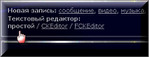
[365x140]

journal_proc (100x50, 5Kb)
комментарии: 0 понравилось! вверх^ к полной версии
Скачать и установить Corel. 05-11-2012 11:38

Это цитата сообщения Ольга_Гутовская Оригинальное сообщение

Установка корела
Специально для тех, кто не может самостоятельно установить Корел, сделала инструкцию со скринами, надеюсь поможет. Хочу сразу предупредить я даю инструкцию по установке 2-ой версии корела она мне нравится больше, большой разницы от 3-ей версии не увидела.

Скачать Corel Paint Shop Pro Photo X2 можно здесь

Итак, скачали, теперь приступим к установке.
Прежде чем устанавливать отключитесь от интернета.

Разархивируйте файлы (я обычно этого не делаю, устанавливаю сразу из архива)
[показать]


Запускаем файл с расширением exe (ПРИЛОЖЕНИЕ). Выбираем дирректорию куда будете устанавливать программу, обычно это бывает диск С.
[показать]

Далее будет вам благодарность и бла-бла-бла, нажимаете "Продолжить"
[показать]

Следующее окно появится вот такое. Первые два столбика нас не интересуют, нам нужен третий столбик где будем вписывать серийный номер.
[показать]

Здесь нам понадобится папка "Активация", открываем ее
[показать]
и запускаем Кейген. Смотрим скрин: нажимаем кнопочку Key Code(1) и у вас в строчке появится ключ(2), его надо вручную вписать в строчку где просится серийный номер(3)
[показать]
вот так у вас должно получиться:
[показать]
Вписали ключ нажимаем "Продолжить" и в следующем окне вас просят принять лицензионное соглашение, принимаем:
[показать]

Далее программа готова к установке, галочки можете убирать, можете нет, я убрала только последнюю галочку, нажимаем "Установить"
[показать]
и...вуаля!!!! пошла установка!
[показать]

После того как установка закончится выскочит вот такое окошко, здесь галочки убрать ОБЯЗАТЕЛЬНО! И нажимаем ГОТОВО!
[показать]
Теперь снова открываем папку Активация и выбираем Активатор. После того, как Активатор откроется нажимаем кнопочку Patch
[показать]
после того как патч установится (он вам покажет вот такие слова, я их подчеркнула) нажимаем Exit
[показать]

Ну вот и все! Ваша программа установлена!
НЕ ЗАБУДЬТЕ!!!!! ЭТО ВАЖНО, после установки перезагрузите компьютер, откройте программу и наслаждайтесь!!!!

P.S. У вас может возникнуть вопрос, а что же будет через 30 дней? программа не будет работать? Упокаиваю, работать будет! Но если у вас все-таки через 30 дней выскочит вот такое окошко при запуске программы, паниковать НЕ НАДО!
[показать]
просто нажимаете кнопочку "Закрыть" и программа запускается дальше.
Хотя у меня на одном компьютере такое окошко за целый год не выскочило ни разу, а на другом компьютере почему-то вышло. Но это не страшно!

Удачи!!!!


От себя добавлю скачала программу и не могу нарадоваться в блоге буду появляться редко займусь изучением.
из блога Александры

Метки: корел

Серия сообщений "программа КОЛЕРА":
Часть 1 - атрибут COLOR
Часть 2 - Corel DRAW=русская версия графического пакета
...
Часть 98 - >мои видеоуроки "ЗАГРУЖАЕМ ФИЛЬТРЫ В

Читать далее...
комментарии: 0 понравилось! вверх^ к полной версии
Adobe Photoshop CS6 portable 13.0(рус) 04-11-2012 11:59

Это цитата сообщения novprospekt Оригинальное сообщение


[467x500]

Adobe Photoshop CS6 portable 13.0 (версия от 22 апреля 2012)
облегченная портативная русифицированная версия нового фотошоп, без инструментов 3-d
Язык: русский
Размер: 92,2 Mb
Скачать Photoshop Portable CS6.exe


После скачивания открываем инсталлятор и следуем указаниям Мастера установки.
[500x394]
"Читаем далее"
[120x]


Серия сообщений "Скачать фотошоп":
Здесь для вас есть фотошоп

Часть 1 - Adobe Photoshop CS6 v13.0 Pre Release. Первое впечатление.
Часть 2 - Две обновленные сборки Adobe Photoshop CS5.
Часть 3 - Portable Adobe Photoshop CS5 Extended 12.0.3
Часть 4 - Adobe Photoshop CS6 v13.0 Pre Release Portable.
Часть 5 - Adobe Photoshop CS6 portable 13.0(рус)
Часть 6 - Adobe Photoshop CS6 13.0 Extended от Mario Last.


Серия сообщений "Новости Photosop":

Часть 1 - Adobe Photoshop CS6 v13.0 Pre Release. Первое впечатление.
Часть 2 - Adobe Photoshop CS6 v13.0 Pre Release Portable.
Часть 3 - Adobe представила новый Photoshop CS6.
Часть 4 - Adobe Photoshop CS6 portable 13.0(рус)


комментарии: 0 понравилось! вверх^ к полной версии
Энциклопедии на все случаи жизни. 03-11-2012 14:30

Это цитата сообщения mari2020 Оригинальное сообщение

[показать]

http://encycloped.narod.ru/encyclopedia.htm - Энциклопедический словарь Ф.А.Брокгауза И.А.Ефрона

http://www.sci.aha.ru/ALL/index.htm - Универсальный справочник-энциклопедия.

http://www.symbols.com/ - Крупнейшая энциклопедия символов (англ)

http://academic.ru/ - Словари и энциклопедии ONLINE

http://www.encyclopedia.ru/encyclopedias.html

http://med.claw.ru/ - Медицинская энциклопедия

http://tehno.claw.ru/ - Техническая энциклопедия

http://video.claw.ru/ - Каталог мирового кинематографа

http://zagadki.claw.ru/ - Энциклопедия чудес

http://women.claw.ru/ - Женская энциклопедия

http://culinar.claw.ru/ - Кулинарная энциклопедия (Раздельное питание)

http://www.albion-glass.ru/service/book/ Энциклопедия стекла

http://voenn.claw.ru/ - Военная энциклопедия

http://kosmos.claw.ru/ - Космическая энциклопедия

http://ickust.claw.ru/ - Энциклопедия искусства

http://grib.claw.ru/ - Грибная энциклопедия

http://drevisk.claw.ru/ - Энциклопедия древнего искусства

http://dino.claw.ru/ - История нашей планеты

http://children.claw.ru/- Детская энциклопедия

http://legendy.claw.ru/ - Мифы и легенды народов мира

http://man.claw.ru/ - Энциклопедия человека

http://architect.claw.ru/- Энциклопедия архитектуры

http://avia.claw.ru/ - Авиа- энциклопедия

http://www.biblio-labirint.info/- Энциклопедия культуры

http://www.c-cafe.ru/elinks.php - Различные тематические словари

http://mega.km.ru/- Энциклопедия Кирилла и Мефодия

http://www.eleven.co.il/ Электронная еврейская энциклопедия

http://www.lingvisto.org/ Языковая энциклопедия

http://www.krugosvet.ru/ Энциклопедия "Кругосвет"

http://academic.ru/- Словари и энциклопедии ON-LINE

http://www.med2000.ru/encyclopedia.htm - Медицинские энциклопедии

http://yaca.yandex.ru/yca/cat/Reference/Encyclopedias/Medical_encyclopedias/ Медицинские Энциклопедии.

Получено по электронной почте...
комментарии: 0 понравилось! вверх^ к полной версии
Как полностью удалить любую программу с компьютера 03-11-2012 14:23

Это цитата сообщения Тагильчанка Оригинальное сообщение


[показать]
Как полностью удалить любую программу

Удаление программ стандартными Windows-методами
(Пуск – Настройка – Панель управления – Установка и удаление программ)
– это безусловно лучше, чем просто удалить папку программы,
но всё же даже после такого удаления в системе остаются записи в реестре,
или скрытые где-нибудь папки, которые скопившись в n-ом количестве
являются причиной сбоев и подтормаживаний системы.
Сегодня я расскажу как быстро удалить любую программу(даже ту,
которой нету в списке установленных программ) при этом не оставив
следов после этой программы в реестре, на жестком диске, или где-либо еще.


Что это и как установить.

В этом легком деле нам поможет отличная и совершенно бесплатная программа –
Revo Uninstaller.
Собственно, занимается эта программа тем, что позволяет удалить любые
программы вместе со всеми созданными и забытыми стандартным деинсталятором
записями в реестре, папками, настройками и прочим мусором.
Пользуясь случаем, выражаю благодарность и своё уважение тем кто её создал
ибо программка действительно сильная.
[показать]
Скачать программу можно с сайта разработчиков –ВОТ ПРЯМАЯ ССЫЛКА

Либо с моего файлового архива, а точнее ОТСЮДА
[показать]
Программа поддерживает русский язык и проста в управлении.
О установке рассказывать не буду – там всё просто, а посему приступлю сразу
к рассказу о том, как ей пользоваться.

Используем.

После установки запускаем программу и видим следующее окно:

[показать]

Собственно, теперь о том как удалить что-либо начисто.
В списке установленных программ выбираем любую программу,
которую хотим удалить и жмем.. “Удалить“.

Внимание. Не “Удалить элемент“, а “Удалить“.

* Программа спросит подтверждение удаления, жмем Да, если выбрали
программу правильно.
* Далее нам будет предложено 4 режима: Встроенный, Безопасный, Средний,
Расширенный. Выбираем Расширенный и жмем Далее.
* Запустится удаление выбранной программы – сначала будет обычный
деинсталятор встроенный в программу. Если надо, то жмем Далее, или Next,
или Uninstall, или что там предложат. Вообщем удаляем программу её
встроенным деинсталятором. После того, как программа будет удалена
этими средствами автоматически запустится сканер на оставшиеся “следы” в системе.
* Он(сканер) может найти, а может не найти что-то оставшееся в реестре,
или на жестком диске. Если найдет в реестре, то выделяем все найденные
галочками записи и жмем Удалить, а после удаления – Далее. Точно так же
поступаем, если будут найдены забытые папки.
* Если же не будет найдено ничего, то стандартный деинсталятор отработал
свою задачу на 100%.. за что ему спасибо.
* Всё. На этом удаление завершено.
После этих манипуляций вы можете быть уверены, что после удаления
программы в системе не осталось мусора,
или как говорил один мой друг “подарочков”
[показать]
Ой. А что, если..

Что делать, если программы нету в списке программ, а вы хотите её удалить
и скажем видите её в трее, или просто окошко программы где-то всплывает?
Или что делать, если вы хотите убрать какую-либо программу из автозагрузки,
но не знаете как и её не видно менеджерами автозагрузки?
Не беда.
Для этого в Revo Uninstaller есть так называемый Режим Охоты. Звучит сурово
и работает так же. Как с этим режимом работать и что он дает?

* Жмем на кнопочку Режим охоты в окне программы.
* Сама программа сворачивается в трей, а у нас появляется
прицел, который можно двигать мышкой.
* Перетаскиваем
Читать далее...
комментарии: 0 понравилось! вверх^ к полной версии
Рыба маринованная 02-11-2012 20:00

Это цитата сообщения Лилёша Оригинальное сообщение

[показать]

Хочу предложить на Ваше рассмотрение рецепт маринованной рыбы. Рецепт достался мне от дедушки. Готовил он, ну просто объеденье!
Читать далее

комментарии: 0 понравилось! вверх^ к полной версии
Анимация-цветы-розы 01-11-2012 20:46

Это цитата сообщения Arnusha Оригинальное сообщение


[500x375]

[480x600]

[600x450]
[показать]
комментарии: 0 понравилось! вверх^ к полной версии
урок в PSP-5 "ЗЕРКАЛЬНОЕ ОТРАЖЕНИЕ". от Зоя Богданова 31-10-2012 16:22

Это цитата сообщения ЛюдоМилка Оригинальное сообщение


комментарии: 0 понравилось! вверх^ к полной версии
Учимся делать стили в ProShow Producer ( от Василий Павленко 31-10-2012 15:57

Это цитата сообщения ЛюдоМилка Оригинальное сообщение


комментарии: 0 понравилось! вверх^ к полной версии
Уроки от Зоси "ДВИЖЕНИЕ ФОТО ПО ГОРИЗОНТАЛИ". 31-10-2012 15:55

Это цитата сообщения ЛюдоМилка Оригинальное сообщение


комментарии: 0 понравилось! вверх^ к полной версии
Как добавить видео в презентацию? 31-10-2012 15:34

Это цитата сообщения ЛюдоМилка Оригинальное сообщение

http://www.teosofia.ru/proshow_producer/viewtopic.php?f=27&t=37

Краткий обзор
С помощью видеороликов можно добавлять интересные элементы в презентации. При этом вы не нуждаетесь в дорогом программном обеспечении для редактирования и обрезки видео. Для этого можно использовать встроенный в ProShow инструмент редактирования видео. Редактирование и прочие манипуляции с видеороликами осуществляются теме же инструментами, которые используются для изображений. Ещё никогда не было так просто воедино совмещать фотографии и видео.......

комментарии: 0 понравилось! вверх^ к полной версии