Это цитата сообщения Arnusha Оригинальное сообщение
|
Это цитата сообщения Arnusha Оригинальное сообщение
Один из способов сделать себе аватар для форума или гостевой книги.
Откройте Photoshop, выберите интересующее изображение.
 [500x313]
Автор заакцентировал внимание на этом:
http://www.green-willow.ru/img/wp/text/2d/hedgehog.jpg
Это цитата сообщения страдостея Оригинальное сообщение
Это цитата сообщения иринако Оригинальное сообщение
Нашла вот такой очень удобный сайт (без каких либо проблем) и удобнее чем Радикал.С удовольствием делюсь с вами.
ВОЗМОЖНОСТЬ ЗАГРУЖАТЬ БЕСЧИСЛЕННОЕ МНОЖЕСТВО ФОТО И КАРТИНОК
http://ifotki.info/index.php?mode=more
Выберите изображение на вашем компьютере и нажмите после этого на загрузить.
Хотите загрузить до 15 картинок одновременно? Тогда вам сюда!
Сервис для публикации фотографий на форумах, дневниках, гостевых книгах и т.д.
Формирует готовый код. Не требует регистрации.
ВОЗЬМИТЕ, УВЕРЯЮ ВАС - НЕ ПОЖАЛЕЕТЕ!!!
Это цитата сообщения Legionary Оригинальное сообщение
ЛиРу - как вставить в пост большое количество картинок.
Способов бесчисленное множество, разберем несколько из них:
Способ № 1 :
Самый простой, но и самый неудобный, наверно:
Идем в простой редактор сообщения ( если что, инструкция о нем ТуТ )
Внизу справа видим окошко для загрузки картинки :
[454x274]Жмем кнопку "обзор", после чего,- вылезет окошко с папками, находящимися на Вашем компьтере:
Смотрим дальше > > >
Это цитата сообщения tortilka Оригинальное сообщение
Всё, что вы хотели знать о ЛиРу, но... (Типа FAQ).
вам никто не рассказал.
Скажу сразу и честно: решил собрать у себя, чтобы потом на все подобные вопросы отвечать ссылкой на этот пост (или из этого поста).
Пользуясь случаем, хочу поблагодарить сообщество с очень интересным названием  Сама_овца, но с очень интересным содержанием. Многие ссылки взяты из эпиграфа этого сообщества.
Итак, здесь будет что-то типа FAQ для начинающего лирушника
Это цитата сообщения carrera-mil Оригинальное сообщение
урок лиру
Многие, наверное, заметили, что при наведении курсора на изображение появляется вот такая картинка
 [650x533]
Это цитата сообщения Иримед Оригинальное сообщение
Девочки, отвечаю на вопрос моих читательниц, может быть кому-то еще это пригодится!
Это цитата сообщения klavdievna Оригинальное сообщение

Буквально каждый второй задаёт мне вопрос, а как картинку или рамку разместить в дневнике или комментарии. Я всегда отвечаю на Ваши вопросы, но сейчас в связи с недавней публикацией поста о клиабельных (активных ссылках) картинках хочу кое-что пояснить.
Картинки, которые с кодами у меня в дневнике все безопастные. Наведя курсор на них, вы не увидите противной РУКИ. Так проверяются все картинки.
Скопируйте код внизу правой кнопкой мыши. и вставляйте в комент или рамку в пост спокойно.
1.Наведите курсор НА КОД.
2. Правой кнопкой нажмите ВЫДЕЛИТЬ ВСЕ.
3. Скопируйте этот код либо там же нажав правой кнопкой КОПИРОВАТЬ, либо клавишами Ctrl+C
4. Туда куда вы хотите вставить картинку или рамочку вставте этот код нажатием на ВСТАВИТЬ или клавишами Ctrl+V
Если это была рамочка, то выбирите в тексте кода слова ВАШ ТЕКСТ или ВАША КАРТИНКА, уберите их аккуратно, так, что бы не залезть на другие значки и напишите свой текст или всавте код картинки, как описывалось выше.
Если Вам понравилась картинка в комментарии или посте без кода-не беда. Её
1.Можно правой кнопкой через СОХРАНИТЬ КАК...отправить в свой комп, а потом вставить в ПОЛНОЙ ФОРМЕ в окошко ОБЗОР.
2. Либо воспользоваться сервисом Радикалфото, в окошко ОБЗОР вставить картинку, нажать ЗАГРУЗИТЬ и выбрать в новом окне код под номером 6. После этого не забудте убрать при вставке начало кода со до слов <img...Тогда ссылка не будет ВРЕДНОКЛИКАБЕЛЬНОЙ.
Подробно все вопросы можно вычитать в многочисленных учебниках по Лиру. Один из них в виде кнопки есть вверху моего эпиграфа.
Я специально написала этот пост после картинок и рамки. Потренеруйтесь!  klavdievna
Это цитата сообщения BraveDefender Оригинальное сообщение
Пост является продолжением и обобщением записей:
Меня удивляет не первый раз, что пользователи (иногда, не такие уж и новенькие) не знают все прелести РАСШИРЕННОГО ТЕКСТОВОГО РЕДАКТОРА. Ведь с его помощью, без использования страшных кодов, можно легко и быстро сделать рамочку, вставить несколько фотографий и красиво разместить их в посте, поменять размер и цвет текста... И многое другое.
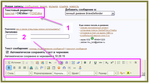
На данный момент на ЛиРу есть (1) простой текстовый редактор, который стоит в настройках по умолчанию. Поэтому новички иногда даже не догадываются о нем. И есть два расширенных (визуальных) редактора с кнопочками и другими прелестями — CKEditor и FCKEditor. Каким вы будете пользоваться — дело вкуса.
2 — если выбрать расширенный текстовый редактор, то появится удобная панель с кнопками, при нажатии на которые программа сама напишет специальный код. Его можно посмотреть, если нажать на кнопку «Источник» в левом верхнем углу.
Это цитата сообщения Оригинальное сообщение
Этому посту уже более 3 лет, его добавили в свои блоги более 3 тысяч раз. Для новеньких, тех кто появился за эти 3 года, да и просто для тех кто не шарит в тэгах повторяю пост:
|
| ||
|
| ||
|
| ||

Это цитата сообщения Legionary Оригинальное сообщение
ЛиРу - продолжение
Как и обещал,- вот продолжение поста Для новичков ЛиРу .
Сразу немного отойду от темы, может кому не понятно:-)
Наши дневники находятся на сайте www.liveinternet.ru, от этого и краткое "сленговое" имя - ЛиРу :-) Так же - "днев,дневник,журнал,блог и т.д."
Ну а теперь по теме, попытаемся разобраться дальше в значках, кнопках и функциях:
[454x60]1. Ваш ник (имя),- при нажатии на него Вы попадете в свой профиль. "Дубликатов" этой кнопки довольно много (в том числе и в комментариях),- например над Вашей аватаркой:
[236x195]Т.е. в любом случае при нажатии Вы попадаете в свой профиль.
2. Две кнопки - "сменить" и "выйти"
Сменить - если у Вас не один дневник, а два и более, жмете "сменить" вводите логин и пароль и попадаете (заходите) в свой другой дневник.
Выйти - закончили работу, пообщались, пора и в реальную жизнь уходить, вот и нажимайте "выйти",- тут все просто :-)
Теперь подробнее про кнопки, о которых я писал ТуТ
Вот они:
Смотрим > > >
Это цитата сообщения Legionary Оригинальное сообщение
Вы только, только пришли на просторы дневников liveinternet и естественно возникает сразу же масса вопросов. Кто-то разбирается сам - "методом особо научного тыка", кто-то спрашивает у более опытных пользователей, а кто-то просто плюет и уходит... что грустно:-(
Так вот, этот пост именно для того, чтоб "новичок" не чувствовал себя не в своей тарелке, а быстро освоился и полюбил ЛиРу:-) Наверно не мне первому пришла в голову идея такого поста, но это не столь важно,главное,- чтоб он кому-то пригодился:)
Итак начнем с самого простого, с объяснения некоторых терминов:
Пост - запись в вашем дневнике, ну вот захотелось, что-то написали (выложили,сцитировали и т.д.)
ПЧ - постоянный читатель. Человек, которому понравился Ваш дневник и он стал ПЧ ( ему приходят сообщения о новых записях в вашем дневнике-например на почту)
Друг - человек, у которого Вы являетесь ПЧ
Взаимный друг - и он у Вас ПЧ и Вы у него
Для начала, думаю хватит:)
Естественно возникает вопрос - а как найти этих самых "ПЧ"?
Конечно в первый же день может прийти масса приглашений в дневники других пользователей. И Вы довольны и счастливы, что от одной записи у Вас а ля - "Я крутой перец Гыыы" нашлись люди искренне захотевшие читать Вас и дальше:)
Но конечно не все так просто, вот эти самые первые приглашения, обычно, это Вас зовут к себе, и никак не собираются читать Вас:-)
Если дневник интересен, то можно и согласиться конечно, ничего плохого в этом нет:-)
Просто дело в том, что у дневника может быть неограниченное кол-во ПЧ, а вот друзей только до 500:(
Но и все же, как же к себе привлечь внимание то?
Да все просто-будьте активными,ходите по другим дневникам, комментируйте интересные Вам записи, высылайте приглашения понравившимся Вам людям. Сидеть на месте и ждать, бесполезно:-)
И не надо стесняться, все и пришли на просторы дневников ради общения:)
Теперь немного о внешнем виде, чтоб Вы знали что есть что:)
Листаем до самого верха вашу страницу и видим список кнопок:
[449x43]Что сие означает, рассмотрим по частям:
Смотрим > > >
Это цитата сообщения Рецепты_и_Рукоделие Оригинальное сообщение
СПОСОБ 2 - СОБСТВЕННАЯ СХЕМА ОФОРМЛЕНИЯ ДНЕВНИКА
Это цитата сообщения Anela-Alena Оригинальное сообщение
Урок от NATALI
Мои дорогие,вот выкладываю урок ,как при помощи фильтра EYE CANDY 4000 можно делать движени воды, цветов....
если у кого нет такого плагина можете его скачать здесь
http://turbobit.net/b572f7l9exiu.html
[показать]
 [показать]
 [показать]
 [показать]
 [показать]
 [показать]
 [показать]
 [показать]
 [показать]
скачать архив урока: http://turbobit.net/o4wi5j00f0tb.html
Урок от NATALI club.rc-mir.com/viewtopic.php
Это цитата сообщения Emitsu Оригинальное сообщение
[показать]DepositFiles.com - это едва ли не самый популярный файлообменник для русскоязычных пользователей.
Скачать с DepositFiles файлы проще простого, но часто бывает так, что Deposit ограничивает скачивание и выдает сообщение: "для Вашего IP адреса исчерпан лимит подключений, пожалуйста, попробуйте через 5 (25, 55 и т.д.) минут", что очень огорчает. Так как Депозит определяет пользователей по IP-адресу, тем кто сидит из сети с одним внешним IP - скачивать с DepositFiles.com становится весьма проблематично.
Расскажу несколько способов, как бесплатно скачать с DepositFiles.com без покупки Gold аккаунтов, да и на большой скорости.
Это цитата сообщения Лариса_Гурьянова Оригинальное сообщение
Серия сообщений "Уроки Сергея Иванова":
Часть 1 - Ускоряемся в ФШ
Часть 2 - Работа с фильтрами в фотошопе
Часть 3 - Работа с масками в программе Adobe Photoshop
Серия сообщений "Секреты фотошоп":
Часть 1 - Ускоряемся в ФШ
Часть 2 - 7 полезных фишек для более эффективной работы в Фотошопе

Это цитата сообщения NATALI-NG Оригинальное сообщение
В этом уроке я вам расскажу как надо создавать коллаж чтобы получилась картинка как одно целое из многих картинок ,которую вы потом захотите анимировать...Я покажу вам просто маленький коллаж,а вы не бойтесь работать с плагинами которые использованы в уроке ...особенно Filters_unlimited ..в нём можно накладывать на изображение текстуры,свет,там очень много настроек...вы просто попробуйте ими поработать....ведь самый первый слой ,можно сделать как угодно применив разные фильтры из этого плагина
ссылка урока на скачку: http://turbobit.net/o55a0xje7kq8.html
а вот вам ссылочки на скачку плагинов которые использованы в коллаже ..плагины очень маленькие,но какие удобные
http://turbobit.net/yhtd0ts0ecb5.html -Variation-плагин варианты подбора цвета
http://turbobit.net/dclo3og1o9of.html -Filters.Unlimited_v2.0.3 плагин с множеством настроек в котором я делала обьём
http://turbobit.net/zfw2tl16xt0d.html -aaamultifilter- плагин которым я делала рамочки
в нём множество плагинов,но себе поставьте вот эти
 [550x428]
Читать далее