Это цитата сообщения принцеска_1 Оригинальное сообщение
Серия сообщений "Лиру - советы новичкам":
Часть 1 - Как отличить активную ссылку от неактивной?
Часть 2 - ВНИМАНИЕ!ХОЧУ ВАС ОПЯТЬ ПРЕДУПРЕДИТЬ!!!!
Часть 3 - Как писать тексты на цветных фонах?
Часть 4 - Общие вопросы
Часть 5 - Как сделать скриншот (снимок с экрана)?
Часть 6 - Смотреть свои загруженные фото
Часть 7 - Основные настройки» (Цикл «Все настройки ЛиРу в картинках»)
Часть 8 - Как скачать песни из дневника - музыку с li.ru
Часть 9 - Лиру - пишем пост, разбираемся в редакторах
Часть 10 - ЛиРу - как вставить в пост большое количество картинок (4 способа)
Часть 11 - ЛиРу - настройки дизайна дневника (часть 1-ая)
Часть 12 - ЛиРу - дизайн дневника (часть 2-ая)
Часть 13 - ЛиРу - грузим музыку, флешки, картинки и т.д.,- все в одном
Часть 14 - ЛиРу - оформляем пост, как и какие спец-коды можно использовать?
Часть 15 - Как удалять антипатии
Часть 16 - Плееры для дневников
Часть 17 - Разделы в дневнике (Цикл «Все настройки ЛиРу в картинках»)
Часть 18 - Все настройки ЛиРу в картинках
Часть 19 - Как сделать кликабельную ссылку
Часть 20 - Второй способ написания кликабельной ссылки
Часть 21 - Читать более 200 друзей ...
Часть 22 - Онлайн-уроки по дневникам LiveInternet и их возможностям
Часть 23 - Письма без заголовка
Часть 24 - Разделы дневника\ рубрики и темы\
Часть 25 - Учимся делать сообщения
Часть 26 - Как закачать музыку в пост (плэйкаст)
Часть 27 - Как сделать красивую флешку с музыкой для вставки в рамочку
Часть 28 - Всё, что вы хотели знать о ЛиРу, но... (Самый полный FAQ по ЛиРу)
Часть 29 - Для слепых котят и опытных блогеров. Полный справочник по ЛиРу
Часть 30 - Как избавиться от невзаимных друзей?
Часть 31 - Как привести в порядок рубрики
Часть 32 - Как сделать кликабельную ссылку
Часть 33 - Как писать личное сообщение
Часть 34 - Как создать Дневник на Li.ru
Часть 35 -
Это цитата сообщения EFACHKA Оригинальное сообщение
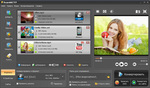
Приятно иметь архив семейного видео. Это бесценная память о прежних временах, событиях, которые имели место в вашей жизни. Чтобы вам было приятно смотреть ваше видео в будущем вам нужно научится его монтировать хотя бы на минимальном уровне.
Отличным помощником в данном вопросе выступает Видео Мастер – программа с большим запасом возможностей монтажа видео. В этой программе кроме работы с видео имеется возможность высококачественно обрабатывать аудио файлы, а также доступна обработка фотографий на минимальном уровне.
Это цитата сообщения EFACHKA Оригинальное сообщение

 |
 |
 |
 |
 |
 |
 |
 |
 |
 |
 |
 |
 |
 |
|
|
Это цитата сообщения Лариса_Гурьянова Оригинальное сообщение
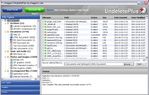
Undelete Plus - программа для восстановления файлов на компьютере
 [441x282]
Бесплатная
Undelete Plus - простой и эффективный способ восстановления удаленной с компьютера информации. Программа поможет восстановить потерянные файлы, даже если они были стерты из Корзины, в режиме DOS, с сетевого диска или из Windows Explorer (при нажатой клавише SHIFT). ( 1.07 Мегабайт )
Скачать программу: http://undeleteplus.com/
Серия сообщений "Работа программ":
Часть 1 - ПРОГРАММА XARA 3D6
Часть 2 - Программа Nature IllusionStudio 3.41
...
Часть 49 - FSCapture - программа, с помощью которой оформляю все посты
Часть 50 - Урок создания флеш плеера в Sothink SWF Quicker без потери качества звука
Часть 51 - Undelete Plus - программа для восстановления файлов на компьютере
Часть 52 - Неубиваемая Windows? Запросто!
Часть 53 - Программа Ulead VideoStudio - ШИКАРНЫЕ УРОКИ ПО СОЗДАНИЮ ВИДЕО
...
Часть 59 - Подробная установка Corel PSP
Часть 60 - Установочные файлы для установки фильтров в ФШ и PSP
Часть 61 - Как чистить систему от мусора
Это цитата сообщения NadinIzVlada Оригинальное сообщение


Автор: NadinIzVlada
Создана: 08.01.2013 15:53
Скопировали: 461 раз
Установили: 542 раз
Примерить схему | Cохранить себе

Это цитата сообщения morela4 Оригинальное сообщение
www.teosofia.ru — перевод документа на русский язык
Bardeleben — перевод разделов «Движение», «Маски» и «Переходы».
Содержание
- Раздел 1 — Основы
-
Раздел 2 — Изображения
- Выбор фотографий для презентации
- Преемственность в группировании фотографий
- Несколько советов, касающихся камеры
- Готовые фотографии, ваши фотографии
- Параметры кадров и размер изображений
- Заполнение экрана телевизора
- Добавление рамки и тени для всех фотографий
- Изменение цвета фона выделенных слайдов
- Появление цветного изображения из чёрно-белого без использования маски
- Виньетки
- Запись слайдов в полноэкранном режиме
- Создание облаков (Photoshop)
- Использование анимированных файлов GIF (Photoshop)
- Разговорные пузырьки (Photoshop)
- Видео пламени свечи
- Раздел 3 — Звук
Это цитата сообщения morela4 Оригинальное сообщение
Серия сообщений " ProShow Producer - Видео":
Часть 1 - Зимний стиль для ProShow Producer
Часть 2 - урок по добавлению футажей в ProShow Producer( от Екатерина Сурженко)
Часть 3 - Для начинающих(ProShow Producer)
Часть 4 - слайд, слои, закладки — урок( ProShow Producer )
Часть 5 - быстрый старт — урок ( ProShow Producer )
Часть 6 - футажи - урок ( ProShow Producer)
Часть 7 - стили))iPhone - урок ( ProShow Producer )
Часть 8 - эффекты - урок ( ProShow Producer )
Часть 9 - продолжение - эффекты - урок ( ProShow Producer )
Часть 10 - надписи и параметры - урок ( ProShow Producer )
Часть 11 - звуки и звуковые эфекты - урок ( ProShow Producer )
Часть 12 - Видео урок...Маска...Продолжение..(ProShow Producer видио урок от Djimi11
Часть 13 - Урок Создание Стилей в ProShow.
Часть 14 - Урок для новичков. Создать презентацию просто( от KaterinaPatrick
Часть 15 - Прорисовка в PSP.от cvejiiveter
Часть 16 - Урок "Экспорт видео высокого качества" от KaterinaPatrick
Часть 17 - ProShow Producer. Работа со звуком.( подглядела на яруше ...
Это цитата сообщения morela4 Оригинальное сообщение
Серия сообщений "ProShow Producer - Уроки отдельные":
Часть 1 - РАБОТА С МАСКАМИ. УРОК №1
Часть 2 - РАБОТА С МАСКАМИ. УРОК №2
Часть 3 - Работа с виньетками-рамками
Часть 4 - Как делать пре-красный Новый год ( урок от bulavka
Часть 5 - Урок по применению масок. Скрины+Проект+Стили.(ProShow Producer)- от JazzArt
Часть 6 - Урок Как создать падающий снег.(от JazzArt) ProShow Producer
Часть 7 - Как создать шаблон( от JazzArt) ProShow Producer
Часть 8 - Как импортировать готовый шаблон (от JazzArt) ProShow Producer
Часть 9 - ProShow Producer. Урок. Работа с Масками. ( от JazzArt)
Часть 10 - Как сделать мерцание огоньков(от JazzArt) ProShow Producer
Часть 11 - Создание надписи в Pro Show Producer4( от JazzArt) ProShow Producer
Часть 12 - Построение "Панорамы" в ProShow Producer(от - stranger2156)
Часть 13 - Oгонёк, «бегущий» по «бегущему» контуру фотографии.(от Nolana)ProShow Producer
Часть 14 - Как использовать функцию прозрачности цветового сигнала?(от Kastaneda)ProShow Producer
Часть 15 - Как создать эффект виньетки в ProShow Producer(от Kastaneda)
Часть 16 - Урок от NATALI:Работа со штампом и создание плавной анимации
Часть 17 - ВЕНЗЕЛЬ НА ФОТО
Часть 18 - работа с масками (ProShow Producer
Часть 19 - как самим создать маску (ProShow Producer
Часть 20 - Как создать переход (урок от admin)
Часть 21 - Прорисовка в PSP.от cvejiiveter
Часть 22 - Модификаторы и работа с ними. I часть урока( от admin)
Часть 23 - Модификаторы и работа с ними. II часть урока( от admin)
Часть 24 - правильно оформить и загрузить проект(от admin
Часть 25 - ProShow Producer Special motion editor / Специальный редактор движения
Часть 26 - Как создать переход ( от admin)
Часть 27 - Редактирование переходов ( от admin)
Это цитата сообщения Н_НИНА Оригинальное сообщение
| ССЫЛКИ НА УРОКИ |
| САЙТ, МНОГО УРОКОВ |
| УРОКИ, ПРИМЕРЫ |
Серия сообщений "ProShow":
Часть 1 - Урок в ProShow Producer, движение
Часть 2 - Pro Show Producer, полезные ссылки и советы
...
Часть 5 - Pro Show, свои фото в готовый проект
Часть 6 - Pro Show Producer, видео уроки
Часть 7 - Ссылки на уроки в Pro Show Producer
Часть 8 - Pro Show Producer, переводим флешку для дневника
Часть 9 - Pro Show Producer, видео уроки разных авторов
...
Часть 15 - урок в PSP-5 "П Р И Н Т Е Р"
Часть 16 - Уроки в PSP-5 "ПРОХОЖДЕНИЕ ОДНОГО ФОТО ЧЕРЕЗ ДРУГОЕ
Часть 17 - Добавляем видео и футажи в ProShow Producer
Это цитата сообщения Walida Оригинальное сообщение
 [показать]
Это цитата сообщения LebWohl Оригинальное сообщение
Очистка диска
Для того, чтобы очистить диск в Windows 7 не нужно устанавливать сторонние утилиты и программы. Очистить диск от неиспользуемых системой, ненужных, временных файлов можно с помощью встроенной, простенькой и в тоже время достаточно мощной утилитой.
Для запуска программы «Очистка диска» необходимо проделать следующие шаги: зайдите в «Пуск», «Все программы», выберите вкладку «Стандартные», затем «Служебные» и в списке программ выберите «Очистка диска»
После запуска программы, появляется небольшое окошко, в котором нам предлагают выбрать диск, который необходимо очистить. Выбираем нужный вам диск и нажимаем на кнопку «OK».
Следующее окно оценивает объем, который возможно освободить на выбранном вами диске. Дожидаемся завершения анализа…
Перед вами откроется окно, где представлены файлы, которые могут быть удалены. К каждому файлу иметься описание, перед удалением рекомендуется прочитать его. Отметьте файлы, которые хотите удалить галочкой и нажмите «ОК». Выскочит сообщение «Вы действительно хотите необратимо удалить эти файлы?» — нажимаем «Удалить файлы». Теперь ждем, пока программа удалит выбранные нами файлы. После окончания удаления, программа автоматически закрывается и завершает свою работу…
Серия сообщений "мои советы":полезные советы
Часть 1 - Научимся создавать наше видео
Часть 2 - Как открыть файл неизвестного формата
...
Часть 19 - Немного о грамотности,вежливости и взаимопонимании .
Часть 20 - microsoft office онлайн | Бизнес в Интернете
Часть 21 - Очистка диска стандартной утилитой Windows 7
Это цитата сообщения Лариса_Гурьянова Оригинальное сообщение
[показать] ПАМЯТКА НАЧИНАЮЩИМ ФОТОШОППЕРАМ
GIF to AVI GIF to AVI SWF Converter 3.1
Мои читатели невольно заставляют меня учиться и учиться..))
Тут меня спросили, а как в программу для создания видео-роликов грузить анимированные картинки формата Gif.
Я открыла программу на своем компьютере Киностудия windows live 2011 и стала грузить туда свои коллажи в таком формате.
И чтобы вы думали? Вся анимация пропала.... А вот футажи (кусочки видео) в формате avi работают нормально. Отсюда логический вывод - картинка тоже должна быть в формате avi
Стала искать в инете и нашла замечательную программу GIF to AVI , название которой говорит само за себя. Скачать ее можно совершенно бесплатно из вложения снизу поста, лекарство в архиве.
Размер: 7.44 Mb
[показать]Программа на английском языке, но настолько все понятно, что работа на ней доставит вам удовольствие.
[показать]С помощью этого конвертера можно преобразовывать анимированные картинки в формате GIF в AVI или SWF файлы. Есть возможность задать размер кадра и качество преобразования выходных файлов. Перед сохранением преобразованного файла возможен предварительный просмотр результата работы. В комплекте оптимизатор GIF файлов позволяющий настроить качество и размер изображений.
И что самое главное, после того как я загрузила уже новую картинку в формате avi в программу для создания роликов, то она стала показывать именно то, чего мы и добивались - анимацию!!!
Удачи вам в работе!!!
Серия сообщений "Памятка начинающим операторам":
Часть 1 - КАК СДЕЛАТЬ СЛАЙД-ШОУ
Часть 2 - Программа Ulead VideoStudio
...
Часть 24 - Видео-уроки по программе Camtasia Studio
Часть 25 - Программа для создания видео-ролика - Киностудия windows live 2011
Часть 26 - Перевод анимационной картинки в видео-формат - GIF to AVI
Часть 27 - ProShow Producer - лучшая программа для создания видео и слайд-шоу
Часть 28 - УЧИМСЯ РАБОТАТЬ В ProShow Producer
...
Часть 45 - Boilsoft Video Splitter 7.01.5 Portable by SamDel RUS
Часть 46 - Программа Ulead VideoStudio - ШИКАРНЫЕ УРОКИ ПО СОЗДАНИЮ ВИДЕО
Часть 47 - Учимся делать видео-ролики и слайд-шоу
Серия сообщений "Программы":
Часть 1 - Программы для получения скриншотов
Часть 2 - Ulead GIF Animator 5.0.5 Portable Rus - лучшая программа для создания анимации
...
Часть 4 - 3D - анимация - с программой Aurora 3D Animation Maker 11.08081844 ML
Часть 5 - Скачать бесплатно Opera 11.60
Часть 6 - Перевод анимационной картинки в видео-формат - GIF to AVI
Часть 7 - Урок - Программа Cliplets - делаем "живые" фото
Часть 8 - Программа для нарезки видео Free Video Dub
...
Часть 21 -
Это цитата сообщения Лариса_Гурьянова Оригинальное сообщение
[показать]ПАМЯТКА НАЧИНАЮЩИМ ФОТОШОППЕРАМ.
Знакомясь с ФШ, перед всеми нами вставали вопросы: - Как вставить кисти, стили, плагины...и т.д. Да и, вообще, что это такое? Так давайте познакомимся с этим!
(ЖМИТЕ НА КНОПОЧКИ)
| [203x38] | [203x38] | [203x38] |
| [203x38] | [203x38] | [203x38] |
| [203x38] | [203x38] |
Серия сообщений "Кисти":
Часть 1 - Кисти - Butterfly
Часть 2 - Кисти - Уголки
...
Часть 6 - Разурашиваем кисть разными цветами
Часть 7 - Кисти Boke (Боке)
Часть 8 - ЭТО НАДО ЗНАТЬ!
Часть 9 - ДЕЛАЕМ СВОЮ КИСТЬ В ФШ
Часть 10 - Эффект "БОКЕ"
...
Часть 41 - Кисть для фотошопа - Крылья из воды
Часть 42 - Фотошоповые прибамбасы
Часть 43 - Загружаем в Фотошоп дополнительные элементы
Серия сообщений "Шрифты":
Часть 1 - Шрифт для ФШ - Vivaldi
Часть 2 - ЭТО НАДО ЗНАТЬ!
Часть 3 - Разные шрифты для блога
Часть 4 - Шрифт Passions Conflict ROB
...
Часть 23 - Пишем красиво без ФШ
Часть 24 - ГЕНЕРАТОР ЦВЕТНОГО ТЕКСТА
Часть 25 - Очень красивые рукописные шрифты - много!!!
Серия сообщений "Экшены":
Часть 1 - Пазлы (2 варианта
Это цитата сообщения Лариса_Гурьянова Оригинальное сообщение
Урок: "Если не открывается файл"

Очень часто при работе с файлами случается так, что Windows не распознает какой-либо файл и поэтому не может его открыть.
Происходит это по причине того, что тип открываемого файла системе неизвестен. Другими словами, файл «не привязан» ни к одной из установленных в системе программ, и система попросту не знает какой именно программой ей открывать данный файл.
Выражается это в виде окошка с сообщением «Не удалось окрыть файл», которое появляется при щелчке на файле:
Таким образом, если у нас появляется такое окно, нам надо просто зарегистрировать в системе данный тип файла и «привязать» этот тип к определенной программе.
Но прежде чем приступать к привязке, нам надо понять, что за файл мы пытаемся открыть, и какой программой он вообще может быть открыт. А сделать это можно посмотрев на расширение открываемого файла (в моем примере это fb2):
Если расширение файла для вас незнакомо, и вы не знаете, какой именно программой можно открыть файл данного типа, то можете попросту поискать в Интернете ответ на этот вопрос:
Таким образом, мы узнаем, с помощью каких программ можно открыть документ данного типа, и если ни одна из подходящих программ не установлена в нашем компьютере, то надо такую программу скачать и установить.
Возможно сразу после установки программы программа автоматически «привяжет» к себе наш ранее неизвестный файл и при его открытии окошко больше появляться не будет. Однако этого может и не случиться, поэтому если окно с сообщением о неудачном открытии файла опять появляется, нам надо выбрать в нём пункт Выбор программы из списка установленных программ и нажать Ok:
Далее щелкаем кнопку Обзор… и находим ту программу, которая должна открывать наш тип файла (в том месте, куда мы её устанавливали) и выбираем её (в моем примере это программа CoolReader3).
Обратите внимание, что прикладные программы всегда имеют расширение EXE:
После этого программа появится в окне Выбор программы и наша задача выбрать её и при желании поставить галочку Использовать выбранную программу… (если мы хотим, чтобы файлы с данным расширением всегда открывались только этой программой):
Далее нажимаем кнопку Ok.
Если мы сделали всё правильно, то следующее что мы увидим это открытие нашего файла указанной программой:
Вот так, всего за несколько несложных действий мы с вами научились регистрировать в системе новые типы файлов и «связывать» эти файлы с программами.
Однако имейте в виду, что «связывать» файл с программой можно только будучи уверенным, что выбранная программа действительно подходит для данного типа файла. Если это окажется не так, то открытие такого файла может привести к зависанию программы или выдаст ошибку.
На этом всё!
Автор: Андрей Курганов
Серия сообщений "
Это цитата сообщения Лариса_Гурьянова Оригинальное сообщение
Чистильщики
Для чего нужны программы для очистки системы компьютера (чистильщики)? Резонов может быть много. Рассмотрим основные из них:
1. Освобождение места на жестких дисках. В результате удаления ненужных и временных файлов системы и приложений, дубликатов файлов, устаревших ключей системного регистра и прочего мусора накапливающегося со временем на компьютере можно освободить гигабайты пространства для хранения действительно нужной информации.
2. Обеспечение безопасности пользователя. Некоторые файлы создаваемые различными программами (например браузерами) часто хранят конфиденциальную информацию о пользователе. Тем или иным образом попав к "нехорошим дядям" эта информация может рассказать им о том, о чем возможно им знать и не нужно :) Поэтому чистильщики должны стоять на каждом рабочем компьютере, особенно если он подключен к Интернет.
3. Увеличение скорости работы системы и ее компонентов. Чистка системы и приложений от мусора и отключение автозагрузки некоторых программ как правило существенно повышают производительность машины, увеличивают скорость ее запуска и работы.
Современные чистильщики должны обладать всеми функциями и инструментами для обеспечения вышеуказанных требований. При этом, как и во врачебной практике, необходимо исполнять принцип "не навреди".
В результате работы хорошего чистильщика не должны быть уничтожены никакие нужные и полезные файлы. Пользователь должен иметь возможность просмотреть список удаляемых файлов, отменить уничтожение нужных и конечно-же создать резервную копию удаляемых.
Всего программ в категории 12

Это цитата сообщения Semenova_Irina Оригинальное сообщение
|


Это цитата сообщения Душица Оригинальное сообщение
Большая подборка уроков по созданию бесшовных фонов для схем!
Как сделать прозрачный фон
Как сделать бесшовный фон
Генератор бесшовных фонов онлайн
Как сделать бордюрный фон
Еще один способ сделать бесшовный фон
Как сделать фон из анимированной картинки
Как сделать фон в Corel PhotoPaint
Как сделать одну большую картинку фоном дневника.
Это цитата сообщения ЛИДА_ЕГОРОВА Оригинальное сообщение
Визуальные закладки для Mozilla Firefox
|