Это цитата сообщения ВЕТЕР__ПЕРЕМЕН Оригинальное сообщение
Фотошоп - установка кистей
Статья: Как правильно установить новую кисть в Photoshop?
Этот урок поможет вам установить новую кисть.
Итак, приступим.
Допустим вы скачали новый файл с кистью (этот файл находится у вас
на рабочем столе или вы уже разместили его в специальной папке для скаченных
дополнений)
Откройте программу Photoshop.
Обратитесь в главном меню во вкладку Edit - Preset
Manager (Редактирование - Управление наборами)
Если у вас английская версия:
Если у вас русская версия:
Появится такое окошко, где если нажать на кнопку под буквой
А, то вы можете выбрать вид дополнения, который
вы хотите установить - это кисти, текстуры, фигуры, стили и т.д.
Вот посмотрите весь перечень:
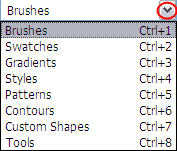
В данный момент мы устанавливаем кисти, значит кликаем
по строке Brushes (Кисти) и нажимаем Load(Загрузить)
Появляется новое окошко. Здесь вы указываете адрес скаченного
файла с кистью. У меня она лежит на рабочем столе.
И снова нажимаете Load(Загрузить)
Теперь, если вы опустите полосу прокрутки вниз, то увидите
новые кисти.
Вот и все, программа Photoshop скопировала указанные вами
кисти в свой набор. Можете пользоваться!
Я вместе с вами установила себе новые кисти! Надо опробовать!
Источник
Это цитата сообщения Dlja_dnevnika Оригинальное сообщение
10 урок
украсить картинку
 [показать]
Это цитата сообщения Alexeevna Оригинальное сообщение
Без заголовка
как стиреть ненужные кисти и остальные добавить в кучу....
[показать] [показать]Это цитата сообщения Персефонаа Оригинальное сообщение
ДЕТСКИЕ ЭЛЕКТРОННЫЕ КНИГИ И ПРЕЗЕНТАЦИИ
- Темы презентаций:
Это цитата сообщения Sheree Оригинальное сообщение
Фотошоп: Выравнивание кожи
Про этот способ обработки фотографии мне рассказал фотограф, который меня фотографировал на крыше. Вполне себе простой и доступный способ. Рассказываю на примере Фотошоп CS3.
1. Открываем проблемную фотографию (чем крупнее лицо, тем удобнее обрабатывать). Я взяла необработанную фотграфию с той самой фотосессии. Она сама по себе неплоха, но все равно видна шелушащаяся кожа и неровности ее же).
Это цитата сообщения Sheree Оригинальное сообщение
Панель инструментов в Photoshop. Полезная Информация.
Панель инструментов в Photoshop - это в своем роде азбука Фотошопа. Знать все ее буквы обязательно. Иначе вы с трудом будете понимать язык, на котором написаны уроки по Фотошопу.
Вот она ненаглядная во всей своей красе распласталась по экрану вашего монитора. В рабочем окне выглядит тоненькой полосочкой. Но если раскрыть все инструменты, которые сидят внутри нее - стройной она вам точно не покажется.
Панель инструментов в Photoshop - это 56 инструментов, палитра цветов и еще 6 вспомогательных кнопок.
Итак, начнем разбор панели. Разобъем ее сначала пополам.
На следующих двух скриншотах хорошо видны группы инструментов:
А теперь рассмотрим скрытые инструменты:
Пусть эта информация будет вам шпаргалкой на первое время.
(с)
Это цитата сообщения lu-e Оригинальное сообщение
Редактируем фото - небольшой урок
Сегодня у нас в блоге урок от Светланы В.С.
Предлагаю вам небольшой урок по редактированию в программе Фотошоп фотографий работ перед публикацией их в блоге. Я не специалист в фотошопе, и не я придумала то, что вы увидите в этом уроке, но я сама пользуюсь этими приемами. Эти очень простые действия помогут вам немного подкорректировать ваши фотографии.
1. Открываем фото и создаем копию слоя.
Открываем фото . Если вы не видите у себя панель слоев - нажмите на клавиатуре F7 или мышкой кликните Окно, в выпавшей таблице найдите Слои и поставьте флажок .
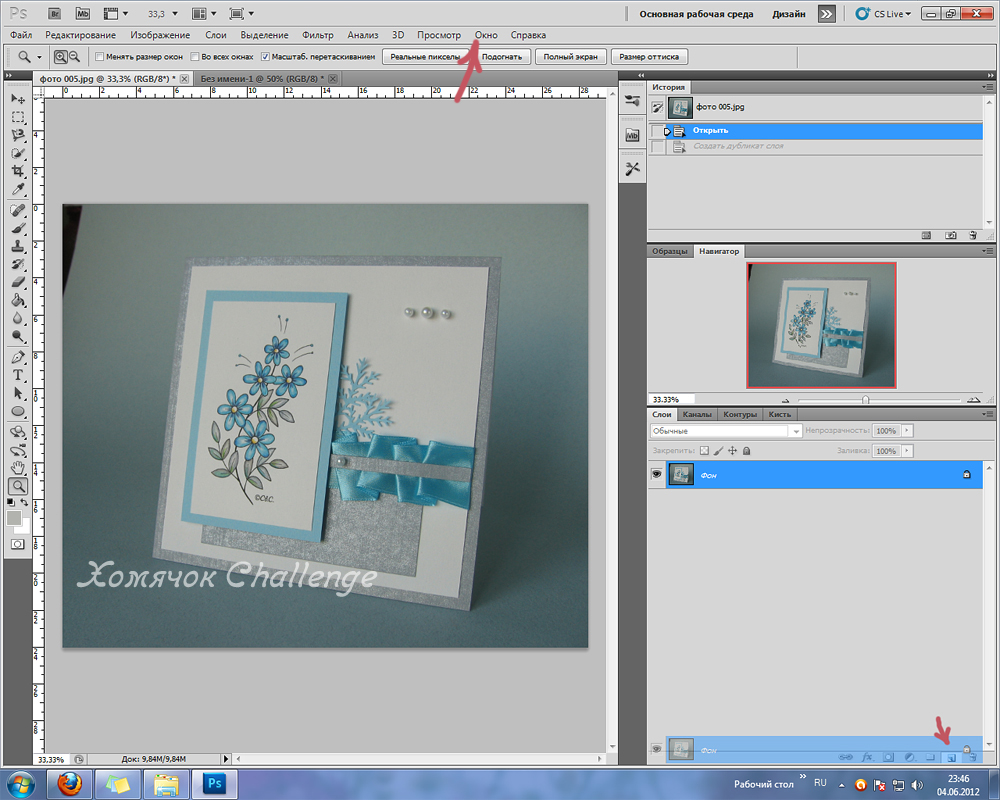
Левой кнопкой мышки кликаем по слою Фон, и не отпуская кнопку, тащим слой вниз так, чтобы курсор остановился на кнопке создания нового слоя - отмечена стрелкой. И отпускаем кнопку мышки. Появится новый слой - Фон копия, дальше все манипуляции будем делать на этом слое.
Это цитата сообщения тануля Оригинальное сообщение
Увеличиваем рисунок на компьютере!!! Очень просто!
[400x248] Я давно хотела узнать , как можно увеличить рисунок, сделать его форматом больше чем А-4. 1.Выбрать на компьютере программу Microsoft Office Excel 2007, нажав на надпись 1 раз курсором ( левая клавиша мыши):
Это цитата сообщения fljuida Оригинальное сообщение
4 MK- как вставить картинку в рамочку. Рамочки прилагаются.
Как вставить изображение в рамку: способ 1
Всем привет. Сегодня у нас речь пойдет о том, как решить часто задаваемый вопрос, а именно, вставить изображение в рамку. Для начала я вам расскажу, что вставка изображений в рамку может быть разной, поглядим примеры ниже:
Пример 1
Пример 2
Это цитата сообщения Добряночка Оригинальное сообщение
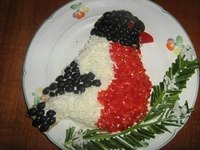
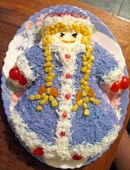
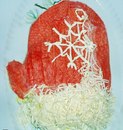
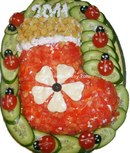
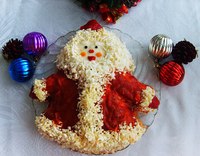
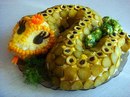
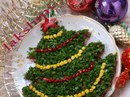
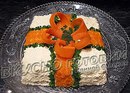
Новогодние салаты 2013
Новый 2013 год - год змеи по восточному календарю. По традиции, на новый год к праздничному столу готовят те блюда, которые любит символ года. Составляя праздничное меню, будем ориентироваться на то, что 2013 год - год черной водяной змеи. Змея считается любительницей роскоши и деликатесов, поэтому блюда для встречи нового года не должны быть ординарными. Помимо всяческих деликатесов, на новогоднем столе обязательно должна быть рыба, морепродукты и блюда из любого мяса, предпочтительнее мелких животных или птицы. Но, собственно, это не главное. Главное для встречи Нового года - это сохранить хорошее настроение!
Это цитата сообщения принцеска_1 Оригинальное сообщение
Уроки
[показать]| [показать] | [показать] | [показать] |
| [показать] | [показать] | [показать] |
| [показать] | [показать] | [показать] |
| [показать] | [показать] | [показать] |
| [показать] | [показать] | [показать] |
http://blogs.mail.ru/mail/nadezhda.pol/67793CD4CE61F14C.html
Это цитата сообщения принцеска_1 Оригинальное сообщение
88 секретов фото-шоп.
88 секретов фото-шоп.
|
Это цитата сообщения принцеска_1 Оригинальное сообщение
Иллюстрированный самоучитель по Photoshop
[показать]http://blogs.mail.ru/mail/sitner.valya/3FEFD75300E601B2.html
Это цитата сообщения принцеска_1 Оригинальное сообщение
Как сделать коллаж в фотошопе: елочная гирлянда

В этом уроке я расскажу как сделать коллаж в фотошопе на новогоднюю тематику. Если вы хотите узнать как сделать коллаж в фотошопе, этот урок для вас.
Коллаж в фотошопе сделать несложно, обычно новички начинают знакомство с программой именно с этого.
Сегодня мне понадобилась длинная гирлянда из елочных веточек для украшения сайта, и я решила написать урок для вас о том, как сделать простой коллаж в фотошопе.
Перед началом работы нам необходимо собрать материал, из которого будем делать новую картинку. Все исходники, которые я использовала, вы можете скачать здесь.
Существует один очень удобный сервис: http://lenagold.ru/
Думаю, многие дизайнеры о нем знают. На этом сайте собрано много картинок на разные тематики, уже готовых к работе, обтравленных, на прозрачном фоне. Это очень удобно — скачать картинку, которую не нужно предварительно освобождать от фона, ведь на это уходит много времени, если картинок много.
Для коллажа нам понадобятся елочные веточки, чтобы сделать основу и различные новогодние украшения: шары, шишки, звезды, банты — в общем все, чего ваша душа пожелает.
<<Это цитата сообщения EFACHKA Оригинальное сообщение
Как вставить фото в готовую рамочку формата PNG
Так много красивых рамочек для фото встречаются на страницах интернета, но оказывается, ещё далеко не все могут их использовать и делать свои фото изысканными и неповторимыми.
|
|
Как вставить фото в готовую рамочку формата PNG.
1.Открываем файл (рамку) в Photoshop (фотошоп) |
Это цитата сообщения IrchaV Оригинальное сообщение
Учебник по Photoshop
Меня попросили, дать хорошую ссылку на сайт где доступные уроки фотошопа!
Подумала, что может еще кому пригодиться уроки для новичков, подсказки, советы, настройки!
Я всегда советую только один сайт, для таких уроков!
Все легко и доступно!
Под катом, Вы можете увидеть уроки которые есть в учебнике, нажав на урок, вы поподете на сайт их размещения!
Это цитата сообщения Sheree Оригинальное сообщение
35 сайтов для Фотошопера
Представляю Вашему вниманию ссылки на сайты, которые помогут начинающим и опытным Фотошоперам. На этих сайтах Вы сможете скачать все, что поможет Вам облегчить работу в этой программе: Кисти, шрифты, текстуры, отрисовки, стили, градиенты, формы, плагины, шаблоны, экшены....
Практически на каждом сайте нужна регистрация, поэтому рекомендую завести отдельный ящик для подобных сайтов, чтобы не путаться в логинах и паролях ))
Пользуйтесь на здоровье:
1. www.umka.kharkov.ua/htmlbr/pack088.html - более 800 наборов кистей
2. http://zerolayer.ru – кисти, формы, текстуры, экшены, рамки, шрифты
3. http://globator.net – кисти, стили, шрифты
4. http://artjunkies.net – плагины, кисти, шрифты, стили, текстуры, градиенты
5. http://tutbrush.com – кисти. Рассортированы по темам.
6. http://www.0lik.ru – градиенты, паттерны, кисти, экшены, стили, текстуры, формы, шаблоны
Это цитата сообщения Tatjana_Weiman Оригинальное сообщение
Без заголовка
|
Это цитата сообщения Шрек_Лесной Оригинальное сообщение
Хотите прожить дольше ? Покупайте правильно продукты
Это должно быть у каждого человека всегда, потому как мы в магазин ходим почти каждый день. Это очень серьёзно. Пусть у Вас немного больше времени уйдёт на выбор какого то продукта, зато может годик или два лишних проживём. Распечатайте и в кошелёк.
А расшифровка будет таковой :
О! — опасный
ОО!! — очень опасный
(З) — запрещенный
РК — вызывает кишечные расстройства
РД — нарушает артериальное давление
С — сыпь
Р — ракообразующий
РЖ — вызывает расстройство желудка
Х — холестерин
П — подозрительный
ВК — вреден для кожи
Это цитата сообщения mad1959 Оригинальное сообщение
вышивание
Фотографии в альбоме «Рукоделие Вышивание» mad1959 на Яндекс.Фотках
