Это цитата сообщения Konstancia Оригинальное сообщение
Первый класс, или Как подготовить ребенка к школе
Каждый родитель серьезно готовится к вступлению ребенка в школьную жизнь: затрачивается немало сил и средств на приобретение "всего необходимого". Однако Просто одеть ребенка в красивую школьную форму и дать в руки модный ранец с разноцветными тетрадками теперь уж недостаточно - для успешного начала школьной жизни любому ребенку необходима психологическая подготовка.
Это цитата сообщения rimirk Оригинальное сообщение
Вязание носков на двух спицах (МК)
 [показать]
Вяжутся носки на двух спицах быстро и легко.
см. ДАЛЕЕ >>>>>
Это цитата сообщения Helam Оригинальное сообщение
Детская шапочка-шлем из Sublime!
 [292x400]
 [347x400]
Детская шапочка-шлем из Sublime!
Вам потребуется 50-100 г смесевой пряжи(75% шерсть,20% шелк,5% кашемир,50 г/116 м), спицы 3,5 и 4мм мм, 3 пуговицы.
Описание из журнала "Вязание модно и просто. Шапочки.".
Это цитата сообщения Helam Оригинальное сообщение
Берет для девочки "Папоротниковая поляна"(Fern Glade)!
 [301x400]
 [400x389]
Берет для девочки "Папоротниковая поляна"(Fern Glade)!
Дизайнер - Megan Marshall,был опубликован на сайте Knitty.com.
Автор модификации дле девочки - Наталья Пелых.
Красивый берет для мамы и для дочки!
Описание из журнала "Мама вяжет",а также на сайте автора.
Это цитата сообщения orhideya6868 Оригинальное сообщение
БОЛЬШАЯ КОЛЛЕКЦИЯ УЗОРОВ КРЮЧКОМ ИЗ ЯПОНСКИХ ЖУРНАЛОВ.


Это цитата сообщения принцеска_1 Оригинальное сообщение
Мыло своими руками. Мастер-класс.
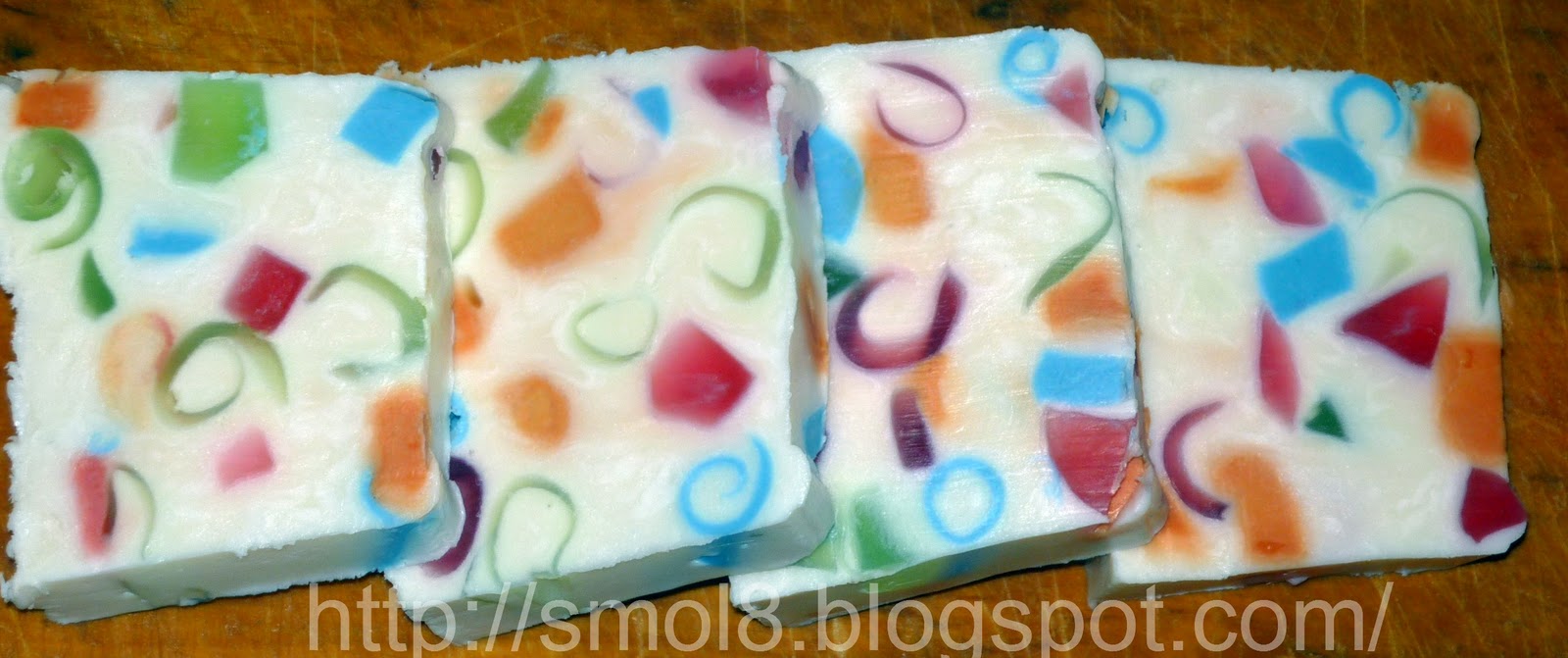
<<
Это цитата сообщения Рукодельница-мастерица Оригинальное сообщение
Модные шапочки для девочек
[показать] [показать] [показать]
Кармашки для детской кроватки
Кармашки для мелочей - вещь исключительно полезная и сейчас расскажу почему.
Рядом с кроваткой у меня комод с внушительной полезной поверхностью, это и пеленальный столик и склад всего самого необходимого: пеленки, салфетки, одежка, баночки с кремами и многое другое.
Но складировать, а потом искать среди этого добра игрушки-погремушки, соски, блокнот с пометками о времени последнего кормления - довольно затруднительно.
Кармашковый органайзер упрощает жизнь - самые нужные мелочи, всегда на своем месте. Главное, после использования, не забывать ложить их обратно. ;)
И, чтобы не быть голословной, вот мои кармашки:
Дальше »
Это цитата сообщения галина_соловьева Оригинальное сообщение
"Рукодельный журнал "Все сама" - 2011/9
Много идей к свадебному торжеству.
 [482x700]
Это цитата сообщения gelexxx Оригинальное сообщение
Лена рукоделие № 2 2012 (разные виды рукоделия)
[показать]Это цитата сообщения gelexxx Оригинальное сообщение
Рукоделие: модно и просто № 1 2012
[показать]Это цитата сообщения Rukodelkino Оригинальное сообщение
Как скачивать файлы
Для скачивания файлов с сайта не нужно никаких дополнительных программ, достаточно браузера. Заходите в файл (схему, журнал и т.д.), который вам понравился, и жмете ссылку “Cкачать”. Схемы, в основном, лежат в архивах (файлы форматов zip, rar и др.). Если вы скачали zip-архив (файл с расширением zip), то его можно открыть просто в Windows, например через “Мой компьютер” (дважды кликнув на файле архива вы зайдете внутрь данного архива, как в папку, и увидите файлы, которые лежат внутри него). Для открытия rar-архивов (файл с расширением rar) необходимо установить дополнительно архиватор, например WinRar (ссылка на программу ниже).
В архиве схемы могут лежать в графическом формате (jpg, gif и др.), а так же в электронном формате (расширение файла pat или xsd). Для открытия схем в электронном формате нужны специальные программы. Файлы с расширением pat открываются программой PCStitch (ссылка на программу ниже). Файлы с расширением xsd открываются программой Pattern Maker (ссылка на программу ниже). Так же встречаются схемы в формате pdf. Файлы pdf формата можно открыть например программой Adobe Reader(ссылка на программу ниже).
Некоторые большие файлы, как например журналы, залиты на Файлообменники (или файл хостинги, кому как нравится). Для таких файлов, при нажатии на нашем сайте ссылки “Скачать”, вы переходите на сайт Файлообменника, откуда и скачиваете понравившийся файл. Многие журналы идут в формате djvu, который можно открыть например программой WinDjView или DjVuReader.
Программы:
Архиватор WinRar можно скачать тут, там же в архиве лежит генератор ключей.
Программу Pattern Maker можно скачать на сайте производителя, здесь (инструкция по установке внутри архива) или здесь (инструкция по установке внутри архива).
Программу PCStitch можно скачать на сайте производителя или здесь(по второй ссылке лежит архив с программой PCStitch7 и кряком).
Программу Adobe Reader можно скачать тут.
Программу WinDjView можно скачать тут.
Программу DjVuReader можно скачать тут (DjVuReader не открывает файлы, в имени которых есть символ %, для открытия таких файлов DjVuReader'ом переименуйте их).
Это цитата сообщения Sadiktory Оригинальное сообщение
...
А вы знаете, что ваш дневник можно сохранить на компьютере и в моменты, когда хочется что-то перечитать, а доступа к интернету по каким-то причинам нет, вы можете это сделать? =)
Для того чтобы это сделать, открываем свой дневник так, чтобы перед нами были посты и листаем его до самого упора вниз. Там мы видим:
Жмем на "Экспорт". В появившемся окне видим голубые квадратики, в которых написан период (время года и год соответственно), а ниже под квадратами - XSL-файл. Вот с него то и стоит начать. Жмем на него правой (!!!) кнопкой мыши и выбираем "сохранить как...".
Для дальнейшего удобства и легкости советую под дневник завести отдельную папку где-то в недрах компа, чтобы лишние глаза не прочли, но и так чтобы вы могли ее найти при необходимости.
Так вот, вернемся к нашему xsl-файлу. Сохраняем его в нашу только что созданную папку. При сохранении обязательно поменять имя на rss.xsl и нажать "сохранить"
Далее проделываем подобное на всех (или отдельных) файлах в голубых квадратах. Поочередно нажимаем на них правой кнопкой мыши, выбираем "Сохранить как..." и обязательно помешаем их в ту же папку где хранится наш заранее скачанный xsl-файл. (В том случае если файлы окажутся в разных папках, прочесть дневник будет невозможно). В итоге у вас должно получиться нечто подобное.
Далее ваша задача только открыть файл Зима_2007 или Осень_2008 и прочесть то что вы писали тогда.
Во всем этом есть несколько тонкостей: 1) комментарии не сохраняются, но я думаю, что и не за чем! 2) то что добавлял в цитатник также сохраняется, что очень даже полезно и приятно и 3) картинки, вставленные в посты не грузятся в случае если нет доступа к интернету, но это тоже не страшно.
Удачи!
С вопросами и пожеланиями обращаться к  Sadiktory! =)
Это цитата сообщения LebWohl Оригинальное сообщение
Запись в программе Неро
Урок написан по просьбе, это мой первый урок, не люблю я их писать...
Многие наверное как и я, собирают все себе на компьютер, мы же "плюшкины",все нам может пригодиться.Но компьютеры к сожалению от наших всех сборок, начинают работать все медленнее и медленнее,хотя жаль.Этот способ поможет немного освободить ваш диск и дать вам немного больше свободного пространства для своего творчества.Приступим...
Это цитата сообщения Н_НИНА Оригинальное сообщение
Бродилка по картинкам, блог Елены Резвых
|


Это цитата сообщения Silvestr Оригинальное сообщение
Закачка файла на Deposit Files.
Как закачать файл на файлообменник Deposit Files знают очень многие. А вот для немногих как раз я сделал этот маленький постик. Итак начинаем качать. Зайдя в свой аккаунт, вы попадаета на вот такую страницу:

Я не пользуюсь FTP-загрузкой, поэтому буду описывать рабоче-крестьянский способ. Есть две ссылки №1 и №2, с помощью которых файл загружается на сервер. В первом случае он однозначно окажется в папке "Не отсортированные". Во втором случае, нажав на маленький треугольничек справа от названия папки для загрузки, вы можете сразу выбрать конкретную папку из выпадающего меню, где разместится файл. Нажимаем в первом случае на №1, во втором, выбрав папку - один клик по названию папки ЛКМ, жмем на "Выберите файлы".
Далее сервис предложит вам выбрать файл на компьютере, который необходимо загрузить. Для этого нужно нажать кнопку "Обзор" в первом случае:

Файл для загрузки выбирается одним кликом ЛКМ, Потом нажимаем "Открыть". Название файла появляется в окне загрузки сервера. Жмем "Загрузить сейчас" и ждем появления вот такого окна:

При загрузке через №2 рядом с названием будет заполняться зеленая шкала. После полной загрузки появится галочка и ОК зеленого цвета в конце шкалы. Теперь можно загружать следующий файл, сортировать файлы по папкам, получать ссылки для размещения. Единственное, что иногда нужно подождать появление файла на сервере после загрузки. Это связано с его проверкой кем-то и где-то. Обычно по времени подобное действие сервиса составляет от 3 до 5 минут. В противном случае выходите из интернета и перезапускайте браузер. Какой-то глюк сервера(((
Ссылку для размещения получаем так:

Будут вопросы, пишите. Удачных и многочисленных скачиваний ваших файлов на Deposit Files!!!
img height=
Серия сообщений "Файлообменники":
Часть 1 - Меняем файлы на деньги.
Часть 2 - Убийца Deposit Files?
Часть 3 - Закачка файла на Deposit Files.
Часть 4 - Прямая ссылка для Deposit Files
Часть 5 - Меняем файлы на деньги.
Это цитата сообщения Ниранджани Оригинальное сообщение
Читать более 200 друзей ...
особенно за раз тяжело. И замечала, что люди начинают отписываться, жалуясь на отсутствие времени. Я для себя сделала так:
1. рассортировала друзей по группам
2. тех, к кому не ровно дышу, особенно интересных, отметила, чтобы уведомления о постах и цитатах приходили на почту.
3. в остальных галочки сняла, чтобы ящик не заваливался.
Групп может быть сколько угодно между прочим.
Итак заходим в Настройки, это в левом верхнем углу сразу под аватаркой , потом - группы друзей