Это цитата сообщения Лариса_Гурьянова Оригинальное сообщение
СУПЕРПЛАГИН ДЛЯ ФШ Unlimited 2.0
 [показать]
ПАМЯТКА НАЧИНАЮЩИМ ФОТОШОППЕРАМ
Люди!!! Извините меня, пожалуйста! Кто-то спрашивал меня про этот плагин, а я случайно удалила коммент...
Теперь отвечаю так...))
Unlimited 2.0 представляет из себя, с одной стороны, плагин со всеми присущими ему свойствами и имеющий базовый набор фильтров (более 350 штук), с другой стороны, это менеджер плагинов, имеющий возможность подключения новых фильтров до 3000, сохранения настроек и их редактирования. При этом не перегружается соответствующее меню Фотошопа.
Скачать плагин можно во вложении снизу поста.
Читать далее
Это цитата сообщения Лариса_Гурьянова Оригинальное сообщение
Работа Программы для анимации - DP Animation Maker
[показать]ПАМЯТКА НАЧИНАЮЩИМ ФОТОШОППЕРАМ
Предлагаю вашему вниманию очередную программу для анимации. С ее помощью элементарно сделать множество эффектов анимации: молнии, снег, дождь, туман, лучи света, падающие листья, блестки, призраки, бабочки, трава, цветы и многое другое. Анимации можно совмещать на одной картинке.
Вот эти картинки я сделала буквально за пару минут.
[показать] [показать] [показать] Программа на русском языке, не требует ключей. Скачать программу можно ЗДЕСЬ.
"Читать далее..."
Это цитата сообщения Лариса_Гурьянова Оригинальное сообщение
Программа - Домашняя Фотостудия 2.91
[показать]ПАМЯТКА НАЧИНАЮЩИМ ФОТОШОПЕРАМ
Домашняя Фотостудия - это удобный и мощный редактор для обработки фотографических изображений, открывающий нам неограниченные ресурсы для творческой работы. Редактор позволяет в одно мгновение исправлять и редактировать фото, добавлять немало спецэффектов, выполнять коллажи, открытки и календари.
[показать] [показать] [400x]  [показать]
Это цитата сообщения Мила-Милена Оригинальное сообщение
ССЫЛКИ НА СКАЧКУ ПЛАГИНОВ/ФИЛЬТРОВ
Урок совсем не сложный, поэтому вполне подойдет для начинающих пользователей Adobe Photoshop, основываясь на уроке экспериментируйте и обязательно добьётесь результата
[показать] 1. Открываем исходное изображение: Файл-Открыть
2. В окне слои снимаем замочек.
3. Придаем изображению необходимый размер: Изображение-Размер изображения (ширину - меняем, высота - меняется автоматически или наоборот и жмём OK)
Слой называем - «Фон»
Совет: Если вас не устраивают некоторые части исходных изображений, их можно подредактировать используя инструмент «Штамп» и только потом приступать к уроку
Несколько исходных изображений можно взять: если нажмёте «вверху на кнопочку скачать»
5. Активируем инструмент «Перо» и выделяем ту часть жидкости, которая должна двигаться, отступая от контура совсем чуть-чуть 1 мм, на моём изображении это струя и жидкость в бокале
Для удобства выделения, изображение можно увеличить с помощью инструмента «Лупа» или клавиш Ctrl++
Настройки инструмента «Перо»:
[показать] Закончили выделение, жмём внутри выделенного контура правой кнопкой мыши и выбираем строку «Образовать выделенную область»
[показать] «Радиус растушевки» - ставим 1 пикс.
[показать] 6. Теперь идём: Выделение-Модификация-Сжать и ставим
«Область сжатия» - 1 пикс.
[показать] 7. Теперь выделенную область копируем на «Новый слой» - Ctrl+J и называем этот слой «Бокал»
8. Дублируем слой «Бокал» - Ctrl+J - и называем этот слой «Струя»
9. Встаем на слой «Бокал» и стираем инструментом «Ластик» струю
[показать] 10. Дублируем слой «Бокал» - Ctrl+J 2раза и называем полученные слои соответственно «Бокал 2» и «Бокал 3»
11. Встаем на слой «Струя» и стираем инструментом «Ластик» бокал
[показать] 12. Дублируем слой «Струя» - Ctrl+J 2раза и называем полученные слои соответственно «Струя 2» и «Струя 3»
13. Встаём на слой «Бокал» и идём Фильтр-Искажение-Океанские волны
Размер волн ставим - 2
Сила волн - 1 и жмём - ОК
[показать] Совет: Если появились на изображении недочёты после применения фильтра, которые вам не понравились, возьмите «Ластик» и аккуратненько их чуть-чуть подотрите, и так каждый раз, просто будьте внимательны и не делайте работу кое как
14. Встаём на слой «Бокал 2» и жмём сочетание клавиш Ctrl+F - волны автоматически изменять своё направление
15. Встаём на слой «Бокал 3» и снова жмём - Ctrl+F
16. Встаём на слой «Струя» и идём Фильтр-Искажение-Океанские волны
Размер волн ставим - 3
Сила волн - 2 и жмём - ОК
[показать] 17. Встаём на слой «Струя 2» и жмём сочетание клавиш Ctrl+F - волны автоматически изменять своё направление
18. Встаём на слой «Струя 3» и снова жмём - Ctrl+F
19. Переходим в окно «Анимация» и задаем 1 кадру время передвижения примерно - 0,15 сек.
1 кадр - слои «Фон», «Бокал» и «Струя»
[показать] Создаём 2 кадр, нажатием на листик в окне «Анимация» - слои «Фон», «Бокал 2» и «Струя 2»
[показать] Создаём 3 кадр, нажатием на листик в окне «Анимация» - слои «Фон», «Бокал 3» и «Струя 3»
[показать] Жмём на «Запуск воспроизведения анимации»
И видим, что не зря мы старались
Сохраняем: Файл - Сохранить для Web в формате GIF
[показать] оригинал урока тут:http://ps-cs.ucoz.ru/load/uroki_adobe_photoshop/ur...zhidkosti_v_bokale/49-1-0-1547
[показать] Открываем в Adobe Photoshop изображение с которым будем работать, в окне Слои снимаем замочек
Продублируем слой с картинкой Ctrl+J или зажмите слой левой кнопкой мыши и перетащите на листик внизу панели слои , это надо для того, чтобы просто посмотреть, как будет выглядеть молния на картинке, потом мы этот слой удалим. В процессе вы поймёте почему.
[показать] • Стоим на слое Картинка копия
• Идём: Фильтр - Alien Skin Xenofex 2 - Lightning
У кого до сих пор нет этого замечательного фильтра , значит вам Сюда: http://ps-cs.ucoz.ru/load/photoshop/plagin/alien_skin_xenofex_2/3-1-0-88
[показать] • Рассматриваем настройки, крутим-вертим и настраиваем молнию, не бойтесь экспериментировать, иначе не поймёте как всё работает.
• Что бы расположить молнию как вам необходимо, перемещаем её за кружочки, которые видим в правом окне.
Цвет молнии можете менять по желанию.
• Как только всё настроили жмём ОК
[показать] [показать] • Теперь мы видим, что расположение молнии нас устраивает. Этот слой можно уже удалить, т.к. настройки молнии у нас сохранились.
• В окне Слои создаём Новый слой, нажатием на листик и называем его Молния 1.
[показать] • Идём Фильтр и жмём на верхней строке Lightning - сохранённые настройки молнии или сочетание двух клавиш Ctrl+F
Молния отобразилась на слое Молния 1
• Дублируем слой Молния 1 ещё 2 раза ( сочетание клавиш Ctrl и J) и переименовываем их
• Получаем слои Молния 1, Молния 2, Молния 3
[показать] • Становимся на слой Молния 1, на других слоях глазки выкл., на слое Картинка - глазик вкл. всегда
• Берём инструмент Ластик - жёсткость 0% и стираем часть Молнии, оставляя видимой меньшую часть
[показать] • Переходим на слой Молния 2 и снова стираем часть молнии, но оставляем видимой уже большую часть
[показать]• Слой Молния 3 не трогаем
Переходим в окно Анимации:
• Задаём время 1 кадру 0,1 сек.
• 1 кадр - слой Картинка
[показать] • сначала Создаём кадр 2 (нажатием на листик в окне Анимация) - потом ставим глазки слой Молния 1 и слой Картинка
[показать] • сначала Создаём кадр 3 - потом ставим глазки слой Молния 2 и слой Картинка
[показать] • сначала Создаём кадр 4 - потом ставим глазки слой слой Молния 3 и слой Картинка
[показать]Далее работаем только в окне Анимация :
• Становимся на кадр 1 и дублируем его, нажатием на листик
[показать] • Захватываем его мышкой и перетаскиваем в самый конец
[показать] [показать] • Становимся на кадр 2 и создаём 1 Промежуточный кадр
[показать] [показать] • Становимся на кадр 4 и снова создаём 1 Промежуточный кадр
[показать] [показать] • Становимся на кадр 6 и снова создаём 1 Промежуточный кадр
• Становимся на кадр 8 и снова создаём 1 Промежуточный кадр
Итого получаем всего 9 кадров
[показать]• 9 кадр - теперь удаляем, т. к. мы помним, что он дубликат 1 кадра и он нам теперь уже не нужен, т.к. 1 кадр у нас есть в самом начале, удаляем его нажатием на Корзину в окне Анимация
• Итого : всего 8 кадров.
• Изменим время задержки 1 кадру примерно на 0,7 сек
• Жмём на Запуск воспроизведения анимации и если всё устраивает сохраняем:
Файл-Сохранить для Web в формате GIF
[показать] оригинал урока тут:http://ps-cs.ucoz.ru/load/uroki_adobe_photoshop/ur...ok_vspyshka_molnii/49-1-0-1258
High Dynamic Range (HDR) - это высокий динамический диапазон.
Наверняка видели в Интернете HDR фото: четкий контур, сказочно насыщенные цвета…
В действительности вам понадобится современная профессиональная фотокамера чтобы добиться эффекта HDR. Создается фотография с разной выдержкой , т.е. фотоаппарат фотографирует несколько раз - в светлом и в тёмном вариантах, потом либо аппаратно, либо программно диапазоны совмещаются для получения богатого изображения.
Этот урок покажет, как создать подобие эффекта HDR для обычной фотографии с помощью PhotoShop.
[показать] 1. Открываем исходное изображение: Файл-Открыть
2. В окне слои снимаем замочек, как это сделать см. Здесь
3. Придаем изображению необходимый размер: Изображение-Размер изображения (ширину - меняем, высота - меняется автоматически и жмём OK)
4. Дублируем слой «Изображение» сочетанием клавиш Ctrl+J
5. Идём: Изображение-Коррекция-Тени/Света и ставим такие настройки и жмём ОК
[показать] 6. Дублируем слой «Изображение копия» сочетанием клавиш Ctrl+J и меняем «Режим наложения слоя» на «Жёсткий свет»
[показать] 7. В окне «Слои« перетащим «Изображение» на самый верх
8. Идём: Фильтр-Размытие-Размытие по Гауссу и ставим такие настройки и жмём ОК
[показать] 9. В окне «Слои» меняем «Режим наложения слоя» на «Мягкий свет»
И посмотрите как преобразилась наша фотография, появился четкий контур, сказочно насыщенные цвета…
При желании, можно уменьшить немного «Непрозрачность» слоя «Изображение»
Экспериментируйте!
[показать] 10. Объединяем все слои сочетанием клавиш Shift+Ctrl+E
11. Сохраняем полученный результат: Файл - Сохранить для Web...
[показать]
Урок не сложный, всего несколько основных инструментов, маска слоя, и несколько минут усилий...
[показать]1. Открываем исходное изображение: Файл-Открыть
2. В окне слои снимаем замочек.
3. Если нужно, придаем изображению необходимый размер: Изображение-Размер изображения (ширину - меняем, высота - меняется автоматически или наоборот и жмём OK)
Слой называем - «Бокал»
4. Открываем фото, которое будем вставлять в бокал и переносим его на наше изображение: для этого нажмите сочетание клавиш Ctrl+A - выделить холст, Ctrl+C - скопировать в буфер обмена, переходим на фото с бокалом и жмём Ctrl+V - вставить
Уже ненужное фото закрываем и продолжаем...
5. Для удобства, слой переименуем в слой «Фото» и изменим «Непрозрачность» этого слоя примерно на 60-70%
Инструментом «Перемещение» располагаем фото в нужном месте и с помощью «Свободного трансформирования» - Ctrl+T придаём нужный размер и если необходимо поворачиваем
Совет: Что бы не сбить пропорции, зажимаем Shift и тянем за уголок/маркер по диагонали, отпускаем сначала мышку, потом клавишу Shift
[показать]Enter - применить трансформацию
6. К слою «Фото» добавляем «Слой-маску», нажатием на вот такой значок
Активируем инструмент «Кисть» с такими настройками: Форма - круглая, Размер - на ваше усмотрение, Жесткость - 0%, Цвета в левой панели инструментов стоят черно-белые (если у вас стоят другие цвета, просто нажмите клавишу D)
Кисть чёрного цвета - стирает, белого - восстанавливает
Работаем по маске-слоя и аккуратно вписываем фото в бокал, стирая лишнее
[показать]7. Вернём слою «Фото» - «Непрозрачность» 100 % и посмотрим, что у нас получилось
Меня не устраивает, что фото перекрывает вверху бордюр бокала и поэтому выглядит не очень естественно. Надо что бы фото было в бокале, а не на бокале
Снова уменьшаем «Непрозрачность», подбираем размер кисти и стираем лишнее в том месте, где расположен бордюр бокала (для удобства можно изображение увеличить Ctrl++, потом уменьшить - Ctrl--)
[показать]8. Далее правой кнопкой мыши по «Миниатюре слой-маски» и выбираем «Применить слой-маску»
[показать]9. Отрегулируем «Непрозрачность» слоя «Фото» и добавим к нему стиль слоя «Внутренняя тень» нажатием на значок
[показать]10. Shift+Ctrl+E - объединить видимые
Готовый результат сохраняем: Файл - Сохранить для Web в формате JPEG
[показать]Оригинал урока здесь: http://ps-cs.ucoz.ru/load/uroki_adobe_photoshop/uroki_adobe_photoshop/urok_foto_v_bokale/49-1-0-1703
В этом большом 30-минутном уроке по работе с фотошопом показан целый комплекс приёмов по улучшению качества самой простой обычной любительской фотографии, снятой в домашних условиях при недостаточном освещении с использование вспышки, в результате чего фотография получилась с большим количеством недостатков, присущим изображениям, сделанных в подобных условиях самыми обычными фотоаппаратами. Вы увидите:
два способа устранения постороннего цветового оттенка и выберите подходящий для работы со своими фотографиями;
простой метод поднятия насыщенности цветов изображения, не требующий никаких серьёзных навыков работы с фотошопом, главное здесь - не перестараться!
удаление страшных зелёных глаз у кошки, которые получились в результате применения вспышки и с которыми инструмент фотошопа "Красные глаза" не может справиться даже при максимальных значениях своих параметров;
замену глаза у кошки, который на фотографии выглядит практически закрытым, на другой глаз
усиление резкости откорректированной фотографии и параметры, которые рекомендуют устанавливать мастера фотошопа для фотографии, которая корректируется в ходе урока.
Видеоурок здесь: http://ps-cs.ucoz.ru/load/video_uroki/video_uroki/...e_foto_v_fotoshope/33-1-0-2341
Это цитата сообщения Martina25 Оригинальное сообщение
Рецепты, спасающие от боли в суставах
[200x267]
Основная причина боли в коленях — травма. Поскользнулся, упал — повредил сустав, растянул или надорвал связку. Боль в колене может появиться из-за гонартроза (артроза). Это болезнь, при которой происходит преждевременное старение хряща коленного сустава. Еще одна причина — нарушение обмена веществ, питания хрящевой ткани, в чем повинны разные обстоятельства: наследственность, хроническая инфекция, эндокринные заболевания, ожирение...
Все начинается с похрустывания в суставе при ходьбе или приседании. Затем после сна ногу трудно разогнуть. По мере развития болезни хруст переходит в щелчки. Боль отдает в голень и бедро. Колено становится припухшим.
БЕРЕГИТЕ БОЛЬНЫЕ СУСТАВЫ!
ТРЕНИРУЙТЕ МЫШЦЫ. Суставы не любят нагрузок, поэтому лучший спорт для них — плавание: сустав работает, но не нагружается. Полезны занятия физкультурой, разминки, особенно упражнения «ножницы», «велосипед». Но помните, что многие профессиональные спортсмены наживают проблемы со здоровьем. Как говорится, все хорошо в меру. Самые опасные для суставов виды спорта: баскетбол, футбол, лыжи, волейбол.
НЕ ПРЫГАЙТЕ. Бег и прыжки дают большую нагрузку на суставы, те начинают «сыпаться». Для здоровья коленей полезнее всего быстрая ходьба на свежем воздухе в кроссовках с супинаторами.
НЕ ПЕРЕЕДАЙТЕ. Лишний вес — дополнительная нагрузка на колени. Поэтому 70% пациентов травматологов — тучные люди. Если ваш вес превышает норму, сделайте все, чтобы похудеть, и не носите груз более 5 кг!
ЕШЬТЕ КАЛЬЦИЙ. Для здоровья суставов полезны курага, инжир, финики, миндаль, арахис, молоко, творог, сыр, сметана, салат, капуста, сельдерей, лук-порей, оливки.
ПЕЙТЕ БОЛЬШЕ ВОДЫ. Достаточный уровень жидкости крайне важен для состояния хрящевой ткани, особенно для коленей. Выпивайте по крайней мере литр-полтора питьевой воды в день.
Рецепт №1
Взять 1 ст.л. нашатырного спирта и 3 ст. л. воды. Замесить тесто из любой муки, сделать корж или лепешку, раскатать и приложить к коленям. Сверху замотать теплым платком. Лечение можно повторять с помощью одной и той же лепешки, только нужно добавить новую порцию нашатырного спирта.
Рецепт №2
Компрессы из отварного картофеля избавят от болей в колене. Надо сварить картофель с кожурой, слить воду и помять. Нанести на ткань и приложить к коленям, хорошо укутав. Держать до остывания. Курс лечения — 7-10 дней.
Рецепт №3
Залейте кипятком свежерубленные еловые ветки, настаивайте полчаса. В настой температурой 37-38 погрузите ноги или руки на минут на 30. Затем укутайте потеплее больное место и полежите не меньше часа. При ревматическом полиартрите полный курс лечения составляет 5-7 ванн.
Рецепт №4
Мел натереть на терке, размешать с кефиром до получения однородной массы (количество мела и кефира произвольно, надо только, чтобы смесь получилась консистенции густой сметаны и не растекалась). Нанести на целлофан и приложить, как компресс, к больному месту. Обернуть теплым платком или шарфом.
Рецепт №5
Растирка: в майонезную баночку измельчила 9 листочков лаврового листа, залила доверху водкой, закрыла полиэтиленовой крышкой и поставила в темное место, через день встряхивала. Пять дней — и растирка готова. Растирала колено 2-3 раза в день. Боли утихли.
Рецепт №6
Услышала, что помогает лавровый лист. Решила попробовать. И что же? На четвертый день приема отвара начался хруст в суставах. Может, расщеплялись отложившиеся соли? Не знаю, но так или иначе через месяц боли прошли.
Рецепт: 5 г листа и 300 мл воды кипятить 5-6 мин., 3-4 часа настаивать в термосе, отжать и пить маленькими глотками в течение дня. После двухдневного приема настоя — по ст. ложке в день, ни в коем случае не больше, перерыв 7 дней и снова принимать настой. Через полгода курс повторить.
Хочу предупредить — очень важно точное соблюдение рецепта. И уверенно могу сказать: уделяйте больше внимания лавровому листу. Не случайно ведь победителей награждали венком из лавра!
Рецепт №7
Если боли в суставах острые, применяют другое лечение.
2-3 ст. ложки меда смешивают с 10-20 г (1-2 ст. ложки) любого пищевого уксуса. Уксус — отличное средство доставки целительного меда в глубь тела. Причем, чем боль острее, тем уксуса в указанных пределах должно
Это цитата сообщения LenysikR Оригинальное сообщение
Corel PaintShop Pro X4 14.0.0.332 RUS
На рынке цифровых изображений Paint Shop Pro Photo поднимается выше остальных. Paint Shop Pro Photo - полное решение печати и веб дизайна. Присутствует режим Express Lab, в котором можно просматривать изображения и редактировать их в пакетном режиме. В нем можно выполнять обрезку, поворот, цветокоррекцию и другие распространенные операции, не открывая каждое изображение по-отдельности. Express Lab поддерживает все форматы, с которыми можно работать в Paint Shop Pro Photo, в том числе и RAW. Также появилась функция автоматического сохранения оригинала, позволяющая экспериментировать со снимками, не боясь пересохранить исходное изображение.
ЧИТАТЬ ДАЛЬШЕ
Серия сообщений "Corel":
Часть 1 - Corel PaintShop Pro X4 14.0.0.332 RUS
Часть 2 - ВидеоКурс Corel PaintShop Pro X4
Часть 3 - Corel PaintShop Pro X3 13.0.0.264 RUS
Часть 4 - Jasc Animation Shop 3.04 Rus
Часть 5 - Проблемы с фильтром Unlimited в PSPX4
Это цитата сообщения Mademoiselle_Viv Оригинальное сообщение
КАК УСТАНАВЛИВАТЬ ПЛАГИНЫ В ФОТОШОП CS5 для WIN 7
1. Создаем папку. Совершенно не важно, где она будет располагаться. У меня она стоит просто на диске С, так мне проще ее искать. Я назвала ее "PLUG-INS". Но можно использовать и "родную" папку "plug-ins" в фотошопе, не создавая дополнительную. Главное, знать, где ее искать.
2. Теперь, открываем Фотошоп.
Заходим по адресу:
Редактирование / Установки / Внешние модули
 [693x696]
3. Дальше по скрину: находим папку с плагинами, кликаем на нее и жмем ОК.
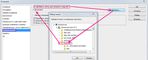 [700x283]
4. Кликаем на общий "ОК".
Теперь все фильтры, загруженные в эту папку появятся в фотошопе, при условии, что Вы не забыли загрузить MSVCRT10.dll
НЕ ЗАБУДЬТЕ ПЕРЕЗАГРУЗИТЬ ФОТОШОП!!!!!
 [240x200]
Это цитата сообщения Лариса_Гурьянова Оригинальное сообщение
Маски!!!! Ну, очень много!!!!
[показать]Прежде чем копировать маску, нажмите на нее! Маски кликабельны до натурального размера.
Это цитата сообщения Лариса_Гурьянова Оригинальное сообщение
Делаем коллаж - урок для ФШ для начинающих
[показать]ПАМЯТКА НАЧИНАЮЩИМ ФОТОШОППЕРАМ
(урок для начинающих)
Меня попросили рассказать, как я делала вот этот коллаж. ну, что ж...попробую..))
Не пугайтесь, что урок такой длинный. Просто я очень подробно все расписала, чтобы новичкам было понятно.
[показать]Это цитата сообщения Лариса_Гурьянова Оригинальное сообщение
Устанавливаем в ФШ плагины, кисти и шрифты - видео-уроки
Скачать фильтры 1.
Скачать фильтры 2.
КАК УСТАНОВИТЬ КИСТИ В ФШ
Это цитата сообщения Лариса_Гурьянова Оригинальное сообщение
100 видео-уроков по Corel PSP
[показать] ИЗУЧАЕМ Corel PSP
| Глава 1. Обзор «Corel PaintShop Photo Pro» 1. Знакомство с «PaintShop Photo Pro» 2. Рабочие пространства 3. Интерфейс полного редактора 4. Навигация по рабочей области полного редактора 5. Панель задач 6. Панель инструментов 7. Центр обучения 8. Инструменты масштабирования 9. Панели 10. Палитры Глава 2. Работа с документами 11. Открытие документа 12. Создание документа 13. Сохранение документа 14. Органайзер 15. Печать и оправка Глава 3. Панель инструментов 16. Инструменты трансформации изображения 17. Инструменты выделения. Часть первая 18. Инструменты выделения. Часть вторая 19. Обрезка изображений 20. Устранение «Эффекта красных глаз» 21. Инструмент «Косметика» 22. Кисть клонирования 23. Удаление дефектов и объектов 24. Инструмент «Кисть рисования» 25. Инструменты ретуширования 26. Инструмент «Ластик» 27. Инструменты заливки 28. |
Это цитата сообщения Лариса_Гурьянова Оригинальное сообщение
ВСТАВЛЯЕМ ЛИЦО В ШАБЛОН
ПАМЯТКА НАЧИНАЮЩИМ ФОТОШОППЕРАМ.
 [500x]
Это цитата сообщения Планета_Детства Оригинальное сообщение
Закаливание детей старше года
Начинать закаливание можно в любом возрасте, нужно только делать это правильно.
Если вашему ребенку уже больше года, то начинать удобно с контрастного душа.
Контрастный душ.
Сначала ребенок должен разогреться, поэтому следует включить теплую воду (кстати, вы можете начинать закаляться вместе с малышом, вдвоем под душем даже веселее). Воду постепенно нужно делать погорячее. Начинать прогревание следует со ступней, затем перейти на ладони, а потом на спину. Спина прогревается сверху вниз. Чтобы ребенок не испугался резкой смены температуры воды, обыграйте этот переход: «Ну а теперь мы с тобой попали под дождик!», и обливаете прохладной водой малыша в тоже последовательности – ноги, ладошки, спина сверху вниз, затем опять включаете теплую воду. Смену температуры воды следует делать три раза.
Важно всегда начинать с прогревания, а заканчивать холодным обливанием. Для начала контраст воды может быть не очень резким (смотри за реакцией ребенка, главное, чтобы ему было приятно). Постепенно увеличивайте разницу температур и количество процедур (до 7 раз). Прежде чем одевать малыша, заверните его на несколько минут в полотенце или простынь (не вытирая), и пусть он посидит несколько минут.
Контрастный душ процедура бодрящая, поэтому проводить ее лучше утром, или днем, а не перед сном. Очень важно, чтобы ребенку нравилось обливание, чтобы ему было приятно и весело.
Использование контрастных процедур возможно в детском саду во время зарядки (правда, только для ножек). Вам нужны 3-4 тазика холодной воды и столько же горячей. Поочередно ставятся тазики с горячей и холодной водой, и дети преодолевают «полосу препятствий». Обязательно начинать нужно с тазика с горячей водой.
Контрастное закаливание в ванной.
Еще один очень удобный вид контрастных процедур. Ребенок купается в ванной в тепленькой водичке, прогревается, время не ограничено. Приготовьте тазик с прохладной водой, или включите душ (в зависимости от того, что на ваш взгляд больше понравится вашему малышу). Предложите ему побегать по холодным лужам или же попасть под холодный дождик. И полейте ему прохладной водой пяточки и ладошки. На первый раз достаточно это, но постепенно добавляйте обливание спинки. Потом опять возвращаетесь в теплую ванну. Процедуру следует повторить 3 раза. Вода в ванной должна быть всегда теплой, поэтому не забывайте добавлять в нее горячую воду. Заканчивать купание следует холодной процедур, как и при контрастном душе ребенка не вытирая нужно закутать в простыню. Постепенно увеличивайте контрастность воды, количество и время холодового воздействия.
Контрастное обливание ножек.
Если вашему ребенку не понравился контрастный душ попробуйте начать закаливание с контрастного обливания ножек. Вам понадобятся два тазика (для холодной и горячей воды). Воды должна доходить до середины голени малыша. Для первой процедуры температура горячей воды 38-40 градусов, холодной на 3-4 градуса меньше. Сначала опускаем ножки ребенка в таз с горячей водой (1-2 минуты), затем в «перепрыгиваем» в холодную воду (до 20 секунд). Переход туда и обратно повторяем 3 раза. Каждые 5 дней температуру холодной воды снижайте на 1 градус и постепенно доводите до 17-12 градусов
Очень важное и трудно выполнимое правило контрастных процедур
Для того, чтобы контрастные процедуры давали эффект их нельзя прерывать (даже во время болезни). Они способствуют более быстрому протеканию болезни.
Это цитата сообщения Лариса_Гурьянова Оригинальное сообщение
Повышение мастерства (часть 1): 25 техник, которые обязан знать каждый Фотошопер
Самое интересное при работе с программой Photoshop то, что вы никогда не прекратите ей обучаться. Я работаю с программой уже в течение 12 лет, и я всегда натыкаюсь на то, что я ещё не знаю, будь это новая функция, или новый, лучший способ сделать что-то. Существует бесчисленное множество советов и хитростей, которые помогут Вам повысить производительность рабочего процесса. Некоторые из них очевидны и их легко найти, а некоторые можно не знать годами. В этой статье я собираюсь раскрыть 25 самых передовых методов, которые помогают работать быстрее и лучше в программе Adobe Photoshop CS5.
Сочетания клавиш для манипуляций со слоями
Примечание: Клавиша "Cmd" присутствует только на клавиатуре Mac. Для пользователей ПК вместо неё используется клавиша "Ctrl".
Создание нового слоя
Добавление слоев работая в Фотошопе имеет важное значение. Вполне возможно, что вы можете добавить десятки различных слоев в один кусок изображения. Но Вы можете сэкономить количество кликов при использовании следующих сочетаний клавиш.
Для создания нового слоя с диалоговым окном нажмите [Ctrl + Shift + N]
Для создания нового слоя без диалогового окна: [Ctrl + Shift + Alt + N]
Увеличение и уменьшение
Увеличение и уменьшение масштаба является необходимым при проектировании моноблоков с большим количеством деталей, или если вы работаете на большом листе печати.