Это цитата сообщения Аля-М Оригинальное сообщение
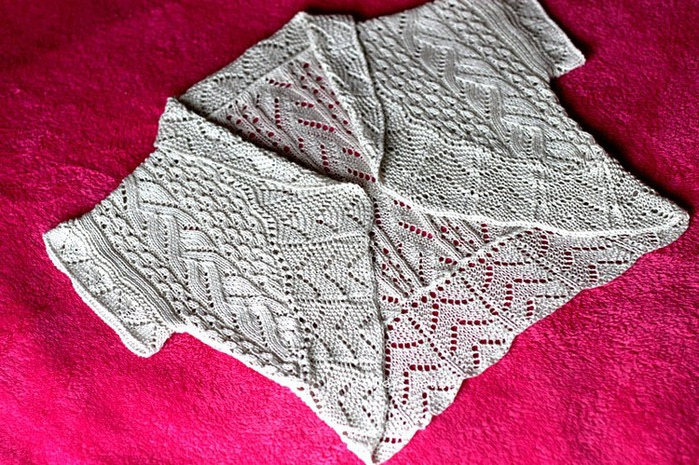
Вязание. Безрукавка от Rich More Vol.118 2014, спицы
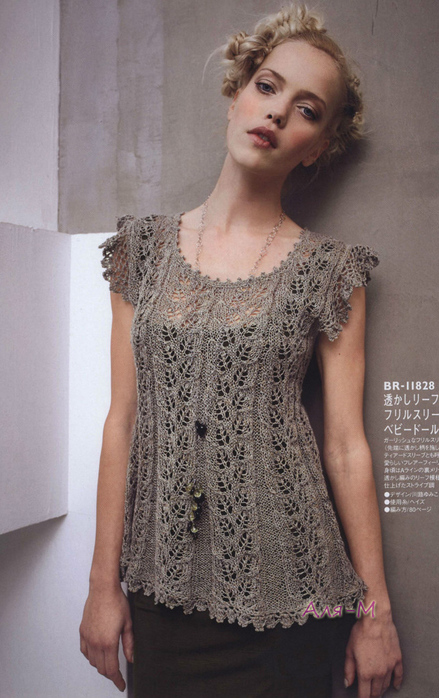 [439x700]


Это цитата сообщения светлячик Оригинальное сообщение
Учимся вышивать крестиком!
Вышивка простым крестиком
Для удобства лучше всего натянуть работу на специальную рамку для вышивания - пяльцы.
Для того, что бы вышивка была более наглядная, все верхние стежки должны лежать в одну сторону (в одном направлении), для этого нужно сразу привыкнуть выполнять нижний стежок крестика от верхней левой стороны к нижней правой.
Строчка из крестиков вышивается в два приема: сначала вышиваем строчку из нижних стежков в нужном количестве, затем заканчиваем крестики верхними стежками.
 [показать] [показать]
Удлиненный крестик
Выполняются ряды из удлиненных крестиков в два приема, начиная справа сверху: выведите иглу на лицевую сторону в точку 1 и введите ее в точку 2. Повторяйте вышивку, двигаясь влево.
Дойдя до конца ряда, выведите иглу на лицевую сторону в точку 3 и введите ее в точку 4, пересекая первый стежок. Повторяйте вышивку, двигаясь вправо.
[показать] [показать]
Удлиненный крестик со строчкой
Начинаем справа сверху: Выведите иглу на лицевую сторону в точку 1и введите в точку 2, затем в точки 3 и 4, потом выведите в точке 5и введите в точку 6 , выполнив стежок швом "назад иголка" в середине креста. Подведите иглу с изнаночной стороныпод точку 3, чтобы начать следущий крест слева.
[показать] [показать]
Вышивка прямым крестом
Верхний ряд вышивки выполняется слева направо: Выведите иглу на лицевую сторону в точке 1 и введите в точку 2, затем выведите в точке 3 и введите в точку 4 После подведите иглу с изнаночной стороны вышивки под точку 5, чтобы начать следущий элемент вправо.
[показать] [показать]
Чередующиеся крестики
Начинаем вышивать слева сверху. Вышивку выполняйте в последовательности, указанной на рисунке, придерживаясь ее, вышивайте маленькие крестики под удлиненными и наоборот.
[показать] [показать]
Шитье двойным крестом
Начинаем вышивать слева сверху. Вышивку выполняйте в последовательности, указанной на рисунке, чередуя в первом ряду большой и маленький крестики. На обратном пути, справа налева, вышивайте только маленькие.
[показать] [показать]
Шов звездочка.
Начинаем вышивать слева сверху. Вышивку выполняйте в последовательности, указанной на рисунке, выполняя косой крестик поверх стежков вертикального креста. Второй ряд вышивайте в том же порядке, но двигаясьсправа налево.
[показать] [показать]
Шов левиафан.
Начинаем вышивать слева сверху. Вышивку выполняйте в последовательности, указанной на рисунке, выполняя прямой крестик поверх стежков большого косого креста. Второй ряд вышивайте в том же порядке, но двигаясьсправа налево.
[показать] [показать]
источник
Это цитата сообщения Sonya_kot Оригинальное сообщение
Комплекс для пресса
Лето приближается - пора убирать животик, качаем пресс:
1. [245x138]
2.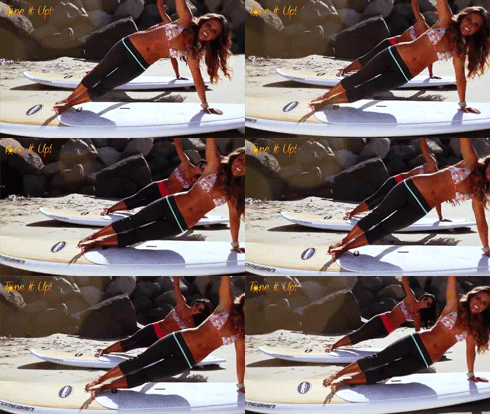 [245x138]
3.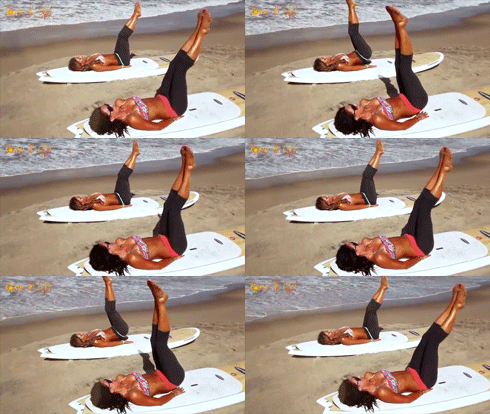 [245x138]
Это цитата сообщения подружка5 Оригинальное сообщение
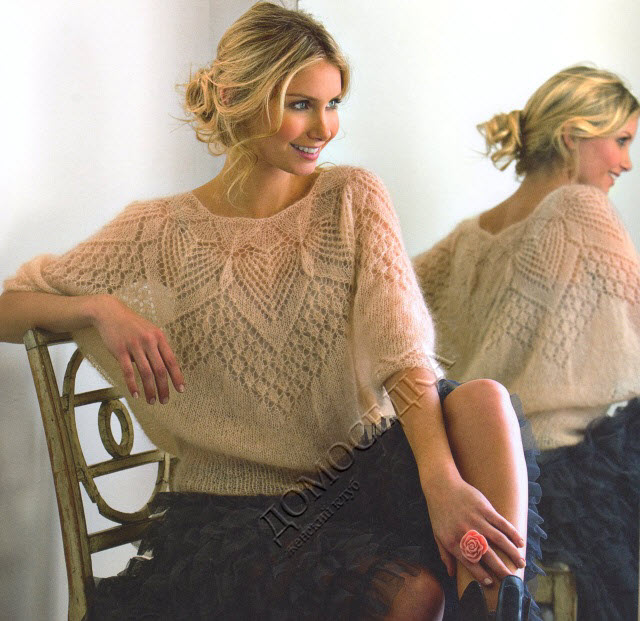
Ажурная блуза из мохера (вязание спицами)
1.
 [640x621]
http://domosed-ka.ru/knitting/bespodobnaya
Это цитата сообщения Helam Оригинальное сообщение
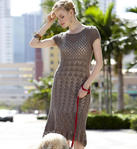
Ажурное платье "Городская Амазонка" от Junghans-Woole!
 [367x400]
Ажурное платье "Городская Амазонка" от Junghans-Woole!
Описание из журнала "Мастерица".
Это цитата сообщения Шрек_Лесной Оригинальное сообщение
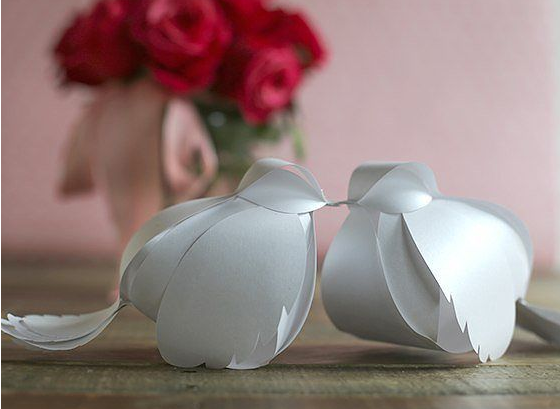
Вот такие птички из бумаги!
Оригинальная поделка. Своими руками можно быстро и просто смастерить таких вот птичек из бумаги. Вырезаем шаблоны и складываем. Посмотрите на эту красоту.
Это цитата сообщения Akmaya Оригинальное сообщение
Ничего такого не прошу у Бога...
|

Это цитата сообщения Ларса Оригинальное сообщение
Джим Рон. Цитаты
Серия сообщений "цитаты":
Часть 1 - Без заголовка
Часть 2 - ЦИТАТЫ ИЗ ФИЛЬМОВ
...
Часть 33 - Ричард Бринсли Шеридан — Цитаты
Часть 34 - Японские пословицы
Часть 35 - Джим Рон. Цитаты
Это цитата сообщения Таня_Одесса Оригинальное сообщение
Шапочка "Змейка"
Http://www.odnoklassniki.ru/profile/331643780052/photos
Это цитата сообщения ВасилисаСчастливаяЯ Оригинальное сообщение
Полезные советы огородникам
Цитата сообщения TATYSIY Полезные советы огородникам
|
Это цитата сообщения НадеждаМ Оригинальное сообщение
Какая икона для чего
 [356x520]
КАКАЯ ИКОНА ДЛЯ ЧЕГО
«СВЯТАЯ ТРОИЦА» - написана Андреем Рублевым. Символ «Троицы» это Бог-Отец, Бог-сын, Бог-Дух Святой. Или - мудрость, разум, любовь. Одна из трёх главных икон, которые должны быть в каждом доме. Перед иконой молятся о прощении грехов. Она считается исповедальной.
«ИВЕРСКАЯ БОЖИЯ МАТЕРЬ» - хранительница домашнего очага. Она считается покровительницей всех женщин, их помощницей и заступницей перед Господом. Икона, при помощи которой снимают «венец безбрачия» как с мужчин, так и с женщин. Перед иконой также молятся об исцелении недугов телесных и душевных, об утешении в бедах.
«КАЗАНСКАЯ БОЖИЯ МАТЕРЬ» - главная икона России, заступница всего русского народа, особенно в тяжёлые смутные времена. Все главные события в жизни проходят именно с ней, начиная с крещения. Икона даёт благословление на брак, также она помощница в работе. Икона, которая останавливает огонь и помогает тем, у кого проблемы со зрением. Пред иконой молятся о помощи в различных житейских нуждах.
Это цитата сообщения Fler-d-orang Оригинальное сообщение
Схема вышивки подушечки Обручальные кольца
 [640x461]
счетный крест
размер: 190х140 кл.
канва: Аида 14
цветов: 18
Это цитата сообщения Шрек_Лесной Оригинальное сообщение
Как запечатлеть на память красивые слайд-шоу?

Если Вы сидите сейчас у компьютера и читаете этот материал, значит Вы уже не только начинающий пользователь компьютера и интернета, но Вы уже можно сказать ас в компьютере, который может пользоваться многими интересными программами. Программы бывают разными и для разных целей, но эта фотошоу pro , она, наверняка пригодится многим. С её помощью Вы сможете создать и причём с лёгкостью, эффектные слайд-шоу и видеоролики из фотографий. Представьте сколько надо напечатать фотографий, а потом всю эту кипу смотреть просто так, перелистывая одна за одной - это сейчас не интересно. Намного интересней сейчас создавать красивые слайдшоу, да ещё под музыку и в семейном кругу вспоминать незабываемые моменты.
Как Вы уже обратили своё внимание, если смотрели этот видеоролик, что в нём присутствуют ещё и красивые переходы между показом фотографий. Да, это всё предусмотрено в в этой программе. В распоряжении у Вас будут сотни стильных переходов и эффектов анимации: от классического Pan and Zoom до анимированных коллажей, изящно перемещающихся в пространстве. Это завораживающее шоу. Чтобы, посмотреть и понять всю суть использования этой программы, Вам необходима будет страница скачивания, где Вам просто надо нажать на 
Скачивание у Вас займёт всего несколько минуточек. Устанавливаете программу, следуя всем действиям, которые у Вас будут спрашиваться. После установки программы, нажимаете на ярлык, который обычно появляется у всех на рабочем столе и открываете. Перед Вами откроется вот такое окошко:
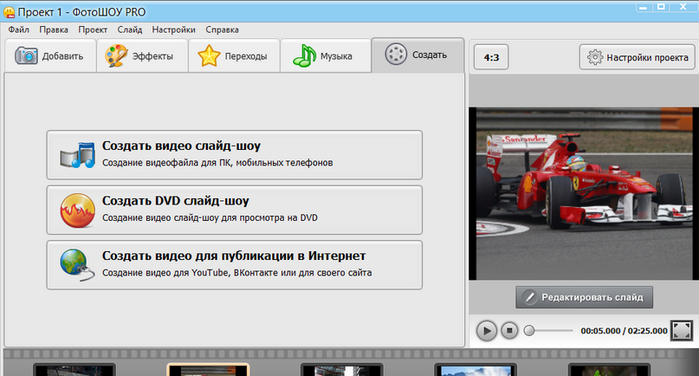
Понажимайте на все кнопочки, ознакомьтесь с ними. Нажмите на изображения, где у Вас хранятся фотографии и Вы увидите их в поле программы. Выбираете нужные, добавляете спецэффекты, увидите кнопочку музыки, также выбор музыки предоставляется с компьютера или же с флешки и диска, добавляете и можете просмотреть слева в плеере свой результат.
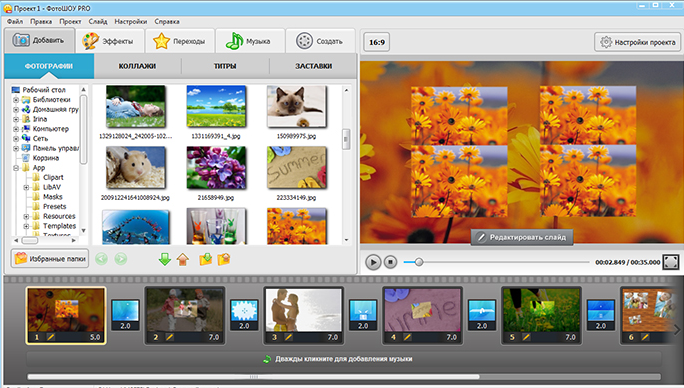
Сам интерфейс программы очень понятен и лёгкий в работе. Сложностей у Вас возникнуть не должно никаких. Если что то не понятно, то посмотрите Как из фото создать видео более подробно. Первый раз, как говорится, может у кого то получиться комом, но надо всё осваивать. На второй раз, Вы уже с лёгкостью сможете создать свой фильм, зная свои ошибки, которые делали в первый раз, записывать на диски и даже делать их подарочными.

Это цитата сообщения Sonya_kot Оригинальное сообщение
Лучшие упражнения для пресса
Предлагаю Вашему вниманию упражнения для пресса и косых мышц живота:
1. [300x167]
2. [300x167]
Это цитата сообщения SelenArt Оригинальное сообщение
Как заплести красивую косу
Посмотрите,какая красота!

Это цитата сообщения olga_zaedinova Оригинальное сообщение
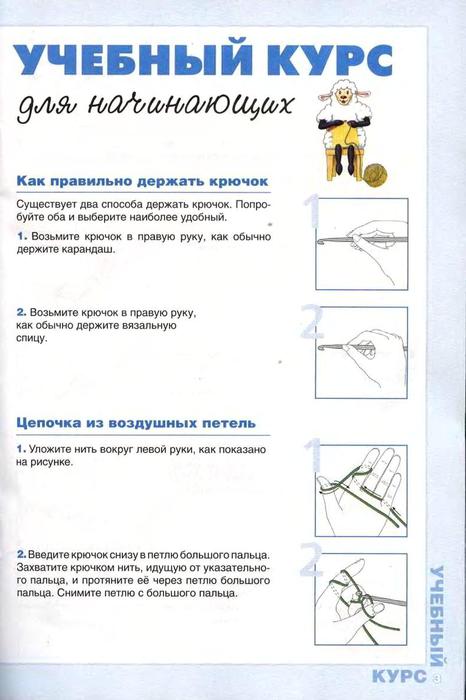
УЧЕБНЫЙ КУРС ДЛЯ НАЧИНАЮЩИХ ВЯЗАТЬ КРЮЧКОМ
 [466x700]