Это цитата сообщения галина5819 Оригинальное сообщение
Мясо по-купечески с грибами
 [520x345]
Хотите удивить гостей или близких вкусным и несложным рецептом из мяса и грибов. Тогда приготовьте свинину по этому рецепту. Сочетание мяса, грибов и сыра делает это блюдо по-настоящему вкусным и достойным любого праздничного стола.
 Запеченная свинина с сочной начинкой и ароматной сырной корочкой.
Это цитата сообщения ирина-ириночка Оригинальное сообщение
Фильтр Alien Skin Xenofex 2 - Constellation
ПАМЯТКА НАЧИНАЮЩИМ ФОТОШОПЕРАМ УЧИМСЯ ПОЛЬЗОВАТЬСЯ ФИЛЬТРОМ Alien Skin Xenofex 2 - Constellation Скачать сам фильтр можно ЗДЕСЬ. Как-то уже давно меня попросили рассказать про настройки этого фильтра. Уверяю вас, что двигая ползунками фильтра, вы и сами все быстро освоите, но для тех, кто любит "посмотреть", вот наглядные примеры работы этого фильтра.  [показать] [показать]Далее...  |
Это цитата сообщения Vi-Natalka Оригинальное сообщение
Хозяйке на заметку
 |
|
Код рамочки:

Код рамочки без эпиграфа:
Это цитата сообщения Вкусняшки_от_Белоснежки Оригинальное сообщение
Обзоры растительных масел и их польза
 [200x300]КУНЖУТНОЕ МАСЛО
Лёгкое по консистенции и сладковатое на вкус кунжутное масло богато витаминами, цинком и особенно - кальцием. Поэтому его успешно используют для профилактики остеопороза и сердечно-сосудистых заболеваний. Кунжутное масло, известное еще как «Сезамовое», было очень популярно еще в далекой древности и всегда ценилось своими целебными, гастрономическими и косметическими свойствами. В канонах врачебной науки» Абу-Али-Ибн Сино (Авиценна) приводит около сотни рецептов основанных на кунжутном масле. Также широко оно использовалось и используется до сих пор древнеиндийским учением «Аюрведа», пользующееся уважением современной медицины, в которой, так или иначе, применяют методы и рецептуру этого древнего учения. Наконец всем известно о широком применении этого масла в народной медицине.
Кунжутное масло – это ценный пищевой и превосходный лечебный продукт:
- действенно при различных легочных заболеваниях, одышке, астме, сухом кашле;
- рекомендуется больным сахарным диабетом;
- повышает число тромбоцитов и улучшает свертываемость крови;
- при ожирении способствует похудению и укрепляет тело;
- при лечении повышенной кислотности желудочного сока;
- препятствует образованию тромбов, открывает закупорки;
- помогает при желудочно-кишечных коликах, нефрите и пиелонефрите, почечнокаменной болезни;
- используется при малокровии, внутренних кровотечениях, гиперфункции щитовидной железы;
- применяется как глистогонное средство.
Это цитата сообщения FlorMary Оригинальное сообщение
СЛОЖНЫЕ ВЫДЕЛЕНИЯ С ПОМОЩЬЮ КАНАЛОВ.
В это м уроке я расскажу как делать сложные выделения, такие как выделение волос, меха, травы и т.п. Метод достаточно прост но имеет недостатки, например объект и фон должны быть достаточно контрастны и вырезанный объект лучше не помещать на темный фон. Если изначально фон объекта не однородный, то выделение этим методом будет очень сложным или невозможным.
Шаг 1.
Выбираем подходящее изображение и открываем наше его с помощью команды меню File>Open(Файл>Открыть) или с помощью комбинации клавиш Ctrl+O.
Как видите волосы девушки и фон достаточно контрастны, что облегчит нам работу.
Шаг 2.
Открываем палитру Channels(Каналы) с помощью команды меню Window>Channels(Окно>Каналы). Палитра с каналами обычно находится в одной группе с палитрой Layers(Слои) и Paths(Контуры).
Вы видите на рисунке список каналов. Для RGB режима это всегда 3 канала Red, Green, Blue(Красный, Зеленый, Синий) и RGB "смесь" этих каналов.
Шаг 3.
Нам понадобиться канал, который будет более контрастным. Для разных изображений это может быть любой из трех каналов. Переключайте каналы, щелкая по каждому, пока не выберите подходящий.
Вот результат при выборе Красного, Зеленого и Синего каналов.
Нам подойдет последний канал Blue (Синий). Скопируем его - для этого выбранный канал перетянуть на "создание нового канала".
В результате у нас должно быть так
Шаг 4.
Инвертируем цвета нашего канала с помощью комбинации клавиш Ctrl+I или с помощью команды меню Image>Adjustments>Invert(Изображение>Корректировки>Инвертировать). В результате цвета поменяются местами
Шаг 5.
Настроим уровни канала так, чтобы светлое сделать максимально белым, а темное максимально черным и чтобы в результате не было зазубрин по краям. Итак нажимаем Ctrl+L и настраиваем уровни черного и белого.
В результате наш канал будет выглядеть вот так
Шаг 6.
Теперь с помощью кисти закрасим "недоделанные" места.
Шаг 7.
Теперь удерживая клавишу Ctrl кликаем по миниатюре получившегося канала, тем самым получим выделение.
Шаг 8.
Перейдем в палитру Layers (Слои) и скопируем слой с оригинальным изображением.
Шаг 9.
Создадим маску слоя для скопированного слоя.
Вот и все) отключаем слой с оригинальным изображением (Background (Задний план/Фон)) и видим результат.
Ну и конечно можете теперь вставить свой фон.
Это цитата сообщения LiSu Оригинальное сообщение
HTML

|
|
|
|
|
|
|
|
|
|
|
|
Это цитата сообщения Лариса_Гурьянова Оригинальное сообщение
Как из флеш-плеера скачать музыку на компьютер
 [показать]
 ПАМЯТКА НАЧИНАЮЩИМ БЛОГГЕРАМ
 [789x220]
Отвечаю.
Из любого флеш-плеера можно взять музыку и скачать ее себе на компьютер.
Делается это точно так же, как и со всеми флешками: часами, играми и т.д.
Например, понравилась нам музыка в этом плеере.
Что мы делаем. Копируем код и вставляем в новую запись дневника в простом редакторе.
 [800x279]
Получили вот такую кликабельную ссылку
http://music.my.mail.ru/file/3d56669a1497723c9b8194b88dd356a0.mp3
 [800x283]
 [800x564]
Все! Музыка у нас в компьютере, включайте ее и слушайте.
Надеюсь, у вас все получилось.
Это цитата сообщения галина5819 Оригинальное сообщение
Ванильные булочки, очень похожи на те самые, что продавались по 9 копеек
Эти булочки ооочень похожи на те советские булочки за 9 копеек. Они такие же воздушные, мягчайшие, ароматные.... Пока это самые лучшие, которые я пекла, на сегодняшний день!
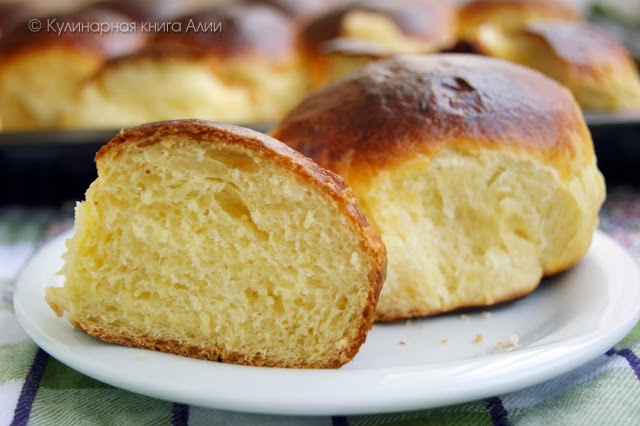 [640x426]
 Хотите проверить, действительно такой же вкус или только похожи?
Тогда печём!
Это цитата сообщения Sabine_Astana Оригинальное сообщение
Урок от Ольги Бор "Фон с выпуклым дамасским орнаментом"

Автор урока Ольга Бор
Источник урока:здесь

Фон с выпуклым дамасским орнаментом
[570x570] Фоны подобного типа могут пригодится для многих творческих проектов:
винтажные изображения, обивка мебели, шторы и многое другое.
В сети очень много образцов дамасских орнаментов в векторе.
Забейте в поисковик "дамасский орнамент" или "векторный орнамент"
и вы получите огромное количество ссылок.
Но можно создать и свой орнамент из произвольных форм или кистей
типа завитушек, элементов декора.
Всё зависит от вашей фантазии и возможностей.
В этом уроке я использовала векторный орнамент (источник утерян),
преобразованное мной в PNG.
Скачать файл - ссылка
Также понадобится набор фильтров Filters Unlimited - ссылка
Плагин Topaz Adjust - ссылка
 [299x141]
Это цитата сообщения Лариса_Гурьянова Оригинальное сообщение
Обрезать песню он-лайн
Если вам надо обрезать песню, то это легко сделать он-лайн
mp3cut — это сервис обрезки mp3 онлайн. Для того чтобы обрезать песню и создать мелодию для мобильного больше не нужны сложные программы. Раз, два, три, и бесплатные рингтоны готовы!
 [364x62]
Это цитата сообщения Sabine_Astana Оригинальное сообщение
Уроки от T-Abissinka "Анимация градиентом по контуру картинки"
 Автор урока: T-Abissinka источник урока: здесь Анимация градиентом по контуру картинки [450x132] Урок для вас расписала - T-Abissinka Друзья сайта: [показать] |
 |
Это цитата сообщения Лариса_Гурьянова Оригинальное сообщение
Текст с прокруткой
Копируйте код из окошка и вместо слов ВАШ ТЕКСТ пишите то, что вам надо.

Это цитата сообщения novprospekt Оригинальное сообщение
Серия сообщений Фотошоп - Создание фонов.
Серия сообщений "~ Фотошоп - Создание фонов":
Часть 1 - • Прозрачный фон •
Часть 2 - Фотошоп - Надо попробовать сделать фон
Часть 3 - •Как делать фоны без швов• для самых - самых начниающих фотошопперов
Часть 4 - Фотошоп. Прозрачный фон
Часть 5 - Фотошоп - Уроки из сообщества "Делаем фоны с помощью контуров."
Часть 6 - Фотошоп - Создание бесшовного фона
Часть 7 - Создание фона из фотографии. 3 варианта.
Часть 8 - Урок от Анатолия, Спасибо ей от всех кто учится делать схемы.
Часть 9 - Еше один пост на тему - "Создание бесшовных обоев"
Часть 10 - полупрозрачный фон - Урок от Жагуара
Часть 11 - Создание фона - Блуждающая волна
Часть 12 - Фотошоп - Бесшовный фон
Часть 13 - Бесшовный фон от Ledy_OlgA
Часть 14 - Бесшовный фон с рисунком по диагонали
Часть 15 - Урок по созданию фигурного полупрозрачного фона Спасибо Марише.
Часть 16 - Фотошоп - полупрозрачные с обводкой фоны
Часть 17 - Фотошоп - Как делать схемы для дневника в фотошоп.
Часть 18 - Как сделать бесшовный фон В Paint.Net - Урок от Джулии
Часть 19 - Отличный урок - Делаем Фон
Часть 20 - Делаем свой фон с анимацией. Урок авторский от Девы
Часть 21 - Как делать подготовительный фон под коллажи
Часть 22 - Как "клонировать" узор-изображение. Другими-простыми словами - как повторить рисунок
Часть 23 - Делаем бордюрный фон.
Часть 24 - Как делать прозрачные фоны для дневников
Часть 25 - Простой способ создания бесшовного фона"
Часть 26 - Урок про фоны
Часть 27 - Гламурные обои, легкий способ создания
Часть 28 - БЕСШОВНЫЕ ФОНЫ В ПРОГРАММЕ 20/20
Часть 29 - Улетный бэкграунд
Серия сообщений "~ Одежда для дневничка":
Часть 1 - Урок от Анатолия, Спасибо ей от всех кто учится делать схемы.
Часть 2 - Фотошоп - Как делать схемы для дневника в фотошоп.
Часть 3 - Помощь в создании схем для дневника
Серия сообщений "
Это цитата сообщения SlavnayaAli Оригинальное сообщение
Убираем ореол с анимашки на прозрачном слое в программе Фотошоп. Урок от Natalia NZ.


Многие спрашивают как это сделать, так что ловите)
Это цитата сообщения Rost Оригинальное сообщение
Как загружать видео на ЛиРу?
В своё время написал про то, как писать сообщение (простой редактор). Наконец пришла пора рассказать и про видео.
Продолжить чтение
LI 5.09.15
Это цитата сообщения Натали_Наталья Оригинальное сообщение
Анимированные фоны "Звезды"
Фотографии в альбоме «Футажи Звезды» Колибри на Яндекс.Фотках


Это цитата сообщения Рецепты_блюд Оригинальное сообщение
Пирожное "Картошка" - 5 рецептов с фото
Это цитата сообщения Лариса_Гурьянова Оригинальное сообщение
Выделение объектов в ФШ
Серия сообщений "Выделение объектов в ФШ":
Часть 1 - Выделение с помощью цветового диапазона
Часть 2 - Выделение для начинающих
Часть 3 - Фотошоп. Коварное Перо
Часть 4 - РАБОТА С БЫСТРОЙ МАСКОЙ
Часть 5 - ПРОСТОЙ СПОСОБ ОТДЕЛЕНИЯ ОБЪЕКТА ОТ ФОНА
Часть 6 - Выделяем объект с тенями
Часть 7 - Background eraser (Фоновый ластик)
Часть 8 - Фильтр Extract. Вырезать картинку, поместить картинку на прозрачный фон
Часть 9 - Урок от NATALI:Заливка с учётом содержимого для С5
Часть 10 - Принцип работы масок, выделение пушистого пера
Часть 11 - Выделение объекта, сливающегося с фоном
Часть 12 - Урок от NATALI:Для фотошопа С5 -быстрое выделение
Часть 13 - ДЕЛАЕМ СЛОЖНОЕ ВЫДЕЛЕНИЕ В ФШ
Часть 14 - Как вырезать человека (фотошоп)
Часть 15 - Удивительно простой, но эффективный способ вырезания сложного объекта
Часть 16 - Как вырезать сложный объект из фона в фотошопе?
Часть 17 - СТИРАЕМ ФОН ИНСТРУМЕНТОМ ФОНОВЫЙ ЛАСТИК
Часть 18 - Вырезание объекта в ФШ с помощью функции "Уточнить край"
Часть 19 - Убрать белый фон в фотошопе. Урок от Lottaza
Часть 20 - В этом уроке я покажу, как вырезать объект из фона в фотошопе CS5
Часть 21 - "Быстрые способы выделения объекта"
Часть 22 - Вырезаем объект в Photoshop CS5
Часть 23 - Как самим сделать клипарт - урок от Москвитиной Т.