Это цитата сообщения галина5819 Оригинальное сообщение
Пирог с вишней - мгновенный рецепт с потрясающим результатом!
Что может быть вкуснее домашнего пирога с вишней, особенно летом. Я бы добавила еще что это самый простой, быстрый, дешевый, нежный и вкусный пирог с вишней - результат превзошел все мои ожидания. Очень рекомендую, самый долгий процесс здесь это приготовление вишни, но можно заменить на любые другие сезонные фрукты.
Нотка лимона здесь очень кстати, вместе с вишней получается интересный и хороший вкус.
 [600x398]
 Самый простой, быстрый и незамысловатый рецепт вишневого пирога.
Это цитата сообщения галина5819 Оригинальное сообщение
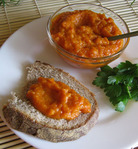
вкуснейшая икра из кабачков «Советская» - получается «дешево и сердито»
 [350x379]
Одним из любимых блюд из кабачка для большинства людей является кабачковая икра. Сколько не пыталась сделать дома, чтобы имела такой же вкус как у той, которую покупали в магазине — не получалось.
И вот, наконец-то, нашли рецепт, сделали, попробовали, и восторженно сказали — ОНО!!! Кто помнит замечательный вкус кабачковой икры при Советском Союзе - так это она, супер!
 Попробуйте приготовить эту кабачковую икру - не пожалеете ... К сожалению, икра получается настолько вкусной, что до зимы она который раз не доживает....
Это цитата сообщения галина5819 Оригинальное сообщение
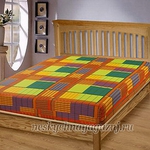
Простыни на резинке. Как сшить
 [355x355]
Очень часто, если не всегда, в постельном наборе простынь - это прямоугольник ткани. И если мы неспокойно спим, то простынь находится где угодно, только не под нами. Другое дело - простыни на резинке. Так где же выход?А выход в том, что бы не полениться и из этого прямоугольника сделать простынь на резинке. Или же можно купить нужное количество ткани и сшить такую простынь.
Это цитата сообщения галина5819 Оригинальное сообщение
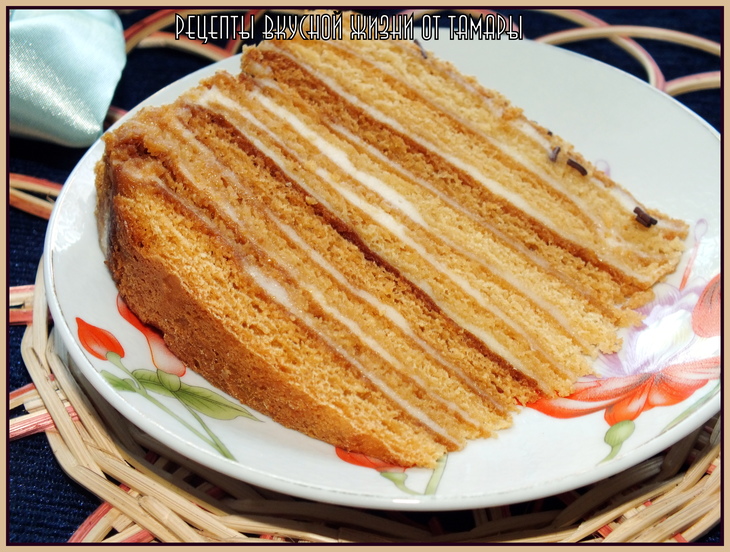
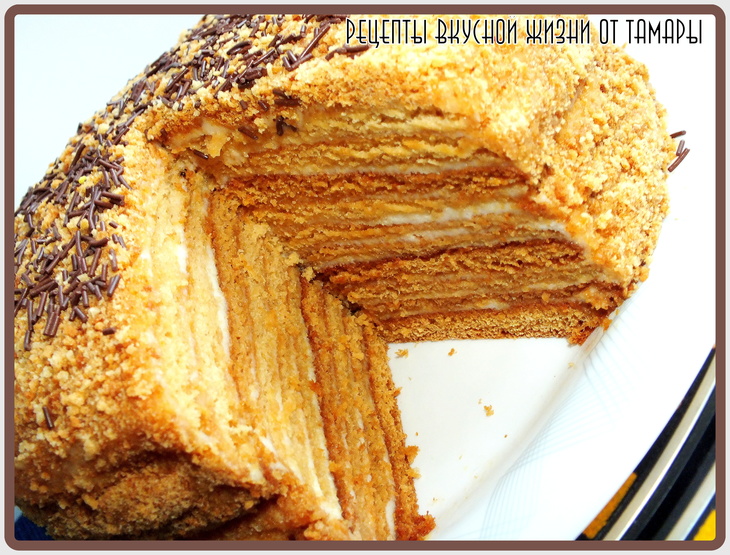
Торт «Рыжик» - не сомневайтесь - будет вкусно!
Любите ли вы медовые торты? Скажу вам по секрету - я их просто обожаю... Вот сегодня предлагаю вам рецепт медового торта "Рыжик". Тортик очень вкусный, очень нежный и с таким медовым оттенком, что просто невозможно отказаться еще от одного лакомого кусочка..
И не удивительно: он получается всегда. Даже, если нет настроения. Даже, если вы печете редко. И даже, если печете в первый раз. Oн готовится не слишком сложно, испортить этот торт – почти невозможно, а нравится он – большинству. Когда в магазинах появился большой выбор продуктов, кошельки у нас стали чуть потуже, а все помешались на здоровой пище и низкокалорийных тортиках, «Рыжика» позабыли. А зря.
 [700x529]
 [700x532]
 Если я вас уговорила, давайте печь.
Это цитата сообщения галина5819 Оригинальное сообщение
плавленый, домашний, НАТУРАЛЬНЫЙ сыр с грибами
Настоящий плавленный сыр в домашних условиях! Готовится он очень быстро. Минимум продуктов и времени - и вот у вас на столе сливочный сыр, не хуже магазинного, а даже лучше. Плавится он на водяной бане, а сода, входящая в состав ингредиентов, помогает ему приобрести ту самую пластичность, не отражаясь на вкусе. Его можно делать с разными вкусовыми добавками. У меня в этот раз с грибами.
Предлагаю приготовить домашний плавленый сыр с грибами. Такой сыр готовится из домашнего творога, домашних яиц и настоящего сливочного масла, а в качестве наполнителя используются поджаренные шампиньоны.
 [700x462]
 Домашний плавленный сыр приготовить на много легче, чем вам может показаться. Домашний сыр всегда намного вкуснее и полезнее магазинного. Обязательно попробуйте его приготовить.
Это цитата сообщения Surge_Blavat Оригинальное сообщение
Изучайте иностранные языки
|
Изучение иностранного языка может изменить вашу жизнь
в любом возрасте в положительную сторону
«На французском языке можно петь и говорить о любви, на немецком – о делах и истории, на итальянском — о страсти, на английском о культуре и бизнесе, а на русском языке – о чём угодно».
|
Это цитата сообщения Лариса_Гурьянова Оригинальное сообщение
ПРОГРАММА "Sqirlz Water Reflections"
 [показать]
ПАМЯТКА НАЧИНАЮЩИМ ФОТОШОППЕРАМ
Эта программа идеально подойдет тем, кто не умеет работать в фотошоп, а хочет сделать анимацию воды или снега на картинках. Вот, например, такую.
[300x] или [300x] [300x]Читать далее
Серия сообщений "Программы":
Часть 1 - ПРОГРАММА FlipAlbum Pro
Часть 2 - Программы для получения скриншотов
...
Часть 33 - Анимация "Круги на воде"
Часть 34 - Учимся делать видео-ролики и слайд-шоу
Часть 35 - ПРОГРАММА "Sqirlz Water Reflections"
Часть 36 - Как работать в программе анимации Aurora 3D Animation Maker
Часть 37 - Работа Программы для анимации - DP Animation Maker
Часть 38 - Урок - Программа Cliplets - делаем "живые" фото
Часть 39 - Работа разных программ
Серия сообщений "Программы для анимации":
Часть 1 - Программа XARA 3D6
Часть 2 - Программа Nature IllusionStudio 3.41
...
Часть 26 - Ulead GIF Animator
Часть 27 - Анимация в программе Corner-A ArtStudio
Часть 28 - ПРОГРАММА "Sqirlz Water Reflections"
Часть 29 - Урок - Программа Cliplets - делаем "живые" фото
Это цитата сообщения галина5819 Оригинальное сообщение
песочный пирог с клубникой "СердеШный"- не только очень вкусный, но еще и очень красивый!
Заманчивая, свежая, пурпурная… Неудивительно, что самые вкусные пироги получаются именно с Королевой ягод – клубникой. Сочетание сладкого песочного теста и сочных ягод с приятной кислинкой делает такую выпечку особенно вкусной. Жаль только, что сезон клубники короток, всего месяц. Представляем вам новый рецепт из серии рецепты с фото - клубничный пирог!
Этот пирог получается не только очень вкусным, но еще и очень красивым. Вся его прелесть в оформлении маленькими сердечками. Такой пирог с клубникой украсит любой праздничный стол, несмотря на то, что готовить его совершенно не сложно. Можно купить уже готовое песочное тесто, тогда приготовление вообще займет минимум времени. Я же готовила свое тесто, которое очень люблю.
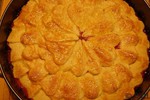 [600x400]
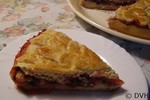 [600x400]
 Песочный клубничный пирог
Это цитата сообщения галина5819 Оригинальное сообщение
Колбаска куриная с овощами - cлова тут излишни, просто попробуйте!…
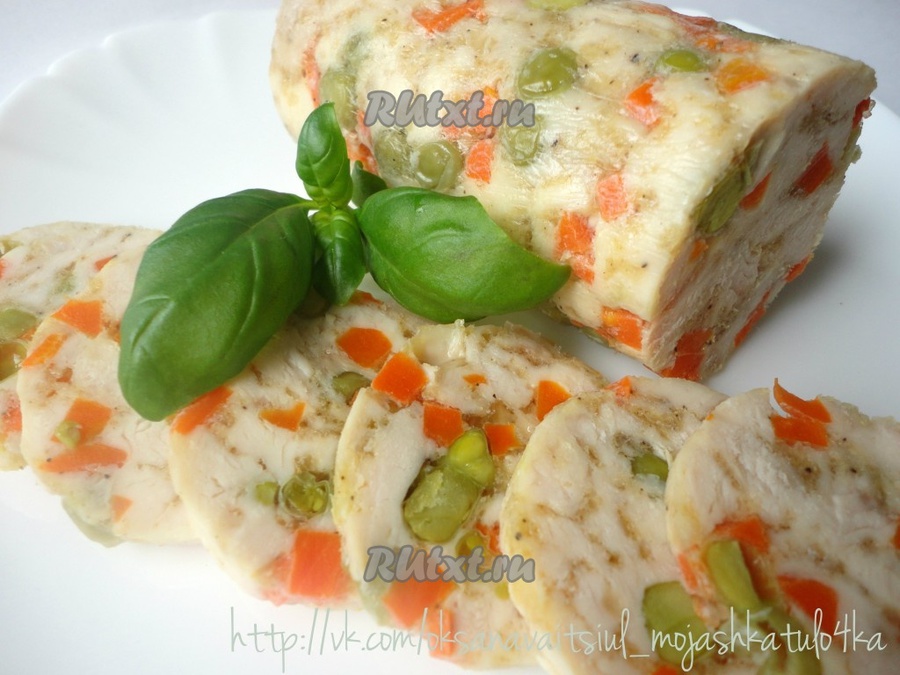
Куриная колбаса с овощами - отличный вариант домашней колбаски, вкусной и полезной! Утром с ней можно приготовить "бутики", мужа отправить на работу с паечком, и главное, смело можно давать нашим любимым деткам! Готовить очень просто, да и вкус какой ... натуральный! Я добавляю для "яркости" горошек и морковь, можно использовать кукурузу, перец и другие овощи или зелень, даже орехи.
 [700x525]
 Сочные куриные колбаски с овощами – оригинально, просто и очень вкусно! Простой набор продуктов, немного свободного времени – и на столе замечательная закуска для всей семьи!
Это цитата сообщения milochka56 Оригинальное сообщение
Раскрашиваем рисунки в Фотошопе
|
В этом небольшом уроке мы покажем вам, как можно творчески раскрасить ваши работы цветными красками в Фотошопе. Давайте начнём. Шаг 1 Если у вас есть свои собственные рисунки, то вы можете использовать их, а если у вас ничего нет, то вы можете скачать мои. Откройте изображение в Photosop. Вот некоторые полезные горячие клавиши:
Клавиша [ - уменьшить размер кисти. Шаг 2 Создайте новый слой и переименуйте его в «лицо», измените Режим наложения (BlendMode) на Умножение (Multiply). Выберите инструмент Кисть (Brush Tool) и возьмите мягкую кисть размером 20 пикселей. Используйте различные цвета для раскрашивания лица. Вы можете использовать цвета, которые вам нравится. Вот, что должно у вас получиться. Шаг 3 Создайте новый слой и назовите его «ткань», измените Режим наложения (BlendMode) на Умножение (Multiply). Используйте инструмент Кисть (Brush Tool), затем инструмент Палец (Smudge Tool). Здесь мы добавим немного белой области как световые эффекты. Вы можете игнорировать это действие, если хотите. Шаг 4 Создайте новый слой и переименуйте его в «нижняя ткань», измените Режим наложения (BlendMode) на Умножение (Multiply). Используйте инструмент Кисть (Brush Tool), затем инструмент Палец (Smudge Tool).
|


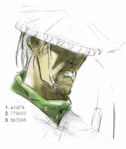
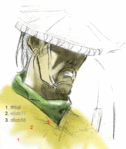
Это цитата сообщения SvetlanaT Оригинальное сообщение
В помощь Россиянам и всем у кого проблемы.
|


Это цитата сообщения milochka56 Оригинальное сообщение
Создание простейшей рамочки в ФОТОШОПЕ
|
Урок прекрасно подойдет для новичков в фотошопе, так как очень понятно и доходчиво рассказано как мы делаем простую рамку в фотошопе. Шаг 1. Открываем в фотошопе исходную фотографию. Можно эти цветущие ветки груши поставить и в рамочку, которую мы с вами делали в уроке Как сделать рамку в формате png. Но мы сделаем рамочку специально для данной фотографии очень простым способом.
Шаг 2. Берем инструмент Прямоугольная область и делаем выделение надалеко от краев фотки. Это и будет наша будущая рамочка.
Шаг 3. Копируем выделенное на новый слой. Я преимущественно применяю для этого сочетание клавиш Ctrl+J. Но можно посмотреть в уроке Как скопировать слой в фотошопе и применить другой метод, тот, который вам больше подходит.
Шаг 4. Стоя на этом скопированном слое два раза левой кнопкой мышки щелкнем по нему. Выпадает окно со стилями слоя. В нем выбираем Внешнее свечение. Параметры – Размах и Размер – ставим и при этом смотрим на картинку. На ней сразу видно, какой размер свечения. Можно также попробовать поменять Контур.
Шаг 5.
|
Это цитата сообщения milochka56 Оригинальное сообщение
Создаем красивые узоры для коллажей в Фотошопе
|
В сегодняшнем уроке я покажу вам, как сделать красивый узор для коллажа в фотошопе. Применять для этого будем команды свободного трансформирования. Урок интересный и новичкам в фотошопе должен понравиться, так как позволяет создавать различные красивые узоры, которые в дальнейшем можно применять в коллажах и просто в ваших работах. Приступаем к изучению урока. Шаг 1. Создадим в фотошопе новый документ. Я делаю его квадратным, чтобы легче было сориентироваться по поворотам узора.
Шаг 2. Инструментом Прямоугольная область делаем выделение недалеко от края документа. Не обязательно делать строго квадрат.
Шаг 3. Идем на вкладку Редактирование – Выполнить обводку. Это делаем для того, чтобы получить подобие рамочки.
И выполняем обводку. Цвет не важен. Единственно, посмотрите на размер, если хотите, чтобы рисунок узора был более ажурным, принимайте поменьше ширину.
Шаг 4.
|
Это цитата сообщения галина5819 Оригинальное сообщение
Домашняя тушенка из свинины
Сейчас всегда можно пойти в магазин и купить любое мясо. Но иногда бывают такие ситуации, что возникают проблемы с покупкой свежего мяса, в таких случаях приходит на помощь тушенка в банках. Магазинная тушенка не внушает доверия по своему качеству, зато в домашних условиях можно самим приготовить вкуснейшую тушенку из любого мяса. Я хочу поделиться с вами рецептом приготовления домашней тушенки из свинины. Такая тушенка прекрасно хранится в течение 1 года и не теряет своего качества. С ней можно сварить любой суп, приготовить вкусное второе блюдо, сделать вкуснейший бутерброд.
 [450x390]
 [450x350]
 Все хотя бы раз в жизни пробовали тушенку, но наверное не каждый готовил, я предлагаю свой рецепт свиной тушенки
Это цитата сообщения bloginja Оригинальное сообщение
Онлайн Word, Excel, Power Point
|

Серия сообщений "Онлайн":
Часть 1 - Мультимедийные приложения онлайн
Часть 2 - Визуальный "Редактор HTML кода"
...
Часть 4 - Проверим вредность своего мобильника
Часть 5 - Узнать оператора по номеру телефона
Часть 6 - Онлайн Word, Excel, Power Point
Это цитата сообщения Beauti_Flash Оригинальное сообщение
Анимация "Вспышка-затухание"
|


Это цитата сообщения Beauti_Flash Оригинальное сообщение
"Сверкание" с помощью кистей в Фотошопе.
|


Это цитата сообщения Rosina12 Оригинальное сообщение
Выделение волос с цветного фона.
 [700x513]
Сегодня я покажу вам как выделить волосы не со студийного а с цветного фона. Мы будем делать это с помощью каналов но будем использовать больше чем один канал.
Исследуем каналы - ищем наиболее контрастные с четкими границами волос. В данном случае я решила использовать красный и синий. Опять же все зависит от фотографии с которой вы работаете - может в вашем случае будет достаточно одного - синего или зеленого.
Это цитата сообщения Lyudmila_Lyu Оригинальное сообщение
Лассо. Как вырезать шерсть животного
Урок О. Витман с сайта "Кошкин дом"
Серия сообщений "• инструменты фотошопа":
Часть 1 - Как быстро вырезать объект из фона
Часть 2 - Инструмент Быстрое выделение
...
Часть 22 - Лассо. Урок от NATALI:Ленивое вырезание
Часть 23 - Маска слоя. Урок от NATALI:Удаление фона
Часть 24 - Лассо. Как вырезать шерсть животного
Часть 25 - Перо. Как вырезать объект в ФШ
Часть 26 - Вырезаем объект фоновым ластиком
...
Часть 43 - Видеокурс "Строптивое Перо"
Часть 44 - Инструмент фотошопа группы "Текст"
Часть 45 - Перо и Палец при вырезании пнг - шубка
Это цитата сообщения галина5819 Оригинальное сообщение
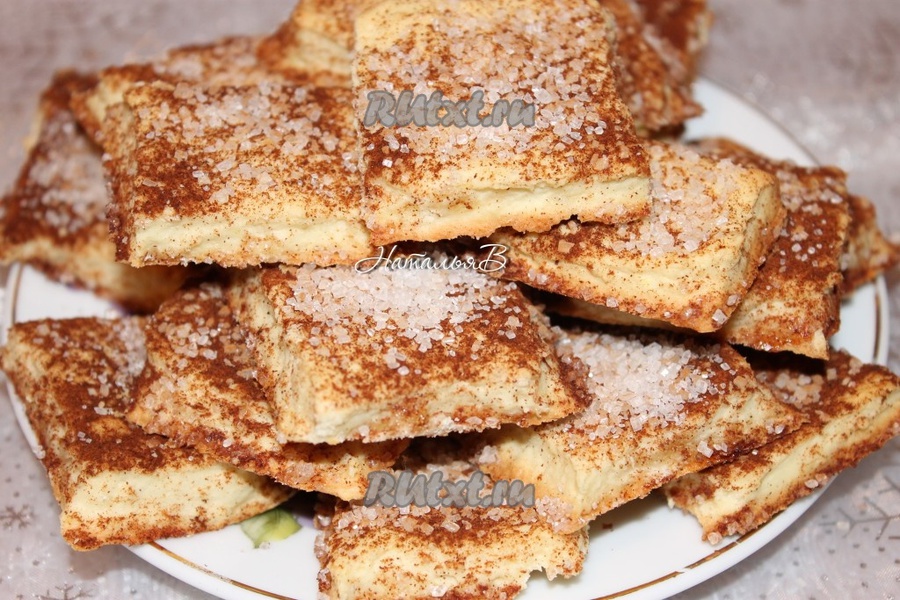
Мягко-рассыпчатое, ароматное печенье "Земелах"
Очень люблю запах корицы и выпечку с ней - сдобные булочки, печенье... Почему-то этот аромат у меня всегда ассоциируется с домашним уютом, счастьем и благополучием. Мягко-рассыпчатое, ароматное печенье "Земелах" придется по вкусу всем домочадцам!
 [700x466]
 Подавать к чаю, кофе или молоку.