Это цитата сообщения Лариса_Гурьянова Оригинальное сообщение
"Горячие" клавиши в Фотошопе
 [показать]
 ПАМЯТКА НАЧИНАЮЩИМ ФОТОШОПЕРАМ
Ctrl + N —создать новый документ
Shift + Ctrl + N — сделать новый слой
Ctrl + O – открыть документ
Ctrl + A — выделить все
Ctrl + C — копировать
Ctrl + V — вставить
Ctrl + D — снять выделение
Ctrl + Shift + I — инвертировать выделение
Ctrl + X — вырезать
Ctrl + S — сохранить
Shift + Ctrl + S — сохранить как…
Alt + Shift + Ctrl + S — сохранить для web
Ctrl + Z — вернуть назад
Alt + Ctrl + Z — вернуть на несколько шагов назад
Shift + Ctrl + Z — вернуть на шаг вперед
Ctrl (-) — уменьшение изображения
Ctrl (+) — увеличение изображения
Alt + Ctrl + 0 — натуральный размер изображения
B — кисть
E — ластик
H — или — (пробел) — рука
L — лассо
M — выделение
P — перо
T — текст
V — перемещение
S — штамп
D — установить цвета черный/белый (сброс по умолчанию)
X — поменять цвета местами
Ctrl + BackSpase – залить фон цветом
] — уменьшает размер кисти
[ — увеличивает размер кисти
Tab – убирает боковые панели
Ctrl + T — свободная трансформация
Ctrl + R – включить/отключить линейку
Ctrl + ‘ – включить/отключить сетку
Ctrl + U — окно цвет/насыщенность
Ctrl + Shift + U — обесцветить изображение
Ctrl + E — слить слой с нижним слоем
Shift + Ctrl + E — слить все слои
Ctrl + J – сделать копию слоя
Ctrl + I — инвертировать цвета
Редактирование - клавиатурные сокращения
Или вызвав горячими клавишами Alt + Shift + Ctrl + K
 [800x488]
для вас Лариса Гурьянова
Серия сообщений "Фишки фотошопа":
Часть 1 - Как увеличить количество запоминаемых шагов истории в Photoshop?
Часть 2 - Как убрать из ФШ редко используемый фильтр?
...
Часть 4 - Как сделать направляющие в Фотошопе
Часть 5 - Секреты текста в Фотошопе
Часть 6 - "Горячие" клавиши в Фотошопе
Это цитата сообщения Valya6827 Оригинальное сообщение
Вот такая красота. Пинетки для малышки.
[показать]Это цитата сообщения Tais777 Оригинальное сообщение
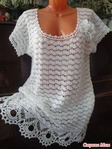
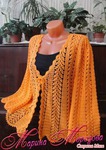
Работы Марины Морозовой (со схемами)
Это цитата сообщения Шадрина_Галина Оригинальное сообщение
Делаем свой, несложный, но оригинальный фон для дневника в Эдитор
 [447x84] [447x84] [680x281] [680x281] [447x84] [447x84] |
Серия сообщений "Фотошоп онлайн/ЭДИТОР":
Часть 1 - Убираем ненужные объекты на фотографиях.
Часть 2 - Как сделать коллаж с фотографией в рамке ОКНО, в Эдиторе Pixlr.com
...
Часть 9 - Как сделать простой клипарт из любой картинки
Часть 10 - Как сделать свою, оригинальную кнопочку, для ссылок на сайты, в ЭДИТОРЕ
Часть 11 - Делаем свой, несложный, но оригинальный фон для дневника в Эдитор
Это цитата сообщения Ольга-Мираж Оригинальное сообщение
Как сделать рамочку в ФШ (1-я ЧАСТЬ урока)
1-я ЧАСТЬ УРОКА: Будем делать вот такую рамочку для текста. Урок для тех, кто ни разу ни делал рамочки, но очень хочет научиться их делать))) Рамка самая простая. Попыталась расписать все в подробностях. Урок разделен на две части, т.к. весь не поместился в одном посте. 2-я ЧАСТЬ УРОКА ЗДЕСЬ |
 [показать]
Это цитата сообщения Zulfia_2 Оригинальное сообщение
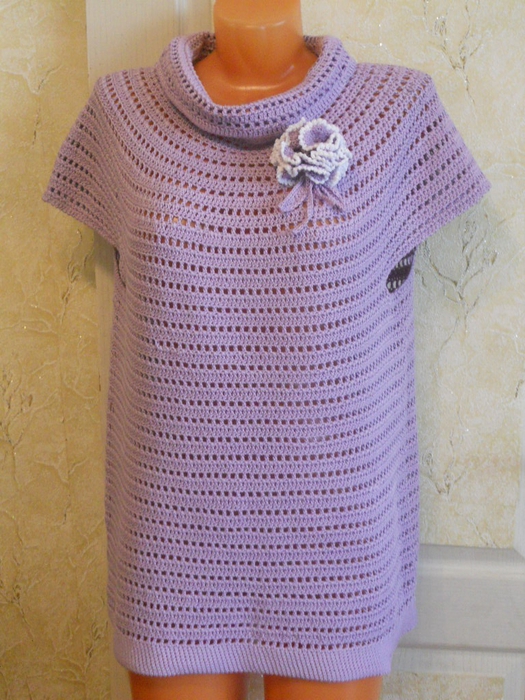
Туника
Описание м@мочка с Осинки:
Основной узор:
1 ряд - столбики с накидом,
2 ряд - столбик с накидом, 1 возд. петля (как в филейке),
3 ряд - столбик с накидом над столбиком, столбик с накидом в ячейку (под воздушку),
4 ряд - как 2 ряд,
чередуем 2 и 3 ряд
Начинаем вязать от горловины, я набирала 140 петель. Вяжем воротник прямо рядов 15, затем расширяем кокетку, прибавления делаем в рядах сплошных столбиков - через одну ячейку делаем под воздушку 2 столбика с накидом, следующий ряд со сплошными столбиками вяжем как обычно (как 3 ряд).
Так чередуем до нужной длины кокетки - у меня 16 рядов.
Затем оставляем отверстия для рук на кокетке, набираем для подмышек по16 петель и вяжем прямо на всю длину изделия (если бедра широкие, можно расширить способом как на кокетке.
Нижняя планка вяжется столбиками без накида 5-7 см. Обвязываем горловину, проймы и низ рачьим шагом.
Надеюсь, все понятно написала
http://club.osinka.ru/topic-72492?&start=5145
 [525x700]
Это цитата сообщения Ирина_Зелёная Оригинальное сообщение
СОВЕТЫ ОТ ИРИНЫ ХОРН - ВЯЖЕМ КРАСИВЫЕ ЮБКИ

Это цитата сообщения Маленькая_Золушка Оригинальное сообщение
Сайт для быстрой подписи фото
Сайт для быстрого подписания картинки или фото
Это цитата сообщения Галина-мечтательница Оригинальное сообщение
Подборка красивых узоров спицами
 [310x327]
 [310x469]
Это цитата сообщения милена70 Оригинальное сообщение
ПРОГРАММА для СОСТАВЛЕНИЯ СХЕМ вязания спицами. Программу не надо закачивать на компьютер и она не требует установки
Ещё по теме - калькулятор равномерного добавления или убавления петель - полезнейшая вещь
***
ПРОГРАММА для СОСТАВЛЕНИЯ СХЕМ вязания спицами.
Программу не надо закачивать на компьютер и она не требует установки - все действия происходят в браузере, в конце вам лишь нужно сохранить составленную схему себе на компьютер.
А теперь небольшая инструкция, как составлять вязальные схемы для спиц.
[показать]В первом окошке всё просто и понятно - необходимо задать размеры схемы, т.е. ввести количество рядов и количество петель вашей схемы. На данный момент эти количества ограничены числом 30, т.е. максимальный размер схемы может быть 30х30. Эти ограничения введены с целью не перегружать сервер, но если будет необходимость в схеме бОльшего размера, стучитесь ко мне на почту. Думаю, опытным путём удастся найти разумные ограничения.
Если в схеме вы хотите отметить раппорт, то напротив поля "добавить строку для раппорта" поставьте галочку. Далее нажимаем кнопку "Нарисовать поле".
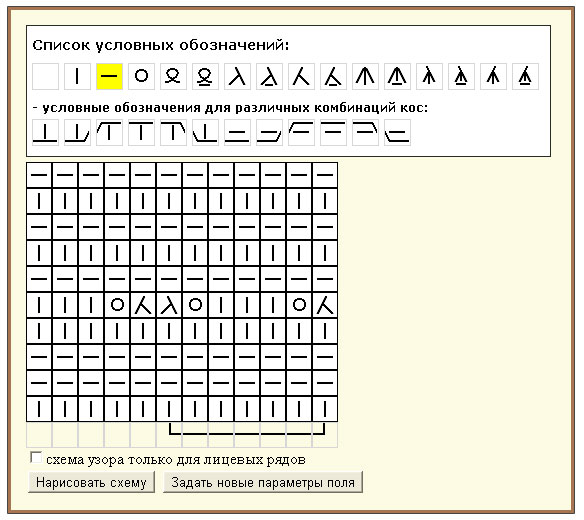 [показать]Появляется второе окошко, в котором можно приступать к созданию схемы. Все действия - выбор обозначения, постановка его на поле, стёрка обозначения - происходят по нажатию левой кнопки мышки. Для удобства выбранное обозначение подсвечено жёлтым цветом, а выбираемое - красным. Условные обозначения выводятся в двух строках. Первая строка - это условные обозначения, которые отображаются в одной клетке и их значения можно явно определить. В готовой схеме эти использовавшиеся обозначения будут выведены в список и расшифрованы. Вторая строка - условные обозначения для различных комбинаций кос. Т.е. отдельно взятая клеточка с обозначением ничего не значит, а если клеточки скомбинировать - получится очевидное и понятное обозначение косы, жгута и т.п.
Это цитата сообщения BorisovnaA Оригинальное сообщение
Платье с квадратной юбкой
автор diuxiezidewa
Здесь платье выглядит простовато...но все может изменить подбор пряжи и оформление. Главное идейка!


Это цитата сообщения Таня_Одесса Оригинальное сообщение
Платье(туника) для девочки. МК
|
1.
 [700x649]