Это цитата сообщения Legionary Оригинальное сообщение
ЛиРу - разбираемся с комментариями
ЛиРу - разбираемся с комментариями
А теперь разберемся с комментами. Для начала,- саму суть,- что в них можно писать:
"Окно" записи комментария,- по сути, тот же простой редактор написания сообщения. Поэтому в комментарии так же можно выкладывать и картинки, и менять написание текста (шрифт,- жирный, наклонный и т.д.), и видео ( зная его код,- именно загрузить в коммент нельзя) и т.д.
Поэтому, для не очень опытных пользователей,- если Вы хотите написать "красивый коммент", вполне можно сначала его оформить в простом редакторе написания сообщения (в черновике естественно), а потом скопировать "код" и выложить его в комментарий.
Как пользоваться простым редактором, можете прочитать ТуТ
Далее, смотрим комментарии в Вашем дневнике:
Либо жмем эту кнопку вверху экрана:
 [447x35]
Либо в левой части дневника над аватаркой:
[250x141]После нажатия, нас перекинет на страницу всех комментариев в Вашем дневнике, расположенных по времени их добавления начиная с последнего.
На этой же странице, над комментариями:
Это цитата сообщения Inmira Оригинальное сообщение
Делаем потрясающие рамочки и пишем красивые тексты, не возясь с кодом)))
Готова пищать от восторга, чес. пионерское))) Так все просто и здорово получается)))))))))
Вот эту рамку я наваяла за 5 минут:
|
Еще там можно сделать разноцветный текст, или разноцветную разделительную линию. И вообще масса всяких полезностей и забавностей.
Переходим на сайт и знакомимся с его возможностями :-)
Это цитата сообщения Legionary Оригинальное сообщение
ЛиРу - как вставить в пост большое количество картинок (4 способа)
ЛиРу - как вставить в пост большое количество картинок.
Способов бесчисленное множество, разберем несколько из них:
Способ № 1 :
Самый простой, но и самый неудобный, наверно:
Идем в простой редактор сообщения ( если что, инструкция о нем ТуТ )
Внизу справа видим окошко для загрузки картинки :
[454x274]Жмем кнопку "обзор", после чего,- вылезет окошко с папками, находящимися на Вашем компьтере:
Смотрим дальше > > >
Это цитата сообщения Russlana Оригинальное сообщение
Ангелочки 3
[288x391] [288x391] [288x391] [288x391] [288x391] [288x391] [288x391] [288x391] [288x391] [288x391] [288x391] [288x391]
Это цитата сообщения houseMdgz Оригинальное сообщение
Очередная фишка о том, как сохранить видео с Youtube
Узнал очень легкий способ сохранения видео с Youtube, например, есть видео по адресу: http://www.youtube.com/watch?v=hC-9SCmBOHc
так вот, чтобы его сохранить, достаточно перед адресом youtube доставить две буквы ss : http://www.ssyoutube.com/watch?v=hC-9SCmBOHc
и тогда откроется страница с ссылками на сохранение видеоролика в разных форматах.
Ну и на закуску :) ребята из Москвы советовали посмотреть Прожекторперисхилтон
Это цитата сообщения Legionary Оригинальное сообщение
ЛиРу - как добавить видео в дневник ( 4 браузера)
ЛиРу - как добавить видео в дневник ( 4 браузера)
Сразу примечание,- тут, мы будем учиться грузить видео именно на лиру, о вставке видео с других сайтов расскажу позже:-))
Я попробую рассмотреть 4 браузера, т.к. иногда возникают проблемы именно из-за них. Естественно,- версии браузеров только те, которые есть у меня, уж простите:-)
Итак основа:
Нам надо попасть на страницу загрузки видео, варианты как это сделать:
a. Идем в свой профиль и ищем пункт "видео" и жмем плюсик "+":
[436x203]Окошко "видео" разворачивается, где жмем "добавить":
Читаем дальше > > >
Это цитата сообщения Шрек_Лесной Оригинальное сообщение
Скачивание блога себе на компьютер
Как сохранить весь свой блог на компьютер. На случай непредвиденных ситуаций.
предлагали много версий, но вот что я нашла сама спустя некоторое время:
И так:
Программа:
HTTrack Website Copier 3.43-7 Нажмите на название программы, там её описание и ссылка для скачивания.
Эту программу я нашла случайно, но с её помощью скачала весь блог. Что теперь делать? По порядку!
1. Скачать программу (она в архиве) и извлечь все папки с архива к себе в комп. (Касперсикй пропустил и вирусов вроде не нашел).
2. Заходим в папку с программой и запускаем фаил:
[показать]
(На картинке он выделен жирным.
3. Дальше возникает проблема с выбором языка, но она решаема. При запуске выскакивает табличка:
[показать]
Выбираем как показано на картинке: Русский язык (Russian) и нажимаем ОК
4. Нажимаем ДАЛЕЕ
5. Следующее окно заполняем как показано на картинке:
[показать]
6. Нажимаем ДАЛЕЕ
7. В следующем окне нажимаем "ДОБАВИТЬ Url"
Появиться новое окно в котором надо ввести (приведу пример с моим блогом)
адрес вашего блога: http://blogs.mail.ru/mail/zhanna230780/
Логин (это почтовый ящик): Zhanna230780@mail.ru
Пароль: ************
[показать]
В самом углу есть кнопка: Jage_windo (Сильно подозреваю, что название кнопки просто не пометилось).
Так вот берете и жмете на эту кнопку. У вас появляется окно:
[показать]
8. Нажимаем ДАЛЕЕ
9. В новом окне выбираем то соединение, через которые вы выходите в инет.
[показать]
Нажимаем кнопку ГОТОВО и ждем пока блог копируется вам на комп!
[показать]
Примерно такой рисунок будет висеть весь процесс скачивания. При возникновении вопросов пишите сюда или мне в блог.
Взято из блога LandiSH http://my.mail.ru/community/dekor_glia_baseg/7EF3FF4281D6128F.html
Это цитата сообщения Legionary Оригинальное сообщение
ЛиРу - основы работы в расширенном редакторе ( часть 1-ая).
ЛиРу - основы работы в расширенном редакторе ( часть 1-ая).
Вообще не очень люблю расширенный редактор,- привык все ручками писать, как говорится:-) Плюс бывают у него не очень понятные завихрения в работе:-)) Но все же, начнемс:-)
Как зайти в обычный редактор, надеюсь вы уже знаете. Зашли, теперь надо перейти в "расширенный редактор". Вверху страницы видим надпись "расширенный", жмем ее, а в выползшем потом окошке жмем "ок":
[386x65]Все, теперь нам открылся расширенный редактор ( чтобы вернуться в "простой редактор, там же жмем надпись "простой").
Теперь по пунктам, т.е. по значкам в редакторе, смотрим:
[246x91]1. - "Источник" - эта кнопка для ввода html. Т.е. не нажимая ее, вы просто пишете текст, ссылки там всякие вставляете, а если вам надо вставить html код, то надо нажать вот эту кнопочку, а потом уже в поле ввода сообщение вставить код. Потом надо не забыть переключиться обратно ( еще раз нажать "источник").
2. - "Свойства документа" - честно говоря, так и не понял что сие означает. Ни разу не загорелось:-)) так что опустим этот пункт за ненадобностью:-)
3. - "Новая страница" - у нас это просто все стирается в редакторе ( все что вы написали), и можно начать все заново:-)
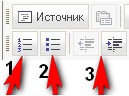
Читать дальше > > >
Это цитата сообщения Алиция_Гадовская Оригинальное сообщение
Видеочасики для блога:)
http://www.wishafriend.com/clocks/
Хотите себе такие видеочасики в блог?
Выбирайте и вставляйте код в эпиграф дневничка! [показать]
Вариаций много. Вот понравившиеся мне:)
Это цитата сообщения Rost Оригинальное сообщение
Секреты нового видеоплеера на Лиру
[показать]Уже многие могли увидеть новый плеер для видео. Плеер от проверенного разработчика - сайта "Tvigle.ru".
Сегодня хочу рассказать о некоторых секретах этого плеера.
Кому интересно
LI 5.09.15
Это цитата сообщения Legionary Оригинальное сообщение
Путеводитель по сайту, блогу своими руками!
Ну что ж, кажись доделал я версию путеводителя для всех:-) ( Дополнительно Кнопка "всегда под рукой" для путеводителя)
Учимся пользоваться и берем себе в личное пользование.
Объяснений прилично, так что приготовьтесь. Но на самом деле все очень просто!
Сам путеводитель на данный момент выглядит так:
Читать дальше > > >
Это цитата сообщения ValeZ Оригинальное сообщение
Сохранение дневника - целиком или по рубрикам - в Evernote
Приглашаю тестировать и пользоваться новой возможностью: сообщество или дневник, где есть полезные, красивые или интересные сообщения, теперь можно в пару кликов дать задание закачать в свой Evernote (см.  Evernote_Ru). Для этого кликаем на иконку с зеленым слоником в панели списка страниц дневника вверху или внизу страницы или на слово "Сохранить".
Это цитата сообщения Иннушка Оригинальное сообщение
Для оформления блога.Полезные ссылки.
2.Сделать видео слайд-шоу
3.Сжать видео для сети.
4.Коды цвета для текстов
5.Сделай для блога кнопку.
6.Как сделать баннер-картинку для блога.
7.Как сделать рамочку для текста самому.
8.Создать фото прикол онлайн.
9.Сделать флеш-часы для блога.
10.Сделать текст с прокруткой.
1.Рамочки для текстов 1
2.Рамочки для текстов 2
1.Цветы для Вас!
2.Цветы для Вас!-2
3.Цветы для Вас!-3
4.Улыбнись с Микки Маусом )
5.Скажи СПАСИБО - красиво)
6.Скажи СПАСИБО - красиво) - 2
7.Скажи СПАСИБО - красиво) - 3
8.Пятница в картинках )
9.Спокойной
Это цитата сообщения Russlana Оригинальное сообщение
Надписи для комментариев с кодами
[показать] [показать] [показать] [показать] [показать] [показать]Это цитата сообщения Arnusha Оригинальное сообщение
Как сделать картинку ссылкой на ваш сайт,блог или вашу страничку?!
|

Рамка Zomka
Это цитата сообщения Immortal_tears Оригинальное сообщение
Ещё фаq по общим вопросам.
Самая полная инфо по настройкам дневника, приведённая нашем дорогим другом
 Rost
1)Как сменить ник
3)Как стать/перестать быть ПЧ?
4)По какому принципу начисляются звёздочки?
5)Не загружается музыка или видео...
6)Как поместить всю понравившуюся музыку в днев при условии, что файлов можно добавить не более, чем на 8 Мб?
7)Вопросы по поводу отношений (сколько можно выражать, как узнать, кто выразил)?
8)Как вставить в пост несколько картинок?
9)Как вставлять в дневник видео с YouTube?
10)Как регулировать получение уведомлений (подписаться/отписаться)?
11)Как скачать музыку с ли.ру?
12)Как скачать видео с ли.ру?
13)Как назначить модеров в сообщество?
14)Как вставить картинку в эпиграф и в другие поля? Как сделать так, чтобы она была посередине?
15)Как открыть/закрыть днев для определённых людей?
16)Как удалить анкету знакомств?
17)Как узнать, кто смотрел дневник?
18)Как удалить пост?
19)Как убрать/поставить схему аудитории читателей?
20)Как удалить дневник?
21)Как добавить сообщение в микроблог? Как убрать микроблог?
22)Как убрать под кат?
23)Почему не работает расширенный редактор?
24)Почему при достаточном количестве сообщений звёздочка не добавляется?
25)Чем отличается открытое сообщество от закрытого?
26)Как отправить предложение дружбы?
27)Как сделать ссылку на дневник юзера в виде ника?
28)Как создать пост только с картинкой?
29)Сколько можно добавить аватаров?
30)Как создавать рубрики?
31)Как поставить рядом с баннером окошко с кодом на него?
32)Какие спец-коды можно использовать?
Использование спецкодов.
33)Как замутить кнопку?
34)Где найти черновик?
35)Удаляется ли запись из черновика после опубликования в дневнике?
36)Как создать тест?
37)Можно ли восстановить удалённый днев? Сколько раз можно восстанавливать днев после очередного удаления? Освобождается ли ник после удаления дневника?
38)Почему дневник приглашённого отмечен красным крестиком и очки за действия приглашённого не начисляются?
39)Что означают фигурка рядом с ником? От чего зависит её цвет?
40)Где указано количество опубликованных постов и комментариев в дневнике?
41)Как определить прошлый ник пользователя?
42)Какие существуют способы добавления сообщений в дневник?
Информация будет обновляться по мере потери актуальности.
Если у вас возникнет вопрос, ответ на который вы здесь не найдёте, обратитесь к настройкам или более опытным пользователям. И не забудьте отправить модераторам просьбу включить этот вопрос в соответствующий пост. Удачного дня.
Спасибо юзерам, ссылки на дневники которых использованы.
Спасибо
 kshushlin.
Огромное спасибо
Rost!И ещё, огромная просьба: ИСПОЛЬЗУЙТЕ КНОПКУ ПОИСКА ПО СООБЩЕСТВУ, ТАК КАК ВПОЛНЕ ВОЗМОЖНО, ЧТО, ДАЖЕ ЕСЛИ ОТВЕТ НА ЗАДАННЫЙ ВАМИ ВОПРОС В ЭТОМ ПОСТЕ ОТСУТСТВУЕТ, ОН УЖЕ ОБСУЖДАЛСЯ В ДАННОМ СООБЩЕСТВЕ.
Это цитата сообщения ValeZ Оригинальное сообщение
Мы поддерживаем новые HTML5 плееры от YouTube и Вконтакте
Теперь можно вставлять в дневник коды видео с YouTube нового формата, это позволит увидеть эти видео в вашем дневнике пользователям iPhone и другой техники Apple, а также пользователям Google Chrome смотреть видео не используя ресурсоемкую технологию Flash. Другими словами - никакие ухищрения не нужны (предыдущее свое сообщение я скрываю за неактуальностью), вставляйте код и все будет работать.
Кроме того, теперь будут работать и коды плеера от сайта ВКонтакте.ру, они имеют схожий формат и возможности. Для поддержки нового формата кодов введен новый тег iflash, не пугайтесь, если увидите.
Вот, теста ради, хорошее, вроде, видео (не смотрел, ориентируюсь на заголовок). Заработает?
PS с первого раза не заработало, так как я забыл в расширенном редакторе нажать "Источник" перед тем, как вставить код. А он тогда код воспринимает не как код, а как текст и никак его не преобразует. Не забывайте про кнопку "Источник", она в левом верхнем углу. После вставки кода можно ее снова нажать и вернуться к редактированию текста и сразу будет видно видео на том месте, куда его поставили.
Это цитата сообщения Legionary Оригинальное сообщение
Обновление сервиса рамок. Как пользоваться галереей фонов
И вот,- свершилось!!!
Могу облегченно выдохнуть, взять небольшой перерыв и вернуться к вам, дорогие мои, в качестве "блоггера", а не сайтостроителя:)
Сразу к делу (пожалуйста, постарайтесь осилить весь текст:) ):
Регистрация на сайте LI-web открыта!
Какие плюсы вы получите зарегистрировавшись на сайте?
С самого начала, идея регистрации возникла для того, чтобы упростить вам использование сервиса рамок.
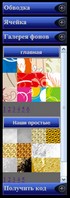
1. Теперь вы можете создавать свои галереи фонов, и они всегда будут у вас под рукой:
Читать дальше > > >
Это цитата сообщения CAWL Оригинальное сообщение
YouTube Video: 10 фишек ютуба, о которых вы и не знали
YouTube Video: 10 фишек ютуба, о которых вы и не знали
10 фишек ютуба, о которых вы и не знали
1. Как смотреть видео на ютуб в высоком качестве
На ютуб, есть огромное количество видео роликов да еще в таком качестве, что не грех плеер на весь экран растянуть, для того что бы проверить, есть ли видео в лучшем качестве к строке адреса добавьте ‘&fmt=18? (стерео, 480 х 270 разрешение), ‘&fmt=6? (моно, 480 х 270 разрешение) или ‘&fmt=22? (стерео, 1280 x 720 разрешение).
18: битрейт 512, 24 к/сек, видео-кодек h.264, аудио-кодек AAC
6: битрейт 900, 30 к/сек, видео-кодек Flash Sorensor, аудио-кодек MP3
2. Как вставить ролик с ютуб на сайт с хорошим качеством
Так мы разобрались как смотреть ролики в хорошем качестве, но такое чудо и посетителям своим показать не грех, для этого добавляем к embeded коду или “&ap=%2526fmt%3D18? или “&ap=%2526fmt%3D22? соответственно.
3. Как вставить ссылку на ролик ютуб, на определенную минуту (секунду)
Порой в ролики самый раш начинается после 5 минут бреда, а тратит время на всякую чепуху ой как не хочется. По этому, для того что бы сохранить время ваших друзей добавляйте к ссылке “#t=03m22s” m - минуты, s - секунды.
4. Как спрятать окно поиска в ютуб
Чертово окно поиска неудобное да и в принципе не нужное - зачем оно нам, не так ли, давайте и его уберем - ‘&showsearch=0?
5. Как вставить только кусок видео с ютуб
Порой это просто необходимо, поэтому мы просто подставляем к ссылке ‘&start=30? и видео начинается с 30 секунды.
6. Как автоматически проигрывать видео в embeded с ютуб
Помучайте юзеров, заставьте их смотреть видео постоянно при каждой загрузке и перезагрузке - с помощью ‘&autoplay=1?
7. Автоматическое повторение видео ролика с ютуб
И тут все просто, поможет приписка к адресу ролика ‘&loop=1?
8. Убрать похожие ролики
Опять все просто ‘&rel=0?
9. отключить ограничение по региону
Бывает и такое, для того что бы отключить этот запрет - меняем адрес ролика с http://www.youtube.com/watch?v = <какой-то код> на http://www.youtube.com/v/ <какой-то код>
10. Как скачать видео с ютуб?
Да просто меняем youtube.com на kickyoutube.com и скачивайте на здоровье
LexIncorp: избранные посты