НОВОГОДНИЙ КЛИПАРТ
16-12-2012 07:19
Это цитата сообщения margaret60 Оригинальное сообщение
НОВОГОДНИЙ КЛИПАРТ

 [показать]
комментарии: 0
понравилось!
вверх^
к полной версии

Это цитата сообщения margaret60 Оригинальное сообщение
НОВОГОДНИЙ КЛИПАРТ
|
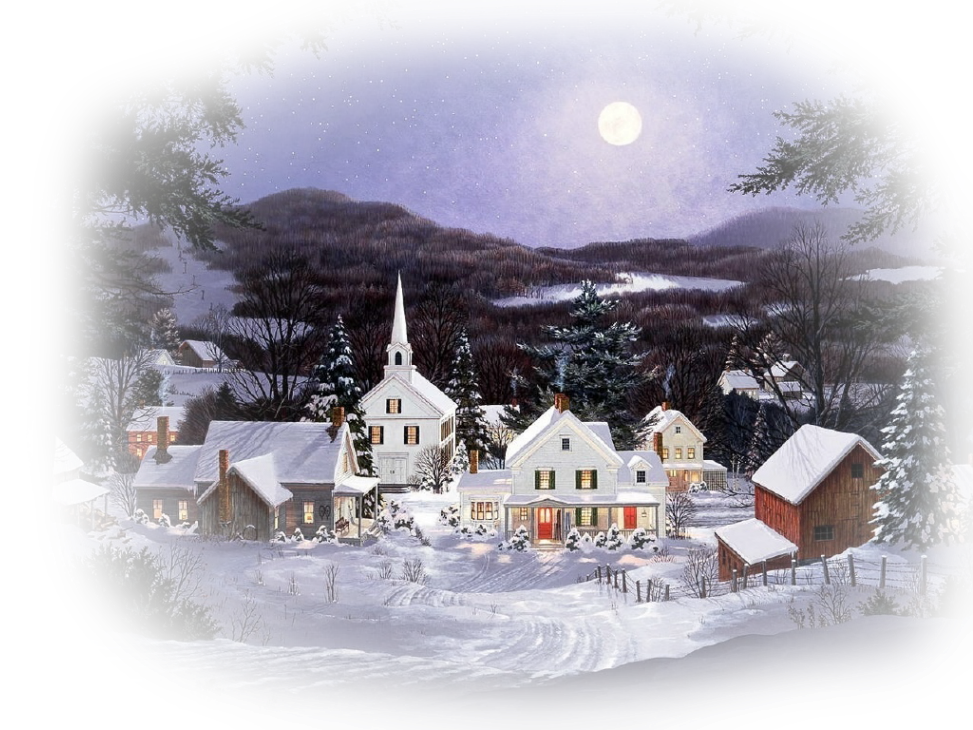

 [показать]
КОЛЛЕКЦИЯ ГЕНЕРАТОРОВ
15-12-2012 16:45
Это цитата сообщения DALIDAS_1 Оригинальное сообщение
КОЛЛЕКЦИЯ ГЕНЕРАТОРОВ (очень много)
далее
комментарии: 0
понравилось!
вверх^
к полной версии
Это цитата сообщения DALIDAS_1 Оригинальное сообщение
КОЛЛЕКЦИЯ ГЕНЕРАТОРОВ (очень много)
|
ФОНЫ ГЛИТТЕРЫ ВСЕХ ЦВЕТОВ И ОТТЕНКОВ
15-12-2012 16:00
Это цитата сообщения PASSIONANTE_TANYA Оригинальное сообщение
ФОНЫ ГЛИТТЕРЫ ВСЕХ ЦВЕТОВ И ОТТЕНКОВ
 [показать]
Это цитата сообщения PASSIONANTE_TANYA Оригинальное сообщение
ФОНЫ ГЛИТТЕРЫ ВСЕХ ЦВЕТОВ И ОТТЕНКОВ
[282x73]                       |
[показать]
Линии - абстракция
15-12-2012 15:55
Это цитата сообщения овно4ка Оригинальное сообщение
Линии - абстракция
Это цитата сообщения овно4ка Оригинальное сообщение
Линии - абстракция
|






Смайлики-анимешки
11-12-2012 18:48
Это цитата сообщения Ксюшичек Оригинальное сообщение
Смайлики-анимешки
Вчера количество наших постоянных читателей перескочило цифру 3000! С чем я поздравляю всех ВАС и, конечно, своих коллег тоже. А ведь нам всего 10 месяцев (родились 09 февраля 2009-го). Хотя, если честно, могли бы и больше набрать читателей, да только мы специализированно этим не занимаемся. Вот может из вас найдутся добровольцы, регулярно бывающие в инете и желающие помочь нам приглашать новых ПЧ. На самом деле - это совсем не сложно, мы научим)) И если у вас хорошо будет получаться, сможем и простимулировать!
Желающие - пишите в личку сообщества. Даёшь 10 тысяч ПЧ!
[695x250]
Хочу добавить и вам чуть-чуть хорошего настроения. Выкладываю подборку смайликов-анимешек.
А на праздники будет много интересного! Удачи Вам и всего самого наилучшего!!!
Смотрим красивые смайлики!!! >>>
комментарии: 0
понравилось!
вверх^
к полной версии
Это цитата сообщения Ксюшичек Оригинальное сообщение
Смайлики-анимешки
Вчера количество наших постоянных читателей перескочило цифру 3000! С чем я поздравляю всех ВАС и, конечно, своих коллег тоже. А ведь нам всего 10 месяцев (родились 09 февраля 2009-го). Хотя, если честно, могли бы и больше набрать читателей, да только мы специализированно этим не занимаемся. Вот может из вас найдутся добровольцы, регулярно бывающие в инете и желающие помочь нам приглашать новых ПЧ. На самом деле - это совсем не сложно, мы научим)) И если у вас хорошо будет получаться, сможем и простимулировать!
Желающие - пишите в личку сообщества. Даёшь 10 тысяч ПЧ!
 [695x250]
Хочу добавить и вам чуть-чуть хорошего настроения. Выкладываю подборку смайликов-анимешек.
А на праздники будет много интересного! Удачи Вам и всего самого наилучшего!!!
Смайлики. Эмоции, "С Добрым утром!", любовь, подарки.
11-12-2012 18:47
Это цитата сообщения День_рождения_любви Оригинальное сообщение
Смайлики. Эмоции, "С Добрым утром!", любовь, подарки.
Смотреть далее. Внизу - инструкция по пользованию >>>
комментарии: 0
понравилось!
вверх^
к полной версии
Это цитата сообщения День_рождения_любви Оригинальное сообщение
Смайлики. Эмоции, "С Добрым утром!", любовь, подарки.
 |  |  |  |
 |  |  |  |
Смайлики. Собачки, щенки.
11-12-2012 18:45
Это цитата сообщения Нежные_чувства Оригинальное сообщение
Смайлики. Собачки, щенки.
Всего 85 очаровательных смайликов :-)
Ещё больше > > >
комментарии: 0
понравилось!
вверх^
к полной версии
Это цитата сообщения Нежные_чувства Оригинальное сообщение
Смайлики. Собачки, щенки.
Всего 85 очаровательных смайликов :-)
 |  |  |  |  |  |
Веселый зоопарк. Смайлики животных.
11-12-2012 18:43
Это цитата сообщения Ксюшичек Оригинальное сообщение
Веселый зоопарк. Смайлики животных.
Смотреть остальные смайлики > > >
Животные. Смайлики.
[показать] [показать] [показать] [показать] [показать]
Другие животные >>>
комментарии: 0
понравилось!
вверх^
к полной версии
Это цитата сообщения Ксюшичек Оригинальное сообщение
Веселый зоопарк. Смайлики животных.
 |  |  |  |  |
[показать] [показать] [показать] [показать] [показать]
Настройка программы Photoshop CS5
03-12-2012 18:39
Это цитата сообщения Лариса_Гурьянова Оригинальное сообщение
Настройка программы Photoshop CS5
Настройка программы Photoshop CS5
комментарии: 0
понравилось!
вверх^
к полной версии
Это цитата сообщения Лариса_Гурьянова Оригинальное сообщение
Настройка программы Photoshop CS5
ДЕЛАЕМ КЛИПАРТ ОНЛАЙН
24-11-2012 14:23
Это цитата сообщения KNataliV Оригинальное сообщение
ДЕЛАЕМ КЛИПАРТ ОНЛАЙН.
ДЕЛАЕМ КЛИПАРТ ОНЛАЙН.
Читать далее...
комментарии: 0
понравилось!
вверх^
к полной версии
Это цитата сообщения KNataliV Оригинальное сообщение
ДЕЛАЕМ КЛИПАРТ ОНЛАЙН.
ДЕЛАЕМ КЛИПАРТ ОНЛАЙН.
Соло на клавиатуре
13-11-2012 17:18
комментарии: 0
понравилось!
вверх^
к полной версии
Как убрать фон у картинки с анимацией
09-11-2012 18:21
Это цитата сообщения Novichok56 Оригинальное сообщение
УРОК =Как убрать фон у картинки с анимацией=
 [показать]
Это цитата сообщения Novichok56 Оригинальное сообщение
УРОК =Как убрать фон у картинки с анимацией=
|
[показать]
Зеркальный куб внутри и снаружи в Фотошоп
09-11-2012 18:21
комментарии: 0
понравилось!
вверх^
к полной версии
Вырезаем волосы - инструмент Уточнить край в Photoshop CS5 и CS6
06-11-2012 10:48
Это цитата сообщения Mademoiselle_Viv Оригинальное сообщение
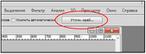
Вырезаем волосы - инструмент Уточнить край в Photoshop CS5 и CS6
 [476x174]
Сколько не пытаюсь понять действие этого инструмента в Фотошопе, получается не то, чтобы мне хотелось! В этой статье рассказано о функции "Уточнить край" наиболее полно из всего, что я встречала в интернете, к тому же есть ссылка на видео. Сохраняю эту статью себе в дневник, чтобы потом не искать:
Много-много букв
комментарии: 0
понравилось!
вверх^
к полной версии
Это цитата сообщения Mademoiselle_Viv Оригинальное сообщение
Вырезаем волосы - инструмент Уточнить край в Photoshop CS5 и CS6
[476x174]Сколько не пытаюсь понять действие этого инструмента в Фотошопе, получается не то, чтобы мне хотелось! В этой статье рассказано о функции "Уточнить край" наиболее полно из всего, что я встречала в интернете, к тому же есть ссылка на видео. Сохраняю эту статью себе в дневник, чтобы потом не искать:
Секреты фотошопа
03-11-2012 08:07
Это цитата сообщения Mademoiselle_Viv Оригинальное сообщение
Секреты фотошопа

Маленькие секреты фотошопа, которые облегчат нам жизнь
Эти секреты я узнала в интернете. Буду рада разместить здесь и ваши советы! Пишите.
Итак:
1. Увеличить историю.
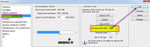
По умолчанию в фотошопе стоит 20 возвратов, это очень неудобно, потому что иногда нам нужно вернуться на большее количество шагов назад. Поэтому, нажмите Ctrl+K и измените 20 на столько сколько нужно, например на 100
 [700x219]
2. Как найти центр любого документа
Допустим, вам нужно найти центр документа произвольного размера. Для этого сначала включите отображение линеек (Ctrl+R или меню Просмотр -> Линейки) и направляющих (Ctrl+H или меню Просмотр -> Вспомогательные элементы). Затем нужно создать новый слой и залить его любым цветом (это необязательно, но помогает визуально определить середину). Установите приближение так, чтобы весь документ помещался в рабочей области. Затем наведите курсор на вертикальную линейку, зажмите левую клавишу мыши и тащите направляющую к центру документа. При приближении к центру, направляющая будет автоматически привязана к центральной точке по горизонтали. То же следует повторить и для верхней линейки.
 [501x307]
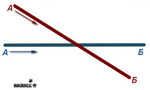
3. Чтобы провести прямую линию, кликаем в точке А, затем нажимаем Shift и кликаем в точке Б.
 [493x296]
4. Как найти единственно нужный слой из большого количества слоев.
Часто при выполнении коллажей в PSD-файле находится очень много слоев. И даже если они все подписаны и хорошо сгруппированы между собой, чтобы найти единственно нужный слой приходится изрядно повозиться - нужно выделить какой-то элемент, а на каком он слое неизвестно.
a)Bыбираем V (инструмент Перемещение [показать]). Нажимаем Ctrl и кликаем на нужный объект. Таким образом мы попадем на нужный нам слой.
б) Поставить галочку вверху, на панели настроек, в параметре Автовыбор - Слой
 [457x65]
Теперь достаточно просто кликнуть по объекту, а слой выберет сам фотошоп.
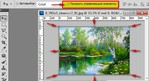
5. Если поставить здесь же поставить галочку
галочку в параметре "Показать управляющие элементы"
то будет автоматически включится режим Свободной трансформации.
 [563x307]
6. Как поменять фон вокруг документа.
В фотошопе вокруг изображения всегда серый фон. Его можно заменить на любой другой! Для этого выберите нужный цвет в окне основного цветы, активируйте инструмент Заливка, зажмите Shift и кликните по серому фону.
 [423x424]
7. Как получить цвет из другого документа или программы
Фотошоп позволяет при помощи стандартной пипетки (I) получить нужный цвет с рабочего стола или из других программ, например браузера.
Для этого необходимо уменьшить окно Фотошопа до минимального размера, чтобы на экране был виден нужный цвет. Затем вызвать инструмент Пипетка (I), кликнуть по документу в рабочей области фотошопа, и, не отпуская левой клавиши мыши, навести пипетку на любую нужную область экрана, за пределами редактора
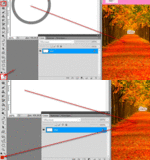 [700x374]
8. При работе с инструментом Кисть [показать] для быстрой смены кисти и доступа в палитру выбора кисти достаточно щелкнуть правой кнопкой мыши в окне с изображением, и палитра отобразится прямо под курсором.
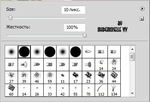 [374x255]
9. Быстро удалить активный слой, достаточно при нажатой
клавише Alt щелкнуть на значке мусорной корзины внизу палитры слоев.
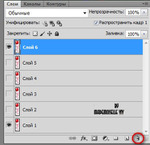 [373x362]
10. Если нужно временно отключить Читать далее...
комментарии: 0
понравилось!
вверх^
к полной версии
Это цитата сообщения Mademoiselle_Viv Оригинальное сообщение
Секреты фотошопа
Эти секреты я узнала в интернете. Буду рада разместить здесь и ваши советы! Пишите.
Итак:
1. Увеличить историю.
По умолчанию в фотошопе стоит 20 возвратов, это очень неудобно, потому что иногда нам нужно вернуться на большее количество шагов назад. Поэтому, нажмите Ctrl+K и измените 20 на столько сколько нужно, например на 100
[700x219]2. Как найти центр любого документа
Допустим, вам нужно найти центр документа произвольного размера. Для этого сначала включите отображение линеек (Ctrl+R или меню Просмотр -> Линейки) и направляющих (Ctrl+H или меню Просмотр -> Вспомогательные элементы). Затем нужно создать новый слой и залить его любым цветом (это необязательно, но помогает визуально определить середину). Установите приближение так, чтобы весь документ помещался в рабочей области. Затем наведите курсор на вертикальную линейку, зажмите левую клавишу мыши и тащите направляющую к центру документа. При приближении к центру, направляющая будет автоматически привязана к центральной точке по горизонтали. То же следует повторить и для верхней линейки.
[501x307]3. Чтобы провести прямую линию, кликаем в точке А, затем нажимаем Shift и кликаем в точке Б.
[493x296]4. Как найти единственно нужный слой из большого количества слоев.
Часто при выполнении коллажей в PSD-файле находится очень много слоев. И даже если они все подписаны и хорошо сгруппированы между собой, чтобы найти единственно нужный слой приходится изрядно повозиться - нужно выделить какой-то элемент, а на каком он слое неизвестно.
a)Bыбираем V (инструмент Перемещение
[показать]). Нажимаем Ctrl и кликаем на нужный объект. Таким образом мы попадем на нужный нам слой.б) Поставить галочку вверху, на панели настроек, в параметре Автовыбор - Слой
[457x65]Теперь достаточно просто кликнуть по объекту, а слой выберет сам фотошоп.
5. Если поставить здесь же поставить галочку
галочку в параметре "Показать управляющие элементы"
то будет автоматически включится режим Свободной трансформации.
[563x307]6. Как поменять фон вокруг документа.
В фотошопе вокруг изображения всегда серый фон. Его можно заменить на любой другой! Для этого выберите нужный цвет в окне основного цветы, активируйте инструмент Заливка, зажмите Shift и кликните по серому фону.
[423x424]7. Как получить цвет из другого документа или программы
Фотошоп позволяет при помощи стандартной пипетки (I) получить нужный цвет с рабочего стола или из других программ, например браузера.
Для этого необходимо уменьшить окно Фотошопа до минимального размера, чтобы на экране был виден нужный цвет. Затем вызвать инструмент Пипетка (I), кликнуть по документу в рабочей области фотошопа, и, не отпуская левой клавиши мыши, навести пипетку на любую нужную область экрана, за пределами редактора
[700x374]8. При работе с инструментом Кисть
[показать] для быстрой смены кисти и доступа в палитру выбора кисти достаточно щелкнуть правой кнопкой мыши в окне с изображением, и палитра отобразится прямо под курсором. [374x255]9. Быстро удалить активный слой, достаточно при нажатой
клавише Alt щелкнуть на значке мусорной корзины внизу палитры слоев.
[373x362]10. Если нужно временно отключить
Ещё раз о горячих клавишах...
13-10-2012 15:27
Это цитата сообщения Arnusha Оригинальное сообщение
Читать далее...
комментарии: 0
понравилось!
вверх^
к полной версии
Это цитата сообщения Arnusha Оригинальное сообщение
Вот некоторые комбинации, которые одними из первых сохранятся в вашей памяти. Отменить последнее действие можно нажатием ctrl+z, что намного удобнее щёлкания мышкой. Клавиша z находится недалеко от ctrl, и делать это можно одной левой. Кстати, это сочетание работает не только в программах, но и в папках, одним словом – везде. К примеру, вы переместили файл, но по ошибке засунули его не в ту папку, а в какую, не знаете. Эта комбинация вернёт файл на своё место. Если вам нужно выделить элемент картинки или текста, то без мышки, конечно, не обойтись, но выделять всё окно проще комбинацией ctrl+a. И тоже одной левой. Вообще, клавиатура очень удобна как для правшей, так и для левшей: клавиши ctrl, alt, и shift расставлены по обеим сторонам, лишь только кнопочка windows почему-то сделана в одном экземпляре исключительно для левшей. Сочетание alt+tab очень удобно, когда вы работаете не в одной программе, оно быстро откроет окно второй, третьей и всех других программ, которые в данный момент активированы. И эта комбинация создана тоже для тех, кого в школе некоторые педагоги пытались научить писать правой рукой. (Вообще, мне начинает казаться что тот, кто обдумывал, как расположить эти сочетания, и сам был левшой, уж очень много важных комбинаций для левой руки.) В том случае, если вы решили посмотреть, что у вас там в корзине или просто взглянуть на картинку рабочего стола, которую вы замостили только вчера, а добираться до них долго, так как открыто несколько окон различных программ, воспользуйтесь сочетанием win+d, оно моментально свернёт все окна. А сочетание win+shift+m развернёт их, и, после короткого наслаждения картинкой, можно продолжать работать дальше. Есть одно сочетание с подвохом. Alt+shift+d называется. Оно вбивает в текст текущую дату (03.01.2009), но не всегда им можно пользоваться. Потому что дата в этом случае будет динамичной, то есть она всегда остаётся текущей. Удобно для писем, но для ведения табелей или графиков неприемлемо. Однажды я на этом сочетании обжёгся. Дело в том, что сколько бы вы ни открывали свой документ, эта дата каждый раз меняется. В итоге оказывается, что дата стоит сегодняшняя, а того числа, которое должно было вместо него стоять, вы уже не помните. Так что, если хотите избежать головной боли, в табеля дату лучше вводить по старинке, вручную. Нет необходимости объяснять значение клавиш f1-f12, ими редко кто пользуется, только продвинутые операторы. Многие сочетания просто дублируют друг друга, и, чтобы не путаться, следует выбрать для себя самое удобное, и самое запоминающееся. Особо запоминать, то есть зубрить, не обязательно. Хоть убей меня, я не смогу вспомнить и половины сочетаний, которые знаю, но стоит сесть за комп, мои пальцы сами их вспоминают по мере надобности. Во многих программах можно переназначить сочетания клавиш, но делать это нужно с осторожностью, так как это может привести к конфликту сочетаний клавиш разных программ. В том случае, когда две программы используют одно и то же сочетание, команда будет выполняться только для одной из них. Вот, к примеру, нечто похожее – в MS word при помощи ctrl+c+c выводится на экран буфер обмена. Но после того, как я инсталлировал словарь ABBYY lingvo 12, при нажатии этого сочетания буфер обмена не открывается, зато открывается окно словаря. И только после загрузки словаря, комбинация ctrl+c+c начинает работать, как положено. Вот, наверно, и всё, что я хотел сказать по этой теме. Не стоит бояться этих модификаторов. Не так страшен чёрт, как его малюют. Главное, стараться почаще их использовать, и со временем вы сами поймёте, какие из сочетаний вам нужны, а о каких лучше забыть. Ибо что для одного человека приемлемо, другому может быть абсолютно и ни к чему. ***** ТЕПЕРЬ БОЛЕЕ ПОДРОБНО: Горячие клавиши, по мнению опытных пользователей, значительно ускоряют работу на компьютере и увеличивают количество всевозможных действий, выполняемых с клавиатуры. Их также называют клавишами быстрого доступа или клавиатурным ускорителем. Кроме того, они необходимы при неожиданном зависании компьютера или выходе из строя мыши. В последнем случае, пользуясь одной лишь клавиатурой, можно сохранить незавершенный документ, отправить его на печать, свернуть или открыть нужные программы. В разных программах производители устанавливают различные сочетания клавиш, но всегда для этого нужно зажать клавишу-модификатор плюс любую другую клавишу. В современной клавиатуре Windows клавишами-модификаторами являются Ctrl, Alt, Shift и клавиша Win (на ней логотип Windows). Для вызова некоторых задач нужно |
Как чистить систему от мусора
10-10-2012 18:19
Это цитата сообщения Лариса_Гурьянова Оригинальное сообщение
Как чистить систему от мусора
КОД ДЛЯ МЕЙЛА.
[показать]
ПАМЯТКА НАЧИНАЮЩИМ БЛОГЕРАМ
Как чистить систему от мусора
Нашла превосходную программу для чистки компьютера. И хотя у меня стоит CCleaner и я регулярно ей пользуюсь, была потрясена результатом.
Спешу поделиться с вами интереснейшей информацией..))
[302x600]Здравствуйте! Надеюсь Вы знаете, что надо периодически чистить систему от мусора! А как и чем делаете это Вы? Используете CCleaner? Правильно! Но не взирая даже на свои дополнения, она не очистит Вам компьютер полностью! Да, я тоже был удивлён таким заявлениям авторов FreeSpacer!
Дело в том, что бесплатная и русскаяFreeSpacer работает по другому алгоритму и ищет мусор в других местах Вашей системы! В тех закоулках, куда не ступала нога CCleaner! Эти две замечательные программы надо использовать совместно, в паре! Они идеально дополняют друг друга!
FreeSpacer также безопасна как и её коллега! Она не удаляет лишние файлы из системы! И при этом даже проще в использовании! Запускайте её раз в неделю и наблюдайте за освобождением сотен Мб мусора! Слышите, как вздохнул Ваш компьютер?
[показать]
Мне её предложили попробовать на одном сайте, где я анонсировал CCleaner! Я не воспринял этот совет всерьёз (ещё бы, ведь я пользовался одной из лучшей, проверенной годами программой) и лишь через неделю, случайно наткнувшись ещё раз на комментарий, со скептической улыбкой, решил всё-таки проверить возможности FreeSpacer! Сначала почистил привычным средством, а следом запустил подопытную программу…
[590x394]
Да, такое же выражение лица было и у меня, когда после пяти минут поиска этот чистильщик выдал свой вердикт-более 200 Мб мусора!!!
Этого не может быть? А Вы проверьте!
Скачать FreeSpacer: 1Мб
[282x107]


Находим такой файлик и запускаем его…
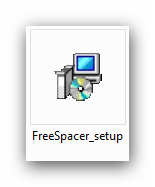
[565x450]
[565x450]
[565x450]
[565x450]
[565x450]
[565x450]
Установили чистильщик системы! Теперь при первом запуске программы появится такое окно…
[594x387]
Разработчики просят денег в добровольном порядке! Хотите помочь-пришлите им баксов, а если Вы жадные-жмите «Ок» ! [показать]
[590x463]
Перед Вами главное окно Читать далее...
комментарии: 0
понравилось!
вверх^
к полной версии
Это цитата сообщения Лариса_Гурьянова Оригинальное сообщение
Как чистить систему от мусора
[показать] ПАМЯТКА НАЧИНАЮЩИМ БЛОГЕРАМ
Нашла превосходную программу для чистки компьютера. И хотя у меня стоит CCleaner и я регулярно ей пользуюсь, была потрясена результатом.
Спешу поделиться с вами интереснейшей информацией..))
[302x600]Здравствуйте! Надеюсь Вы знаете, что надо периодически чистить систему от мусора! А как и чем делаете это Вы? Используете CCleaner? Правильно! Но не взирая даже на свои дополнения, она не очистит Вам компьютер полностью! Да, я тоже был удивлён таким заявлениям авторов FreeSpacer!Дело в том, что бесплатная и русскаяFreeSpacer работает по другому алгоритму и ищет мусор в других местах Вашей системы! В тех закоулках, куда не ступала нога CCleaner! Эти две замечательные программы надо использовать совместно, в паре! Они идеально дополняют друг друга!
FreeSpacer также безопасна как и её коллега! Она не удаляет лишние файлы из системы! И при этом даже проще в использовании! Запускайте её раз в неделю и наблюдайте за освобождением сотен Мб мусора! Слышите, как вздохнул Ваш компьютер?
[показать]Мне её предложили попробовать на одном сайте, где я анонсировал CCleaner! Я не воспринял этот совет всерьёз (ещё бы, ведь я пользовался одной из лучшей, проверенной годами программой) и лишь через неделю, случайно наткнувшись ещё раз на комментарий, со скептической улыбкой, решил всё-таки проверить возможности FreeSpacer! Сначала почистил привычным средством, а следом запустил подопытную программу…
[590x394]Да, такое же выражение лица было и у меня, когда после пяти минут поиска этот чистильщик выдал свой вердикт-более 200 Мб мусора!!!
Этого не может быть? А Вы проверьте!
Скачать FreeSpacer: 1Мб
[282x107]Находим такой файлик и запускаем его…
[565x450] [565x450] [565x450] [565x450] [565x450] [565x450]Установили чистильщик системы! Теперь при первом запуске программы появится такое окно…
[594x387]Разработчики просят денег в добровольном порядке! Хотите помочь-пришлите им баксов, а если Вы жадные-жмите «Ок» !
[показать] [590x463]Перед Вами главное окно
Осенние Букетики в PNG + код.
19-09-2012 18:47
Это цитата сообщения be-ll Оригинальное сообщение
Осенние Букетики в PNG + код.
Осенние Букетики в PNG + код.
Читать далее...
комментарии: 0
понравилось!
вверх^
к полной версии
Это цитата сообщения be-ll Оригинальное сообщение
Осенние Букетики в PNG + код.
Осенние Букетики в PNG + код.
|


Урок по созданию флеш в программке Aleo Flash Intro Banner Maker
16-09-2012 20:45
Это цитата сообщения lagrimosa Оригинальное сообщение
Урок по созданию флеш в программке Aleo Flash Intro Banner Maker

Это цитата сообщения lagrimosa Оригинальное сообщение
Урок по созданию флеш в программке Aleo Flash Intro Banner Maker
«Урок по созданию флеш в программке Aleo Flash Intro Banner Maker»


ЦВЕТЫ В PNG + КОД
14-09-2012 18:17
комментарии: 0
понравилось!
вверх^
к полной версии
