Это цитата сообщения Эврика-121269 Оригинальное сообщение
Flash материал.Цветы, зелень, бамбук.
 [332x17]
Это цитата сообщения portfolio_detskoe Оригинальное сообщение
Уроки фотошоп. Маски.
Из дневника Нина Подольская 4
Часть 1 - Отделяем объект от фона
Часть 2 - Фотошоп, применяем маски
Часть 3 - Фотошоп, работа с масками
Часть 4 - Фотошоп, принцип работы масок
Часть 5 - Фотошоп, выделение при помощи быстрой маски
Часть 6 - Фотошоп, как использовать маски
Часть 7 - Фотошоп, урок маски от Илоны
Часть 8 - ФШ, перевод маски в PNG
Часть 9 - Фотошоп, работа с масками, от Илоны
Часть 10 - Фотошоп, применение масок, урок Илоны
Часть 11 - Фотошоп, извлекаем узор из маски
Часть 12 - Фотошоп, работаем с масками
Часть 13 - ФШ, быстрое выделение маски
Часть 14 - ФШ, работа с масками
Часть 15 - ФШ, работа с масками
Часть 16 - ФШ, работа с масками
Часть 17 - ФШ, маски и их применение
Часть 18 - ФШ, работа с масками, 2 видео урока
Часть 19 - ФШ, выделение Быстрой маской
Часть 20 - ФШ, работа с масками, видео урок от Зоси
Часть 21 - ФШ, работа с маской ластик, видео урок от Зоси
Часть 22 - ФШ, картинка с применением маски, видео урок
Часть 23 - ФШ, магический эффект с применением масок, видео урок
Часть 24 - ФШ, режим быстрой маски, видео урок
Часть 25 - ФШ, маска для фона, видео урок
Часть 26 - ФШ, перевод маски с ipeg в png
Часть 27 - ФШ, делаем маску рамку
Часть 28 - ФШ, заливаем портрет градиентом
Часть 29 - ФШ CS5, применяем маски, из блога Valdivia
Часть 30 - ФШ, работа с маской
Часть 31 - ФШ, работа с обтравочной маской
Часть 32 - ФШ, вставляем фото с помощью маски
Часть 33 - ФШ, и снова о работе с масками
Это цитата сообщения Arnusha Оригинальное сообщение
Нежные flash-плееры...
Вам только нужно проставить в них ссылки на mp3


Это цитата сообщения Legionary Оригинальное сообщение
Разбираемся в еще одном плеере для дневника.
Итак, по просьбе
 smart50 разберем вот этот плеер ( это НЕ мой плеер:) ):
Скачать его можете по этой ссылке либо с оф.сайт производителя,- Тут
А скачать нам его надо:)
Но!!! Мне пришлось немного переделать плеер под нужды лиру, поэтому для использования этого плеера по моей инструкции про плейлист,- скачивайте его не с оф. сайта, а по моей ссылке (надеюсь, разработчики на меня не обидятся:) )
Итак, плеер рассчитан и на воспроизведение одной песни, и на воспроизведение целого плейлиста:)
Читать дальше > > >
Это цитата сообщения SvetlanaT Оригинальное сообщение
Замечательные рецепты для Мультиварок.
Выбирайте нужную рубрику, затем рецепт и удивляйте своих родных. 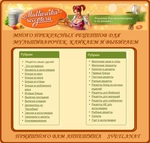 [показать] [показать] |
Это цитата сообщения Лариса_Гурьянова Оригинальное сообщение
Флеш-бродилка - "Делаем кнопки"
Серия сообщений "Бродилки":
Часть 1 - Бродилка по урокам Natali
Часть 2 - Бродилка по урокам Ledy OlgA
...
Часть 18 - Бродилка ФШ дополнений
Часть 19 - Флеш-бродилка - Делаем коллаж
Часть 20 - Флеш-бродилка - "Делаем кнопки"
Часть 21 - Прекрасные видео-уроки CS5 от Зоси
Часть 22 - Я так училась фотошоп(у)
Серия сообщений "Мои работы во флеш":
Часть 1 - Мои первые флеш-плееры
Часть 2 - Мой первый анимированный флеш-плеер
...
Часть 19 - Бродилка ФШ дополнений
Часть 20 - Флеш-бродилка - Делаем коллаж
Часть 21 - Флеш-бродилка - "Делаем кнопки"
Это цитата сообщения Лариса_Гурьянова Оригинальное сообщение
Урок ФШ - Разрушительный эффект
 [показать] ПАМЯТКА ОПЫТНЫМ ФОТОШОПЕРАМ
Сегодня мы поработаем над созданием интересного эффекта – лицо, распадающееся на кусочки.
[показать]
Откройте изображение, с которым вы будете работать.
[показать]
Шаг 1. Создайте документ (Ctrl+N), размер 750 х 550 пикс., восстановите цвета по умолчанию, нажав клавишу D, залейте чёрным цветом (Alt+Backspace). Переместите лицо в центр документа, назовите слой "лицо", и используя инструмент "Ластик" [показать] (Eraser Тool) с мягкими краями удалите ненужные детали
[показать]
Шаг 2. Создадим узор. Создайте новый документ 20х20 pixels с прозрачным фоном, увеличим до 1600%, создайте новый слой. Инструментом "Карандаш" (Pencil tool), цвет белый, размер 1 рх обведите левую и нижнюю сторону.
Заходим в меню Редактирование\Определить узор (Edit\Define pattern) и сохраните узор под названием "сетка", закройте документ.
Шаг 3. Вернёмся к нашей модели, создайте новый слой, назовите слой "сетка" и заполните его нашим узором Редактирование\Выполнить заливку (Edit\Fill) (Shft+F5)
[показать]
Шаг 4. Теперь удалим ту часть сетки, которая находится за пределами лица, в меню Редактирование\Трансформирование\Деформация (Edit\Transform\Warp) трансформируйте сетку, как показано ниже.
[показать]
Шаг 5. Для слоя "сетка" установите непрозрачность (opacity) 20%,
щелчок ПКМ по слою, выберите "Параметры наложения" (Blending Options) и примените следующий стиль слоя:
Внешнее свечение\Outer Glow:
измените режим наложения (Blend Mode) на "Осветление основы" (Color Dodge), непрозрачность (Opacity): 100%, цвет (Color): #FFFFFF, размах (Spread): 0 и размер (Size): 5 px, остальные параметры оставьте без изменений
[показать]
Шаг 6. Создайте новый слой и назовите "отверстия", инструментом "Перо" [показать] (Pen Tool) в режиме контуров обведите квадраты сетки, клик ПКМ и выберите "образовать выделенную область", заполните выделение чёрным цветом, не снимайте выделение
Это цитата сообщения MissKcu Оригинальное сообщение
Урок "Как сделать из фотографии рисунок в Фотошопе"
Серия сообщений "Мои уроки по ФШ":
Это цитата сообщения Егорова_Таня Оригинальное сообщение
Флешплееры для аудио
|
спонсор поста 7ly.ru/
В блоге Дулесова Семёна опубликованы актуальные новости и интересные статьи по различным тематикам и на любой вкус. Хоть женщины, хоть мужчины смогут найти там что-то для себя.
Это цитата сообщения Novichok56 Оригинальное сообщение
ТРИ СПОСОБА РАСКРАШИВАНИЯ МАСКИ
|

 [показать]
Это цитата сообщения Лариса_Гурьянова Оригинальное сообщение
Маски!!!! Ну, очень много!!!!
[показать]Прежде чем копировать маску, нажмите на нее! Маски кликабельны до натурального размера.
Это цитата сообщения morela4 Оригинальное сообщение
В этом уроке я покажу, как вырезать объект из фона в фотошопе CS5
как вырезать объект из фона
в фотошопе CS5
Quick Selection Tool (Быстрое выделение) (Q)
[показать]У нас получится вот такое выделение:
[показать]Нажимаем одновременно сочетание клавиш Ctrl+C (скопировать)
Select - Modify - Expand (Выделение - Модификация - Расширить)
Edit - Fill (Редактирование - Заливка)
и в выпадающем меню Use (Использовать)
выбираем Content-Aware (С учетом содержимого)
и жмем OK.
скопированного в предыдущем шаге жирафа
на новый слой
у нас появился ещё один слой с вырезанной
жирафой.Теперь у нас есть слой с жирафой
и чистый фон
Это цитата сообщения --_-lulu-_-- Оригинальное сообщение
Урок ФШ: Как сделать анимацию на прозрачном фоне с ровными краями.
1. После создания анимации ее нужно правильно сохранить:
>>> КОМУ ИНТЕРЕСНО <<<
Получится так (как видите - край получился ровный, аккуратный и не "рваный"):
 [700x700]
Серия сообщений "Уроки Фото-шоп":
Часть 1 - Полезные ссылки
Часть 2 - Рамки
...
Часть 37 - Все о кистях (brushes) в Фото-шоп
Часть 38 - Колоризация в ФШ: Создайте Мордор из обычной фотографии.
Часть 39 - Урок ФШ: Как сделать анимацию на прозрачном фоне с ровными краями.
Часть 40 - Уроки фото-шоп: МОДНАЯ РЕТУШЬ
Часть 41 - Урок от NATALI:Корректировка фото при помощи камеры RAW
...
Часть 43 - Экшен Sharping для Photoshop.
Часть 44 - ВИДЕО-УРОКИ ПО Adobe Photoshop CS5!
Часть 45 - КАК УСТАНАВЛИВАТЬ ПЛАГИНЫ В ФОТОШОП CS5 для WIN 7

Это цитата сообщения Arnusha Оригинальное сообщение
Серия музыкальных flash-плееров
Эта серия с классическим пуском-остановкой. Если кому-то нужен индивидуальный плеер из определенной картинки, обращайтесь,напишите мне.Если будут какие-то пожелания по вариантам исполнения - высказывайтесь. Так же вы можете вставлять в код свои ссылки на MP3,свою любимую песню или мелодию. В коде найдите mp3= и сразу же идет ссылка,вместо которой надо вставить свою.В любом коде музыкального произведения эта ссылка есть. Сегодня первая часть серии плееров. Размеры можно менять. Удачи! |
 [показать]
Это цитата сообщения Лариса_Гурьянова Оригинальное сообщение
Футажи для вашего творчества (ну, о-о-очень много)
Это цитата сообщения Inmira Оригинальное сообщение
Смайлики. Праздники. Подарки. День рождения.
 |  |  |
Дальше > > >