Это цитата сообщения Mademoiselle_Viv Оригинальное сообщение
КАК УСТАНАВЛИВАТЬ ПЛАГИНЫ В ФОТОШОП CS5 для WIN 7
1. Создаем папку. Совершенно не важно, где она будет располагаться. У меня она стоит просто на диске С, так мне проще ее искать. Я назвала ее "PLUG-INS". Но можно использовать и "родную" папку "plug-ins" в фотошопе, не создавая дополнительную. Главное, знать, где ее искать.
2. Теперь, открываем Фотошоп.
Заходим по адресу:
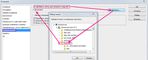
Редактирование / Установки / Внешние модули
 [693x696]
3. Дальше по скрину: находим папку с плагинами, кликаем на нее и жмем ОК.
 [700x283]
4. Кликаем на общий "ОК".
Теперь все фильтры, загруженные в эту папку появятся в фотошопе, при условии, что Вы не забыли загрузить MSVCRT10.dll
НЕ ЗАБУДЬТЕ ПЕРЕЗАГРУЗИТЬ ФОТОШОП!!!!!
 [240x200]
Это цитата сообщения Arnusha Оригинальное сообщение
ФОНЫ
|
 [показать]
Это цитата сообщения Zolotaiaorhideia Оригинальное сообщение
35 сайтов для Фотошопера http://www.faceinhole.com/us/ http://www.glitterfy.com/gl...0hr8g7v330
http://www.glitterfy.com/gl...0hr8g7v330
http://www.glitterfy.com/glittermaker.php?id=210446kp7s8qgnqs35qt2n7c0hr8g7v330
http://www.liveinternet.ru/...t92345000/ http://www.liveinternet.ru/...t92345891/
Готичные паттерны http://www.liveinternet.ru/...t92345688/
Коллекция Текстур Представляю Вашему вниманию ссылки на сайты, которые помогут начинающим и опытным Фотошоперам. На этих сайтах Вы сможете скачать все, что поможет Вам облегчить работу в этой программе: Кисти, шрифты, текстуры, отрисовки, стили, градиенты, формы, плагины, шаблоны, экшены....
Практически на каждом сайте нужна регистрация, поэтому рекомендую завести отдельный ящик для подобных сайтов, чтобы не путаться в логинах и паролях ))
Пользуйтесь на здоровье:
1. www.umka.kharkov.ua/htmlbr/pack088.html - более 800 наборов кистей
2. http://zerolayer.ru – кисти, формы, текстуры, экшены, рамки, шрифты
3. http://globator.net – кисти, стили, шрифты
4. http://artjunkies.net – плагины, кисти, шрифты, стили, текстуры, градиенты
5. http://tutbrush.com – кисти. Рассортированы по темам.
6. http://www.0lik.ru – градиенты, паттерны, кисти, экшены, стили, текстуры, формы, шаблоны
7. http://photoshopmix.ru – кисти, шаблоны, текстуры, фигуры, экшены, шрифты, градиенты
8. http://demiart.ru/forum/index.php?s=dd5a1f42da7b55558fa3f2fd4506df35&showforum=31 – склад на Демиарте: кисти, плагины, клипарты
9. http://photoshopbrushes.ru – кисти. Рассортированы по темам.
10. http://www.gzweb.ru - градиенты, кисти, экшены, стили, текстуры, формы, шаблоны
11. http://www.vsekisti.ru – огромная коллекция кистей
12. http://goldenone.ru – кисти, шрифты, шаблоны
13. www.photoshop-master.ru - градиенты, кисти, экшены, стили, текстуры, формы, шаблоны
14. www.rozhdestvo.org – Рождественские кисти, шрифты, стили, клипарт
15. http://fotodryg.ru – кисти, шрифты, фигуры
16. http://www.alldesign.biz - градиенты, кисти, экшены, стили, текстуры, формы, шаблоны, шрифты
17. http://design-mania.ru/category/downloads - шаблоны, кисти, шрифты, текстуры
18. http://balbesof.net/down/view/brashs.html - коллекция кистей
19. http://design.ru-deluxe.ru – стили, формы, текстуры, плагины, рамки, паттерны
20. http://www.grafamania.net/photoshop - кисти, шрифты, шаблоны, рамки
21. http://deeplace.net – кисти, плагины, экшены, клипарт, шрифты, рамки, текстуры
22. http://2dtutorials.ru/download - кисти, шрифты, стили, клипарт
23. http://photoshope.ru/index.htm - плагины, кисти, действия, стили, фигуры, градиенты, текстуры, шрифты
24. http://colorworld.org - плагины, кисти, стили, градиенты, текстуры, шрифты
25. http://rukoyatki.ru/photoshop - градиенты, кисти, экшены, стили, текстуры, формы, шаблоны, отрисовки
26. http://3dland.ru/index.php - экшены, кисти, плагины
27. http://avatarochka.ru – кисти, рамки
28. http://www.forum.thesoul.ru/index.php?showforum=6 – текстуры, кисти, стили, фильтры
29. http://www.zerores.com.ru – шрифты, кисти
30. http://www.art911.ru – кисти, шрифты, плагины, клипарт
31. http://www.cwer.ru/dlya_photoshop_0 - кисти, маски, экшены, текстуры, шрифты
32. http://allday.ru – стили, кисти, шаблоны, плагины, экшены
33. http://www.designcow.net – формы, клипарт, шрифты
34. http://www.deviantart.com – кисти, текстуры, формы, шрифты
35. http://fordezign.ru – экшены, градиенты, кисти, плагины, стили, текстуры
Коллекция сайтов собрана Sheree
Это цитата сообщения STAR00000 Оригинальное сообщение
Замечательная программка для создания бесшовных фонов за несколько секунд 20/20.
маленькая и очень лёгкая программка для просмотра и редактирования графических файлов.
Отлично подходит для создания «бесшовного фона» всего за несколько секунд, так же есть «функция захвата изображения», возможность добавлять надписи и графику, множество эффектов и фильтров...
* Просматривает GIF, JPEG, BMP, DIB, WMF, PCX, PNG, PCD, TGA, TIF, BIF, CMS, ICO
* Редактирует GIF, JPEG, BMP, DIB, PCX, DCX, PNG, PCD, TGA, TIF, BIF
* Конвертирует
* Создание бесшовного фона за несколько секунд
* Возможность создания слайд-шоу
* Множество эффектов и фильтров
(удваивает изображение, черно-белое, добавление рамочки, поворот изображения, отражение по горизонтали и вертикали, создание бесшовного фона и т.д.)
* Возможность добавлять надписи и графику
* Функция захвата изображения и т.д...
Куча возможностей, кого она заинтересовала, стоит приложить усилие и разобраться с программой!
Это цитата сообщения --_-lulu-_-- Оригинальное сообщение
УРОК: Генератор таблиц
Серия сообщений "Уроки":
Часть 1 - Уроки
Часть 2 - Как добавить картинку в текст
...
Часть 19 - Основы работы с windows. Урок с 31 по 44.
Часть 20 - УРОК: Генератор часиков для вашего сайта или блога.
Часть 21 - УРОК: Генератор таблиц
Это цитата сообщения DALIDAS_1 Оригинальное сообщение
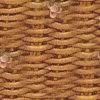
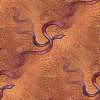
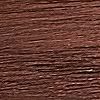
ГРАДИЕНТЫ!!! ФОНЫ!!! ТЕКСТУРЫ!!!






Это цитата сообщения Ejkova Оригинальное сообщение
МОИ ФОНЫ ПРОЗРАЧНЫЕ, ТЕКСТУРНЫЕ И НЕ ТОЛЬКО.
 |  |  |  |
 [показать]
Это цитата сообщения Liudmila_Sceglova Оригинальное сообщение
РАМКИ -Рамочник-пояснение
|
Это цитата сообщения Novichok56 Оригинальное сообщение
10 малоизвестныx возможностей инструментов Photoshop
|

 (Move).
 [показать]
Это цитата сообщения Arnusha Оригинальное сообщение
Как расположить несколько элементов на страничке рядом друг с другом.Урок для начинающих!
Когда я только начинала изучать как и многие из вас все детали,что такое коды,как ставить,где ставить-возникало много вопросов и ведь каждый раз требовались ответы на них.Я сама столкнулась и ещё столкнусь уверена,что бывает нужно спросить и не у кого...Как неохотно отвечают на вопросы новичков уже "повзрослевшие" пользователи,как будто и сами не были чайниками.Нет времени и это понятно.Ведь нужно всё разжевать и понятным языком объяснить,куда,как и для чего... Многие не знают Как расположить несколько элементов на страничке рядом друг с другом.Например,как выставить рядом картинки,смайлики или снежинки...Я тоже раньше не могла и спрашивать было некого,лишний раз не хотела раздражать своими вопросами.Сегодня я попробую вам объяснить,как это делать и с помощью чего...Первые шаги так сказать для начинающих,кто только начал делать шаги в области постов с картинками
Пока я знаю только два способа,которые подходят для картинок, флешек, часиков, линеечек и так далее
Первый способ: МЕЖДУ КОДАМИ ДВУХ КАРТИНОК ВСТАВЬТЕ НЕРАЗРЫВНЫЙ ПРОБЕЛ

Но учтите: этот способ не работает, если вы хотите поставить что-то рядом с табличкой.Например,под картинкой поставить код.
[показать]Это цитата сообщения Лариса_Гурьянова Оригинальное сообщение
ШИКАРНЫЕ ВИДЕО-УРОКИ ПО Adobe Photoshop CS5!
[показать]ПАМЯТКА НАЧИНАЮЩИМ ФОТОШОППЕРАМ
Это цитата сообщения Cadmii Оригинальное сообщение
Урок фотошопа. Как сделать штриховку в Фотошоп
Источник- Как сделать штриховку в Фотошоп
Порой вам понадобится создать штриховку в фотошопе из косых линий. В фотошопе такой функции нет, но сделать это все равно можно, создав повторяющуюся текстуру в виде косых линий, причем, сделав это один раз, можно использовать полученные заготовки постоянно.
Сначала, нам нужно создать повторяющуюся текстуру. Совет. Можно это сделать, зажав Ctrl + двойной клик по серому фону рабочей области программы.
Размер 4х4 px, Background Contents (Содержание фона) – Transparent (Прозрачный). Все остальное оставляем как есть.
Теперь превратим этот файлик в текстуру. Применяем. Там, где вам нужно заштриховать область, выделяем ее и идем в пункт меню Edit – Fill (Заливка). (Можно комбинацией клавиш Shift + F5). В выпадающем списке Use (Тип заливки) выбираем Pattern (Текстура). Напротив надписи Custom Pattern кликаем по образцу текстуры, чтобы открылся список текстур. Выбираем нашу – она будет последней в списке. Нажимаем ок, и выделенная область покрылось штриховкой. Если вам нужна более редкая штриховка, создадим файлик 5х5px. Рисуем текстуру, как показано ниже. Еще реже – 6х6px. Теперь вы можете создать себе набор штриховых текстур любой частоты. Удачных работ. [показать]Надеюсь Вам понравилось? |
 , диаметр кисти ставим 1px. И повторяем узор, показанный на картинке ниже.
Это цитата сообщения марина-значит_морская Оригинальное сообщение
Урок фотошопа от Ольги Бор""Рамка с декором и её применение."
[показать]
"Рамка с декором и её применение.".
Результат урока.
 [438x514]
 [500x371]
 [показать]
Читать далее
Удачи!
С теплом, Ольга Бор.
МОИ УРОКИ.
Это цитата сообщения марина-значит_морская Оригинальное сообщение
Урок «Эффект падающего снега» от Елены.
Урок «Эффект падающего снега»
Закидывайте свои готовые изображения на любой хостинг типа radikal.ru, копируйте ссылку и выкладывайте здесь в комментариях, я с огромным удовольствием посмотрю ваши работы!
Как скопировать и сохранить урок к себе на компьютер см. Здесь
Это цитата сообщения Милая_Любаша Оригинальное сообщение
Adobe Photoshop CS 5. Error 16 (Ошибка 16)
[показать]ПАМЯТКА НАЧИНАЮЩИМ ФОТОШОПЕРАМ
Источник.
После установки новой версии фотошопа у вас может возникнуть проблема с его запуском.
При запуске программа будет выдавать следующие сообщения (Ошибка 16):
[494x261]Это цитата сообщения zabila Оригинальное сообщение
Уроки Фотошоп
Серия сообщений "~ Фотошоп - Создание рамок":
Часть 1 - Вырезаем белый фон в рамке и вставляем фото в рамку
Часть 2 - Создаем рамочку - урок от Наталии Природной
Часть 3 - Как вставить фото в рамку
Часть 4 - Как делать простые рамки
Часть 5 - Блестящая рамка
Часть 6 - "рамочки" (как на примере) и как пользоваться действиями (Actions)
Часть 7 - Рамка с помощью простой кисточки
Часть 8 - Ссылки на уроки по созданию и применению рамок для фото
Часть 9 - Фотошоп - Закругляем края все просто, просто, просто... Спасибо Sexy_Lady
Часть 10 - Применение маски - рамки
Часть 11 - как готовую картинку "одеть" в блестящую рамку - Урок от Саюри.
Часть 12 - как из самой картинки сделать блестящую рамку. - Урок от Саюри
Часть 13 - Применение рамки "гиф" формат
Часть 14 - Фотошоп - Видеоурок "Простейшая рамка для фотографии "
Часть 15 - Рамочки - варианты
Часть 16 - Фотошоп - Еще один способ создания рамочек
Часть 17 - Фотошоп - Видеоурок"Создание рамки с помощью стилей"
Часть 18 - "Рамка из зелёных листьев."
Часть 19 - Создание рамочек используя фигуры, текстуры, градиенты...
Часть 20 - Если рамка форматом "гиф" и белое окошко. Как вставить туда фотографию (лицо)?
Часть 21 - оденем рамочку на аватар - Урок от Ledy_OlgA
Часть 22 - Сделаем рамочку с применением шумов - Урок от Ledy_OlgA
Часть 23 - Сделаем рамочку с применением шумов - очень подробный урок от x3mgirl
Часть 24 - С нуля. Рамка и текст одновременно!
Часть 25 - Несколько рамок на одной картинке
Часть 26 - Делаем картинку овальной формы с блестящими краями
Часть 27 - Фотошоп - Делаем рамки используя кисти.
Часть 28 - Фотошоп - Сделать блестки фильтром по краю рамки
Часть 29 - Фотошоп - Анимированная переливающаяся рамка
Часть 30 - Фотошоп - Как вставить фотографию в рамку
Часть 31 - Фотошоп - Подробный урок от Иннули, вставляем фото в рамку.
Часть 32 - Очень простенькие рамки - всего несколько шагов
Часть 33 - Рамочка -
Это цитата сообщения Лариса_Гурьянова Оригинальное сообщение
Как создать эффект тумана в Photoshop
[показать]ПАМЯТКА НАЧИНАЮЩИМ ФОТОШОПЕРАМ
Источник.
[показать]