Это цитата сообщения FlashStudio Оригинальное сообщение
Уроки Photoshop: Как менять размер файла без потери качества в формате Gif?
Для сохранения в Gif формате больше подходят изображения с малым количеством цветов, векторные изображения и прочие.
Я открыл изображение (Ctrl+O или File >> Open) размером 412 Кб, 1055х730 px. Заходим в File >> Save For Web & Devices (Save For Web в ранних версиях Adobe Photoshop).
Это цитата сообщения FlashStudio Оригинальное сообщение
Уроки Photoshop: Как менять размер файла без потери качества в формате Jpeg?
В этом уроке мы рассмотрим способ уменьшения размера файла и оптимизацию изображений для интернет страниц в формате Jpeg, при помощи диалогового окна «Save For Web».
Открываем фотографию (Ctrl+O), я для примера открыл размером 4048х2687 px с разрешением 300dpi и 1,3 MB. Из свойств фотографии понятно, что для интернет страниц она никак не подходит, по всем параметрам. Начнем сохранять и уменьшать фотографию, File >> Save For Web & Devices (Save For Web в ранних версиях Adobe Photoshop).
Это цитата сообщения ALEN77 Оригинальное сообщение
Размеры файлов для печати
Размеры файлов для печати
Это цитата сообщения Inmira Оригинальное сообщение
Градиенты (Gradients) для photoshop.
Начну выгружать и их потихоньку. Надеюсь, пригодятся. Так лень их иногда делать:-)))
Про градиенты, как ими пользоваться, - пишу. Как-то времени не было, простите, что долго!:blush2:
Градиенты устанавливаются в папку Gradients (Photoshop > > > Presets > > > Gradients).
Я их не устанавливаю, - создала себе папку на диске D, назвала ее "фотошоп" и там папочки - Gradients, Brushes, Actions и пр. Туда и "расфасовываю", а по мере надобности - затаскиваю нужный файл в фотошоп мышкой, и работаю. Хранить удобнее с превьюшкой, чтобы наглядно видеть, какие градиенты откроем. А еще удобнее - прописать экшен-путь к папкам. Но об этом как-нибудь позже :-)
Это так, - лирическое отступление)))
 [показать]
 [показать]
Скачать letitbit.net, 78.88 Kb
Дальше > > >
Это цитата сообщения Inmira Оригинальное сообщение
Стили (Styles) для Photoshop.
Подборка стилей для photoshop.
[показать] [показать]
Дальше > > >
Это цитата сообщения FlashStudio Оригинальное сообщение
Подготовка к печати
Вам знакома проблема, когда получив снимки из фотосалона или напечатав их дома на принтере, вы получаете совсем не тот результат, на который рассчитывали?
Тогда этот урок для вас!
Начнем с понятия «Цветовой охват». Не буду вдаваться в тонкости и углубляться в теорию, перечислю лишь основное.
Самым широким цветовым охватом в восприятии цвета обладает человеческий глаз. Мы видим цвета и оттенки такого диапазона яркости, который не может воспроизвести ни одно устройство или носитель.
Более узкой полосой воспроизводимых цветов обладает монитор, из за физических ограничений свойств используемых материалов и несовершенства технологии.
И, наконец, самый узкий диапазон или цветовой охват имеет печать на бумаге.
Это цитата сообщения Ledy_OlgA Оригинальное сообщение
Урок 67. Сделать фон для дневника в фотошопе
Сейчас я расскажу как я делаю фоны для дневника - может это и не правильно - но я как делаю - так и напишу)))
Как делать полупрозрачные с обводкой фоны для дневников смотрим урок
 бурный поток,
 ИННА очень хорошо и подробно описывает как сделать фоны для КОММЕНТАРИЕВ,
чтобы они были полупрозрачными - СМОТРИМ ТУТ - http://www.liveinternet.ru/users/2210411/post114196307/page1.html#BlCom537819063
А мы будем делать основную фоновую заставку для дневника - это на любителя,
некоторым нравится повторяющийся фон, но иногда можно и поносить фон,
где только одна картинка - вот об этом я и расскажу.
Картинка должна быть не мелкой - иначе будет как заплатка, можно взять красивые обои большОго размера.
Мне очень нравятся в PNG формате готовые картинки -
Inn_Gallery - можно сразу применять, только подложив основной цвет!
Спасибо ей большое! и если честно - у нее можно найти картинку на любой вкус, цвет, размер, настроение и сделать неповторимый дизайн для дневника!!!
вот и свой дизайн, который у меня сейчас я сделала из ее готовой картинки
[показать]а мы будем сами делать такие картинки и применять себе на дневник!
Это цитата сообщения Inmira Оригинальное сообщение
Делаем блестяшки.
Грузила предыдущий пост и подумалось, а вдруг не все умеют. Вот возник почти урок для новичков. Старалась подробно.
Простейший способ - перекрыть форму (кисть, часть картинки) каким-то готовым анимированным глиттером.
Возьмем, допустим этот глиттер:

Откроем его в photoshop. Как видим, у нас три слоя, и три кадра анимации. По умолчанию - включен первый кадр и мы стоим на первом слое:
[350x277]Это цитата сообщения DiZa-74 Оригинальное сообщение
Solar Gel
[показать]
Solar Gel-является плагином для графических программ. Его основной задачей считается создания солнца или звезды в различных фантастических видах, вы можете добавлять корону, менять цвета по своему вкусу и воображению.
Это цитата сообщения Kailash Оригинальное сообщение
88 полезностей по Фотошопу
Не знал, не знал... Даже я многого не знал. Век живи - век учись. Нет, ну обходными путями пользовался. А тут в шпаргалке все значительно проще и быстрее. Словом этот текст - своего рода выжимка их фотошопного хэлпа. Так сказать для ленивых.
1. Нажмите Tab, чтобы скрыть панель инструментов и палитры, Shift+Tab скроет только палитры.
2. Shift+клик по синей верхней полосе у панели инструментов или палитрах, переместит их к боковой границе окна.
3. Двойной клик по верхней синей полосе, в любом окне палитры, свернет ее.
4. Двойной клик по серому фону откроет диалоговое окно для открытия файла, Shift+двойной клик откроет браузер Adobe Bridge.
5. Устали от серого фона вокруг изображения? Возьмите инструмент Paint Bucket Tool (Ведро), зажмите Shift+клик по серому фону и он сменится любым цветом, который Вы выбрали в качестве цвета переднего плана.
6. Чтобы выбрать все слои нажмите Alt+Ctrl+A.
7. Caps Lock сменит Ваш курсор на более четкий крестик.
8. Нажмите клавишу F, и Вы сможете выбрать один из 3х различных режимов экрана, что позволит сделать рабочую область больше.
9. Чтобы нарисовать прямую линию с помощью кисти или карандаша, сделайте один клик в точке начала, затем зажмите Shift+клик в точке конца.
Это цитата сообщения DiZa-74 Оригинальное сообщение
Auto FX AutoEye v2.11 - Плагин для фотошоп
В режиме Enhancement Controls AutoEye восстанавливает естественное изображение, искаженное в момент оцифровки или последующей обработки. Алгоритмы программы автоматически выделяют зоны, нуждающиеся в корректировке цвета, повышении яркости или контрастности и т.п., и самостоятельно «разбираются» с каждым из них. Здесь же решаются такие часто возникающие задачи, как устранение муара или «паразитического» cast color.
Режим Color Controls, в свою очередь, отвечает за настройку цветности изображения. За счет использования продвинутых алгоритмов блендинга и корректировочных таблиц программа не только умеет восстанавливать поблекшие при съемке или сканировании оригинала цвета, но и позволяет своему пользователю изменять их изначальную гамму — опять-таки, буквально двумя-тремя щелчками мыши.
Для сохранения предварительных результатов работы без внесения изменений в исходный файл AutoEye позволяет сохранять текущие настройки в отдельно хранящихся профилях. В качестве исходных документов программа принимает файлы в форматах .psd, .tiff, .bmp, .jpg, .gif, и .png. В случае если для обработки выбран формат Adobe Photoshop .psd, сохраняется информация о слоях.
Информация о программе.
Название: Auto FX AutoEye v2.11
Платформа: Win 2000, XP, Vista;
Язык интерфейса: Английский
Лекарство: Присутствует
Автор: sachaa
Размер: 19.1 Мб
Это цитата сообщения DiZa-74 Оригинальное сообщение
250 плагинов для Photoshop
Набор из 250 лучших плагинов для Photoshop.
Архив 13 MB
Это цитата сообщения NATALI-NG Оригинальное сообщение
Урок от NATALI:Учимся анимировать боке...
Урок от NATALI
В этом уроке будем учиться анимировать боке...Вот вам для скачки кисти боке,только кисти объём очень большой поэтому когда поставите их в фотошоп,уберите лишнее и оставте только несколько ,чтобы не утяжелять фотошоп
http://turbobit.net/yodke1j8ao3f.html
архив урока http://turbobit.net/dlm69pest59d.html
 [500x387]
Читать далее
Это цитата сообщения LebWohl Оригинальное сообщение
Массовое изменение размера изображений в Photoshop
 [540x260]
Несомненно, у каждого из вас на компьютере есть папка, в которой вы храните все свои фотографии. И порой эта папка разрастается до неимоверных рамеров, занимая немалую часть жесткого диска. Казалось бы, ничего с этим не поделаешь: и удалить жалко и уменьшать по одной — с ума можно сойти
[показать] Сегодня я расскажу вам, как с помощью Фотошопа можно быстро и эффективно сжать свои фотки (без потери качества для человеческого глаза, естественно) и сэкономить кучу места на жестком дискеЭто цитата сообщения Mademoiselle_Viv Оригинальное сообщение
Интересная комбинация клавиш в Фотошопе
При работе в Фотошопе вспомнила интересную комбинацию клавиш, которая сохраняет нервы и время в разы. Может быть Вы об этом и знаете, но наверняка будут и такие, кто услышит об этом впервые.
От слов к делу:
Создаем новый документ 500х300.
Выбираем инструмент Текст, я выбрала такие настройки
 [646x43]
и напишем какое-нибудь слово.
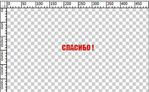 [352x218]
Оформляем текст красиво - применяем стили или оставляем как есть.
Копируем слой Ctrl+J,
жмем Ctrl+T или Редактирование / Свободное трансформирование
Удерживая клавиши Alt и Shift немного растягиваем текст, чтобы он стал немного больше первого ( немного сдвинула его, чтобы была видна разница, вам этого делать не нужно)
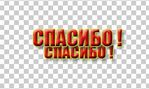 [244x146]
жмем Enter или "галочку" на верхней панели.
Теперь скручиваем пальцы в комбинацию Ctrl+Alt+Shift и жмем T(Раскладка клавиатуры английская).
Жмем столько раз, сколько потребуется.
У меня появилось еще 6 слоев, т.к. я нажимала на "Т" 6 раз.
Легко, правда?
Теперь можно делать анимацию, включая поочередно видимость каждого из слоев и выключая предыдущего.
С помощью Изображение / Тримминг (на слое с самыми большими буквами) я убрала лишние прозрачные пиксели и у меня получился вот такой результат
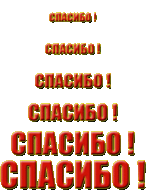 [356x77]
Точно также можно изменить угол поворота и получить вот такой результат
 [259x260]
В общем суть в том, что до тех пор пока фигура находится в Свободном трансформировании, комбинация клавиш Ctrl+Alt+Shift и T воспроизводит все движения.
Давайте еще раз проверим.
Делаем пунктирную линию. Раньше требовались какие-то неимоверные движения со слоями.
Чертим линию и жмем Ctrl+T, удерживая клавишу Shift — жмем несколько раз стрелку вправо →
Дальше Ctrl+Alt+Shift + T, жмем сколько нужно.
 [386x21]
Просто, правда? :)
Ну, а дальше экспериментируйте.
Это цитата сообщения IrchaV Оригинальное сообщение
Полезные советы в работе в фотошоп!
[показать]обратите внимание на строку разрешение. Некоторые стили не работают при разрешении около 300 dpi, но если изменить значение на 72, ситуация может измениться в лучшую сторону.
Это цитата сообщения novprospekt Оригинальное сообщение
Adobe Photoshop CS6 v13.0 Pre Release Portable.
 [434x402]
 [700x]
"Читаем далее"
Серия сообщений "Скачать фотошоп":Здесь для вас есть фотошоп
Часть 1 - Adobe Photoshop CS6 v13.0 Pre Release. Первое впечатление.
Часть 2 - Две обновленные сборки Adobe Photoshop CS5.
Часть 3 - Portable Adobe Photoshop CS5 Extended 12.0.3
Часть 4 - Adobe Photoshop CS6 v13.0 Pre Release Portable.
Часть 5 - Adobe Photoshop CS6 portable 13.0(рус)
Часть 6 - Adobe Photoshop CS6 13.0 Extended от Mario Last.
Серия сообщений "Новости Photosop":
Часть 1 - Adobe Photoshop CS6 v13.0 Pre Release. Первое впечатление.
Часть 2 - Adobe Photoshop CS6 v13.0 Pre Release Portable.
Часть 3 - Adobe представила новый Photoshop CS6.
Часть 4 - Adobe Photoshop CS6 portable 13.0(рус)
Это цитата сообщения morela4 Оригинальное сообщение
Повышение работоспособности фотошопа.
[275x235]Медленная работа программы,
отказ сохранения больших файлов,
закрытие программы в процессе работы....
Уверена, что многие сталкиваются с этими проблемами
у кого не очень много оперативной памяти
( 512мб и меньше),
мало свободного места на дисках,
объём дисков менее 100гигов.
Оперативная память - Random Access Memory (RAM)
Как узнать оперативную память вашего компьютера.
Эти параметры находятся в свойствах системы.
Пуск - Панель управления - система.
В общих параметрах можно увидеть
ОЗУ (оперативное запоминающее устройство
или оперативная память, что одно и тоже)
[419x273] Кстати, можно увеличить производительность в этих свойствах.
Это цитата сообщения IrchaV Оригинальное сообщение
27 новых возможностей Photoshop CS6

Это цитата сообщения Mademoiselle_Viv Оригинальное сообщение
Выставляем скорость смены кадров в Jasc Animation shop.
 [469x86]
 Итак, вы сделали подготовительную часть анимированной картинки.
Перенесли ее в Аниматор (Jasc Animation shop). Включили просмотр и оказалось что сделанная вами анимация слишком быстро двигается (или наоборот), нам нужно поставить другое время смены кадров.
Для этого мы идем: Анимация - Свойства анимации
 [278x255]
 [355x255]
Готово! Просматриваем еще раз.
Теперь мы хотим сделать акцент на каком-то кадре (увеличить или сократить время на одном или нескольких выбранных кадрах).
Предварительно выделите этот кадр и идите: Анимация - Свойства фрейма
 [351x226]
Вот и все!
 [250x159]
Серия сообщений "Jasc Animation Shop":
Часть 1 - Программа-Jasc Animation Shop 3.11
Часть 2 - Инструменты в Аnimation Shop(на русском языке)
...
Часть 5 - УРОК -1 Для Animation Shop как сделать красивые эффекты
Часть 6 - УРОК - 2 КАК СДЕЛАТЬ В ПРОГРАММЕ Jasc Animation Shop КРАСИВЫЕ ЭФФЕКТЫ
Часть 7 - Выставляем скорость смены кадров в Jasc Animation shop.
Часть 8 - Jasc Animation Shop
Часть 9 - Распаковываем программу Jasc Animation Shop
...
Часть 16 - Анимационные эффекты для JAS
Часть 17 - Украшаем картину готовой анимацией в JAS.
Часть 18 - Проверка веса картинки в JAS