Это цитата сообщения Ольга_Гутовская Оригинальное сообщение
Домашние полезные конфетки
Домашние полезные конфетки |
|

| Рубрики: |
Это цитата сообщения Ольга_Гутовская Оригинальное сообщение
Пастрома из курицы "Забудьте о колбасе"
Пастрома из курицы "Забудьте о колбасе" |
|

| Рубрики: |
Кулинария/Салаты и закуски Кулинария/Вторые блюда Кулинария/Из мяса |
Это цитата сообщения EgoEl Оригинальное сообщение
Идеи для кухни
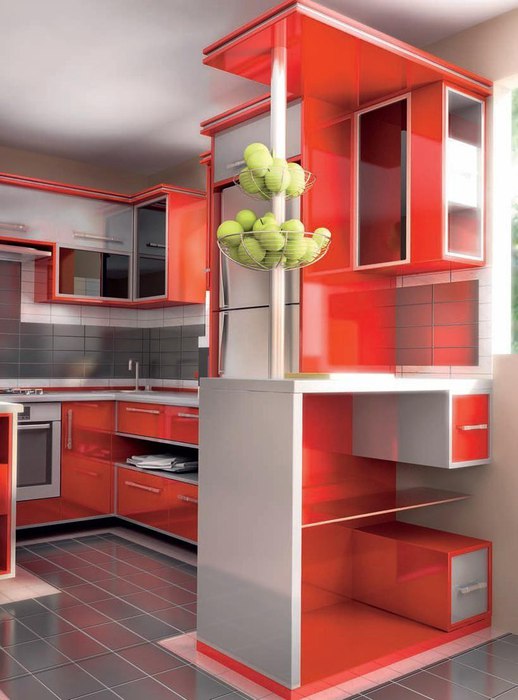
Вот она кухня моей мечты
У меня и сейчас красная, но очень маленькая. Улучшу свои жилищные условия и устрою себе такую кухню.
 [518x700]
А Вы о какой кухне мечтаете, или может уже обладаете оной?
Сейчас я занята иным проектом, приобрели нежилое помещение и надо его привести в божеский вид. Первое что нам необходимо - это бетон. Приобрела его тут
Производство, продажа и доставка бетона по Санкт-Петербургу и Ленинградской области. Вот что узнала о компании: имеет в своем активе бетонные заводы в Санкт - Петербурге и ближайших пригородах (промзона Парнас, пос. Колтуши, пос. Красное Село, Парголово), а также парк миксеров, что позволяет осуществлять бесперебойное производство и доставку бетона. Бетон, цена и качество, которого являются оптимальными, является на сегодня одним из важнейших строительных материалов. Стоимость бетона я посмотрела в прайс листе на сайте.
Производство любых марок бетона высокого качества достигается за счет использования качественных материалов, составляющих бетона – цемента (М500), щебня (фр. 5-20), намывного песка. Изготовление бетона, соответствующего требованиям ГОСТ, напрямую зависит от вышеперечисленных материалов и технологии производства бетона. Советую!
Купить бетон можно как посредством самовывоза, так и посредством доставки бетона на строительные объекты. Доставка бетона осуществляется миксерами. Миксер, в зависимости от объема бочки, вмещает в себя от 6 до 12 кубов бетона.
Серия сообщений "Дизайн, интерьер":
Часть 1 - Квартирный ответ №11 2009 г.
Часть 2 - Журнал Идеи Вашего Дома №6 2009 год
...
Часть 40 - Как для нас важны удобство и порядок
Часть 41 - Организация пространства малогабаритной квартиры
Часть 42 - Идеи для кухни
Это цитата сообщения Franzuzhenka Оригинальное сообщение
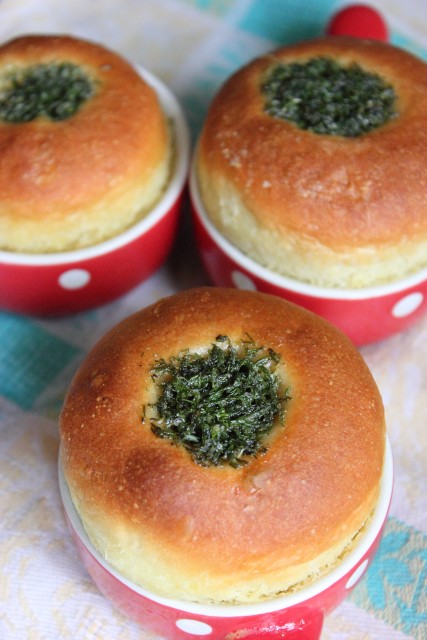
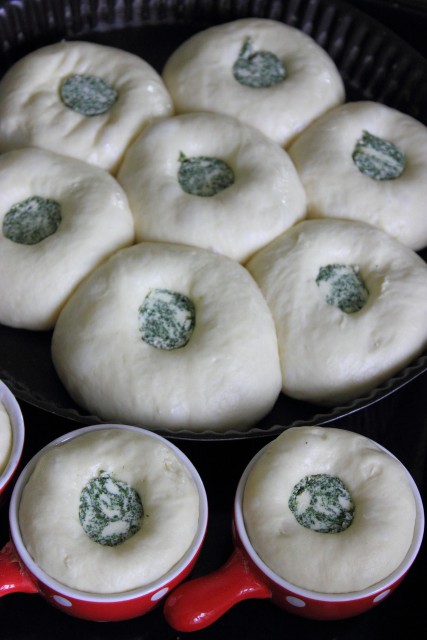
Булочки с чесночным маслом
 |
|
Franzuzhenka |
Это цитата сообщения марина-значит_морская Оригинальное сообщение
коллаж"My pretty darling "
 [100x]
перевод Sabine_Astana"

Это цитата сообщения Mademoiselle_Viv Оригинальное сообщение
Коллаж «Пурпурный взгляд»
 [699x466]
Многих заинтересовал этот коллаж 00174-5 и я решила рассказать, как я его делала. Он сам по себе очень прост, т.к. даны все материалы для него, но здесь важную роль играют фильтры. Для этой работы Вам понадобятся фильтры FM Tile Tools и Xero. Их можно скачать по этим ссылкам (смотрите вложение в конце поста)
FM Tile Tools
Xero
Рабочий материал для коллажа здесь
Итак,
Это цитата сообщения Mademoiselle_Viv Оригинальное сообщение
00273-5 Китайский фарфор
 [700x550]
 [300x60]
Это цитата сообщения Mademoiselle_Viv Оригинальное сообщение
00288-5 "Black_pearl"
 [показать] [показать]
Это цитата сообщения Mademoiselle_Viv Оригинальное сообщение
Как размыть края в Фотошопе?
Как размыть края в Фотошопе?
 [687x461]
Один из часто задаваемых вопросов это – «Как сгладить края в Фотгошопе после переноса изображения?» или «Как размыть края в Фотошопе?». По этому поводу хочу вам дать несколько советов.
Во-первых, если переносите изображение на изображение, то следите за тем, что бы у них обоих было примерно одинаковое качество. Так же можно переносить изображение с хорошим качеством на изображение с плохим качеством. Качество изображения зависит от количества пикселей, из которого оно состоит, и чем больше пикселей, тем лучше качество изображения. Знайте, если вы перенесёте хорошее изображение на плохое, то по размерам хорошее будет намного больше плохого. Это можно объяснить тем, что у хорошего изображения больше пикселей. А кажутся они в Фотошопе одинаковыми потому, что вы изменили размер окна и отдалили это фото или за вас это сделал Фотошоп для вашего удобства. Но в любом случае вам придётся редактировать размер перенесённого изображения, это можно сделать при помощи трансформации «Ctrl + T». Никогда не переносите маленькое изображение на большое. Если вы его будете увеличивать, то это будет выглядеть и некрасиво, и не реалистично, поскольку будет видна зернистость на перенесённом изображении, а большое останется хорошего качества.
Это цитата сообщения Mademoiselle_Viv Оригинальное сообщение
Коллаж *Солнечный цветок*
 [показать]
 [299x141]
Это цитата сообщения Nonna123 Оригинальное сообщение
Учимся создавать мягкий и теплый эффект для фото.
Это цитата сообщения Nonna123 Оригинальное сообщение
Палочка-выручалочка!

Это не просто видеоурок, а настоящая палочка-выручалочка для тех, кто любит обрабатывать фотографии в фотошопе. Мы с вами знаем, что не всегда фотография получается идеально. То слишком засвечено небо, то слишком глубокие тени.
И чтобы исправить эту ситуацию, порой мы тратим очень много времени.
Евгений Карташов предлагает простое решение этой проблемы. Он создал удивительную панель, с помощью которой всего за один клик вы сможете создать маски отдельно светлых областей, теней и средний тонов!
Предлагаем Вам протестировать эту панель на своих фотографиях! Скачать чудо-панель вы можете по ссылкам ниже.
В архиве содержатся файлы с панельками для версии CS5 и CS6, а также 5 видеоуроков:
1. Инструкция по установке
2. Описание работы панели
3. Практика - Придаем фото больше объема
4. Практика - Тонирование с помощью панели
5. Практика - Создание контурной маски для повышения резкости
Ссылки для скачивания архива (99 Мб):
Основная


Это цитата сообщения Nonna123 Оригинальное сообщение
Лосось в горчичном соусе.

Ингредиенты (на четырех человек):
4 куска свежего лосося
16 шт. лука-шалот
1/4 л жидких сливок
2 столовые ложки неострой горчицы
сок 1/2 лимона
оливковое масло
соль, перец
Приготовление:
Очистите лук-шалот и обжарьте его на сковородке с маслом. Уменьшите огонь и тушите в течение 20 минут.
Миксером взбейте сливки. Когда они будут готовы, добавьте столовую ложку горчицы и хорошо перемешайте вилкой.
Положите столовую ложку горчицы в глубокую тарелку, добавьте масло и перемешайте вилкой.
Посолите - поперчите лосось и обжарьте его с двух сторон на сковородке на сильном огне по 2 минуты с каждой стороны.
Лосось выложите на противень, сбрызните лимонным соком, сверху покройте сливками.
Поставьте в разогретую духовку на 2-3 минуты. Подавайте с луком шалот и горчичным соусом. Украсьте зеленью.
Приятного аппетита!
Оригинал Rezep.ru
Это цитата сообщения Nonna123 Оригинальное сообщение
Как красиво фотографироваться? 50 идей для фотосъемки
http://www.romalla.ru/post242147095/
Это цитата сообщения Джоан Оригинальное сообщение
Манник в микроволновой печи
[613x459]
Ингредиенты для "Манник в микроволновой печи"
- Крупа манная — 0,5 стак.
- Кефир — 0,5 стак.
- Масло сливочное (маргарин) — 100 г
- Сахар (0,5 ст. для теста, 1/4 ст. для крема) — 3/4 стак.
- Яйцо — 1 шт
- Разрыхлитель теста — 1 ч. л.
- Мука — 0,5 стак.
- Сметана (для крема) — 200 г
-
Рецепт "Манник в микроволновой печи"
Это цитата сообщения M_i_K_a_z_Z_z Оригинальное сообщение
Урок : Текст по кругу (анимация)
1.Создаём новый документ 600х600 (или нужного Вам размера)и заливаете любым цветом,нужным Вам
Далее дело Вашей фантазии..Можете нарисовать сферу или открыть готовую картиночку с кругом,глобусом и т.д..
Я залила новый документ линейным градиентом и перенесла на созданный фон картиночку изображения земли
2.Берём инструмент ЭЛИПС..ОБЯЗАТЕЛЬНО НАЖМИТЕ В НАСТРОЙКАХ КНОПОЧКУ--КОНТУРЫ..(это нужно нам что-бы было возможно потом перемещать текст по контуру оси) Нажимаем и удерживаем кнопочки на клавиатуре ALT+SHIFT..а левой кнопкой мышки нажимаем по центру изображения земли и тянем осторожно в сторону или вверх..образовывая круг по диаметру больше чем изображение круга земли..Потом отпускаем кнопку мышки а потом уже и кнопочки клавиатуры..ОСЬ ЗЕМЛИ ГОТОВА
Это цитата сообщения Mademoiselle_Viv Оригинальное сообщение
Коллажи по урокам за 5 мая
 [показать]
Comme un poisson
 [показать]