Это цитата сообщения BraveDefender Оригинальное сообщение
Проверяем файлы и компьютер антивирусами онлайн

Проверка отдельного файла на вирусы online:
- Комплексная проверка сразу 20 антивирусами
- Комплексная проверка сразу 32 антивирусами
- Комплексная проверка сразу 35 антивирусами
- Проверка антивирусом Avast Antivirus
- Проверка антивирусом DrWeb
- Проверка антивирусом Fortinet
- Проверка антивирусом VBA32
- Проверка антивирусом Касперского
Это цитата сообщения Arnusha Оригинальное сообщение
Поисковые системы интернета
Поисковые системы интернета
1.Российские поисковые системы и каталоги
 rambler (рамблер) информационно поисковая система №1 в России |
 google (гугл) поисковая система №1 расширенный поиск в интернете |
 yandex (яндекс) крупнейший российский интернет поисковик |
 nigma (нигма) интеллектуальная мульти поисковая система МГУ |
 MSN microsoft МСН (майкрософт) поисковая система почта новости |
 mail- мейл бесплатная почта №1 веб рейтинг интернет сервисы |
 yahoo (яху) поисковый каталог почта, сми, интернет сервисы |
 aport- апорт поисковая система первый интернет каталог России |
 metabot (метабот) российская мульти поисковая система |
 live internet (лайф интернет) рейтинг сайтов, статистика |
Это цитата сообщения EFACHKA Оригинальное сообщение
Урок: Как освободить место на жестком диске

1. Удаление точек восстановления.
Служба Восстановления системы создает точки восстановления, которыми в случае сбоев системы мы можем воспользоваться.
Например, мы решили установить какую-либо важную программу. Прежде чем установка начнется, служба восстановления запоминает состояние системы и создает так называемую точку восстановления. Если со временем мы заметим, что после установки этой программы система начала работать нестабильно, то с помощью таких точек восстановления мы в любой момент можем «откатить» систему к состоянию до установки программы.
Получается что после такого «отката» мы вроде бы как ничего и не устанавливали.
Попасть в службу восстановления можно так: Пуск – Все программы – Стандартные – Служебные – Восстановление системы. Либо нажать клавишу F1 и выбрать соответствующий пункт:

Это цитата сообщения EgoEl Оригинальное сообщение
Заблокированы сайты одноклассники, вконтакте, майл?
Заблокированы сайты одноклассники, вконтакте, майл?
Зашли на сайт одноклассники, вконтакте или на почтовый ящик, а там «....Ваш аккаунт заблокирован за рассылку спама...отправьте СМС.....», «Ваш ip заблокирован, для подтверждения отправьте смс и получите код активации...» и т.д. и т.п.
Не в коем случае не отправляем ни каких СМС, т.к. в 99% случаев это ВИРУС! И при входе на сайт вы просто по подаете на фишинговый сайт -сайт подделку (фэйк), где если Вы введете еще свои данные - то сможете лишиться не только денег, но и самого аккаунта, так как при отправке Ваших секретных данных, таких как логин и пароль, вы просто напросто отправляете злоумышленнику. При этом многие поисковики становятся недоступными!
Как решить эту проблему:
1.Заходим «Мой компьютер», далее диск С, на диски С ищем папку WINDOWS, заходим в нее, далее папка system32, папка drivers, папка etc, в папке etc есть файл hosts жмем открыть, в появившемся окне выбираем блокнот.
Если файла hosts не видно, то включите отображение скрытых файлов.
Нажмите на надпись Сервис (вверху окна). Из списка выберите пункт «Свойства папки…»
Откроется небольшое окошко. Нажмите на закладку «Вид» вверху окна
Уберите галочку с пункта «Скрывать расширения для зарегистрированных типов файлов» и нажмите кнопку «ОК» внизу окошка.
2.В открывшемся блокноте видим надписи, и сравниваем их вот с этим:
# localhost name resolution is handled within DNS itself
# 127.0.0. localhost
стираем все строки, что находятся ниже этих. Перезагружаем. Пробуем зайти на нужный сайт. Желательно также провести проверку антивирусом всего ПК.
Все что ниже - удаляем.
3.Сохраняем, закрываем. Перезапускаем компьютер.
источник
Если Вы хотите самостоятельно заблокировать соц.сети, тогда прочтите этот урок
Это цитата сообщения Ануфриев_Алекс Оригинальное сообщение
Обслуживание и восстановление операционной системы
Помощь новичку при сбоях компьютера
Как я уже отмечал, при регулярной работе на компьютере в операционной системе накапливается "мусор", который время от времени надо вычищать. Это мы с Вами, Александр, уже научились. Однако, помимо удаления ненужных файлов, Вы также должны научиться исправлять накопившиеся на жёстком диске ошибки. ЧИТАТЬ ДАЛЕЕ...
Это цитата сообщения Владимир_Шильников Оригинальное сообщение
Антивирус для USB-флешек
Вам наверняка известно,что основным,после интернета,способом распространения вирусов для компьютера являются USB-флешки! Рекомендую Вам установить специальный,маленький,но очень надёжный антивирус для USB-флешек!
Его достоинствами являются не только маленький размер,скорость работы,но и независимость от интернета т.е. можно устанавливать антивирус для USB-флешек на компьютеры без интернета! Он не требует обновления! Это программа из серии-установил и забыл!
Это цитата сообщения Михаил_Филков Оригинальное сообщение
Всегда под рукой и в поле вашего зрения!
Скачать переводчик ? Dicter !
Всегда поможет выполнить перевод в один клик в любом приложении Windows. Более 80% пользователей программы переводчика Dicter более не нуждаются в других системах перевода
Dicter выбрали 1.153.491 пользователей Windows
 [показать]
Переводчик Dicter v.2.52 [20.05.2010] для Windows XP/Vista/7
Посетите раздел Частых Вопросов
20 мая 2010 Новое в версии 2.52 - исправления в интерфейсе
14 мая 2010 Новое в версии 2.51 - исправлены некоторые глюки в Windows 7 / Vista
В окне перевода сделан более удобный интерфейс переключения направлений перевода
1 сентября 2009 Выпущена версия 2.47 бета - тестирование программы и сбор отзывов об ошибках
Переводчик Dicter - знает все языки ?
Очень часто при работе с компьютером нам встречаются незнакомые слова на иностранном языке.Достаточно выделить незнакомый текст и нажать CTRL + ALT на клавиатуре - перевод выделенного текста будет показан в красивом всплывающем окне.
Или наоборот - вы пишете текст на иностранном языке и просто забыли какое-то слово - перевод через 2 секунды.
Пишите на том языке на котором можете, после чего выделяете этот отрезок и совершаете два действия - перевод текста - CTRL+ALT, кнопка Копировать, расположенная под текстом перевода и CTRL+V снова на клавиатуре.
Таким образом вы просто замените выделенный участок текста на его перевод. Перевод будет получен через Google Translate и вы можете не сомневаться, что это будет лучший перевод при помощи компьютера, доступный на данный момент в мире - ведь компания Google является лидером во всех областях, в которых имеет проекты.
В отличии от других переводчиков, Dicter не устанавливает на ваш компьютер сотни мегабайт словарных баз, которые вам могу никогда не понадобиться, а место будут занимать всегда!
Переводчик Dicter не претендует на то чтобы быть лучшим инструментом для перевода, но как подручное средство для работы с компьютером он просто идеален. Потрясающее удобство использования за счет горячих клавиш перевода CTRL+ALT помноженное на возможности translate.google.com и на то что не требуется практически никаких затрат на установку и обслуживание.
Как это выглядит ?
[показать]Отлично подходит для использования в качестве ежедневного подручного средства - переводчик с анлийского на русский и обратно + 42 языка и всевозможные комбинации направлений перевода.
Например, наряду с популярными направлениями перевода - англо-русский, русско-английский, немецко-русский, русско-немецкий, французско-русский, русско-французский, русской-китайский, китайско-русский можно выполнять англо-немецкий или финско-английский.
Перевод текста, слов между языками:
Албанского, Арабского, Анлийского, Болгарского, Венгерского, Вьетнамского, Голландского, Галисийского, Греческого, Датского, Иврита, Индонезийского, Итальянского, Испанского, Каталанского, Китайского, Корейского, Латвийского, Литовского, Мальтийского, Немецкого, Норвежского, Персидского, Польского, Румынского, Русского, Сербского, Словацкого, Словенского, Тайского, Турецкого, Украинского, Филипинского, Финского, Французского, Хорватского, ХиндиПростота использования переводчика
- для перевода нужно лишь выделить текст и кликнуть по иконке в трее
- или нажать комбинацию на клавиатуре CTRL + ALT
Используете Windows ? Наслаждайтесь переводом везде !
- в любом приложении windows вам достаточно одного клика для перевода текстаФункциональность
- автоопределение языка - а вдруг вы не знаете на каком языке текст ?- перевод между 42 языками
- перевод осуществляется через Google Translate API - вам понравится результат
Оперативность
- перевод во всплывающем окне
Это цитата сообщения КОТктейль Оригинальное сообщение
ЗАЩИТИТЕ СВОЙ КОМПЬЮТЕР
[показать]
Как сделать из компьютера сейф
В статье приведены самые необходимые действия для защиты своего компьютера.
Сделайте все, что в ней написано, и у вас не будет проблем.
Антивирус
Установите антивирус и постоянно его обновляйте. Например, Антивирус Касперского, NOD 32 или же бесплатный Avast. Самое дешевое для себя - это купить лицензионный антивирус и забыть о проблеме. Или же использовать демо-версии антивирусов, которые работают 1 месяц. Каждый месяц нужно будет удалять и заново ставить другой антивирус или другую версию.
Резервная копия
Сделайте резервную копию своих данных.
резервная копия Скопируйте на диски самое ценное, что у вас есть на компьютере. Обязательно проверьте качество копии, если записываете на диск. Еще лучше купить съемный жесткий диск и на него дублировать информацию. Пусть у вас разовьется мания резервного копирования, делайте копии всегда, когда вспомните об этом.
Если сделали копию можете, начать "собирать" истории друзей у которых пропали все данные (сгорел жесткий диск, его уронили, он разрушился...). Я знаю таких историй десятки.
Случиться может, что угодно - помню на первом курсе обучения в институте в учебники по защите информации приводились вероятности наступления угроз и там, шутки ради, был пример: вероятность, что на ваш дом упадет самолет и данные будут уничтожены - 0.0000... Это было до 11 сентября 2001 г., только одна фирма из Всемирного Торгового Центра сохранила свои данные.
Сделайте резервную копию прямо сейчас.
Длинные пароли
Используйте длинные пароли. Пароли - основа защиты информации, на них все держится. Пароль должен быть длиной от 15 символов.
паролиКак придумать такой пароль: возьмите два слова и соедините их каким-нибудь символом.
Например, екран%кампьютера (ошибки в словах сделаны специально). Помните, простые пароли типа: 12345, слов русского и английского языка взламываются программами за секунды.
Можете поэкспериментировать со взломом паролей. Вот программы для взлома - http://www.passwords.ru . К слову, в России делают самые лучшие взломщики.
Пароли на почтовые ящики, например, mail.ru в Интернет взломать вам не дадут, так как ограничено количество неудачных попыток.
Запишите свой пароль где-нибудь и носите его при себе, например, в бумажнике. Не храните пароли под ковриком мыши и рядом с компьютером. По статистике достаточно, в худшем варианте, обыскать в офисе 13 столов, чтобы найти чей-нибудь пароль. В лучшем случае, если повезет, достаточно осмотреть всего 3 стола и пароль ваш.
случайные числа Можете использовать для создания паролей, если его не нужно запоминать, генераторы случайных чисел - http://www.random.org. Генерация случайных чисел основана на измерении радиоприемниками атмосферного шума Земли.
Чтобы не держать в голове все пароли, используйте менеджеры паролей. Рекомендую Password Safe.
Вам достаточно будет помнить всего лишь один пароль к программе. Все остальные пароли будут в ней надежно храниться. Обязательно после того как сделаете "сейф для паролей" продублируйте его на съемный диск или запишите на диск. Взломать его не взломают, а вот если ваше хранилище пропадет, то вместе с ним и пароли...
Пароль на Bios
Установите пароль на Bios для запуска компьютера. Это можно сделать, нажав на кнопку Del, при начале загрузки компьютера. Далее вы попадете в "сердце" Bios компьютера, найдите там меню Passwords и установите пароль. Будьте внимательны, если вы забудете пароль, то компьютер не загрузится и его не взломать. Только придется разбирать компьютер, чтобы сбросить пароль. Для ноутбуков установка пароля на Bios просто необходима.
Восстановление информации
Информация с компьютера после удаления не исчезает. Она лежит там где и лежала и будет там находиться до тех пор, пока место на диске не закончится и поверх нее будет записана новая информация.
восстановление информацииСлова: "удаление", "стирание", "уничтожение" - не синонимы. Подумайте над смыслом слова удаление (delete). Никто и не говорил вам, что информация уничтожается, она всего лишь удаляется. Ее можно вернуть с помощью программ восстановления данных. Одна из самых
Это цитата сообщения Edoran Оригинальное сообщение
Как импортировать дневник к себе в компьютер
В связи с тем, что Лиру время от времени выдает разные сбои, чтобы не потерять информацию, я решила сохранить свой дневник на компьютере.
Импорт прошел успешно. Рассказываю, как я это сделала.
Сначала зашла в самый низ ленты постов, вот сюда (это там же, где стоят номера страниц):
[699x364]Нажав на слово "Экспорт", я очутилась вот в такой вкладке:
[697x179]Суть этой записи сводится к тому, что мой дневник разбит на файлы XML-формата. Под каждым есть слово "скачать", нужно навести курсор на это слово и правой клавишей мыши выбрать из подменю "сохранить как...". Что я и сделала, предварительно создав папку в компьютере под названием "Мой дневник". После того, как я скачала таким образом все файлы, точно так же скачала и XSL-файл под ними (тоже правой клавишей мышки "Сохранить как...") в ту же папку.
[698x235]Вот такое получилось содержимое папки.
Дневник сохраняется без дизайна и без комментариев вот в таком виде:
[700x560]Кстати, открывается он только Эксплорером. Опера и Фаерфокс выдают ошибку. Но и то хорошо, теперь буду каждый месяц сохранять данные.
Сохраняйте свои блоги, потому что Администрация данного сервиса оставила за собой право судить о содержании ваших страниц. Так что вполне возможно, что скоро будет введена цензура, причем по самым любым признакам.(( И это очень прискорбно.
Это цитата сообщения Владимир_Шильников Оригинальное сообщение
Как восстановить не читаемый диск
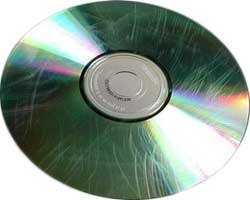
Поцарапали CD/DVD диск? Не читается? Ну, что же Вы так не аккуратно относитесь к их хранению? [показать] Теперь будем восстанавливать диск, вернее данные с него!
Это цитата сообщения Rost Оригинальное сообщение
Создание надежного пароля, который легко запоминается
Существует множество способов создания длинных и сложных паролей. Ниже описывается один из методов, как создавать легко запоминаемые пароли.
Это цитата сообщения Svetik_30 Оригинальное сообщение
Как работать с флешкой правильно

Одним из самых удобных инструментов для переноса информации с одного компьютера на другой является флеш-память или, на компьютерном жаргоне, флешка.
Флешка это маленькое, но емкое устройство для хранения данных, которое можно всегда носить с собой и подключать к любому компьютеру для обмена файлами.
Это цитата сообщения Владимир_Шильников Оригинальное сообщение
Как сделать рингтон
Рингтон (англ. Ring tone) — мелодия, воспроизводимая на сотовом телефоне для оповещения о входящем вызове.
Если у вас есть желание сделать свой собственный рингтон из любимой музыкальной композиции, то после прочтения данного урока это будем вам под силу, т.к. в этом нет абсолютно ничего сложного – главное знать, чем и как.
Итак, все что нам нужно это:
1. Любимая мелодия в формате mp3.
2. Программа для редактирования mp3-файлов.
3. Умение работать с этой программой.
Приступим!

Это цитата сообщения ket373 Оригинальное сообщение
Создаем на рабочем столе,,хитрую папку,,
Для тех, кому есть, что спрятать от посторонних глаз, пост будет полезен. В эту папку можно складывать секретный материал и никто не догадается, что и где. Поехали. Создаём на рабочем столе новую папку [показать]Выбираем пункт "Переименовать" ----> зажимая клавишу "Alt" и удерживая её нажатой, жмём по очереди цифры 2 5 5 (Обязательно жать их на дополнительной цифровой клавиатуре, которая расположена справа!) [показать]Теперь папка не имеет названия, но её всё ещё видно [показать]Заходим в "Свойства" папки [показать]Далее "Настройка" ----> "Сменить значок" и находим прозрачную иконку, нажимаем "Ок" [показать]Жмём "Ок" [показать]О чудо! Папка исчезла!Теперь можешь скидывать в " пустоту" всё что угодно и никто об этом не узнает ;) [показать]
Это цитата сообщения EFACHKA Оригинальное сообщение
Прекрасный помощник для удаления троянов и вредных программ
|
Это цитата сообщения Вперед_с_Надеждой_идущая Оригинальное сообщение
20 бесплатных антивирусных программ
|

Это цитата сообщения Владимир_Шильников Оригинальное сообщение
Как заменить вентилятор на ноутбуке.
В данной статье, рассмотрим замену вентилятора на ноутбуке MacBook Pro 15.4"A1226 2007 года.
Итак, приступим к пошаговым работам разборки корпуса, чтобы нам без ошибок добраться до системы охлаждения.
Это цитата сообщения MANGIANA Оригинальное сообщение
ВАС НЕ ВЗЛОМАЛИ, ВЫ ПОДЦЕПИЛИ ВИРУС...
|


 [419x28]
Серия сообщений "Безопасность в интернете":
Часть 1 - ПОЛЕЗНАЯ ИНФОРМАЦИЯ ОБ АНТИВИРУСНИКАХ, БЕСПЛАТНОЕ УДАЛЕНИЕ БАННЕРА (РЕКЛАМНОГО МОДУЛЯ) С РАБОЧЕГО СТОЛА И РАЗБЛОКИРОВКА WINDOWS
Часть 2 - Бесплатный сервис для борьбы с программами-вымогателями
...
Часть 6 - ПРОВЕРКА ПОЧТИ ВСЕХ УЯЗВИМОСТЕЙ И БАГОВ ВАШЕЙ СИСТЕМЫ
Часть 7 - Программа для открытия паролей под звездочками. Asterisk Key
Часть 8 - ВАС НЕ ВЗЛОМАЛИ, ВЫ ПОДЦЕПИЛИ ВИРУС...
Часть 9 - МЕШАЕМ ВИРУСУ ВОЙТИ В НАШ КОМПЬЮТЕР !
Часть 10 - Очередное непутёвое разводилово
Часть 11 - ТЕСТИРОВАНИЕ АНТИВИРУСНИКА НА ЭФФЕКТИВНОСТЬ ЗАЩИТНЫХ ФУНКЦИЙ
Часть 12 - Как узнать, кто заходил в ваш почтовый ящик ?
Это цитата сообщения Владимир_Шильников Оригинальное сообщение
Как Переустановить систему Windows XP.
[290x290]Постоянная установка и удаление программ, которые
постепенно "замусоривают" компьютер, поражение вирусами, замена жесткого диска, материнской платы и множество других факторов рано или поздно ставят перед пользователем задачу переустановки Операционной Системы. Многие считают что это достаточно сложная процедура и везут компьютер в мастерскую или вызывают мастера на дом. Однако на самом деле все не так уж и сложно. Практически любой пользователь может это сделать самостоятельно, сэкономив при этом приличную сумму денег.
В данной статье мы разберемся Как Переустановить систему Windows XP и не потерять свои данные, хранящиеся в компьютере.
Подготовка к Переустановке.
Во-первых, что нужно сделать, прежде чем начинать
переустановку Windows, это найти и приготовить все драйвера устройств для Вашего компьютера. Найдите диски с драйверами или скачайте их с Интернета.
Это цитата сообщения Владимир_Шильников Оригинальное сообщение
Как установить драйвер и что это такое.
Что же такое драйвер? Драйвер – это специальная программа, через которую операционная система может управлять любым устройством. Любому устройству компьютера (как внешнему, так и внутреннему) необходим драйвер. Однако в установке, требующей вмешательство пользователя, нуждаются не все устройства. Это происходит потому, что операционная система имеет встроенный набор драйверов для наиболее популярных устройств. В случае наличия в этом наборе драйвера для устройства, используемого на компьютере, установка произойдет автоматически. Пользователю нужно будет лишь немного подождать после подключения.