Это цитата сообщения Милая_Татьяна28 Оригинальное сообщение
Горячая девушка+Анжела(два распакованный скрап набора)
 [298x300]
 [300x300]
Это цитата сообщения margaret60 Оригинальное сообщение
Еще цветочные уголки
Еще цветочные уголки
Это цитата сообщения Оригинальное сообщение
Список Основных Сайтов Интернета.
Список основных сайтов интернета.
Для заметки:-)))
Это цитата сообщения Лариса_Гурьянова Оригинальное сообщение
ПРОГРАММА "Sqirlz Water Reflections"
 [показать]
ПАМЯТКА НАЧИНАЮЩИМ ФОТОШОППЕРАМ
Эта программа идеально подойдет тем, кто не умеет работать в фотошоп, а хочет сделать анимацию воды или снега на картинках. Вот, например, такую.
[300x] или [300x] [300x]Читать далее
Это цитата сообщения ПЕЛАГИЯ2 Оригинальное сообщение
30 полезных советов для любителей Opera + Wallpapers
[показать]1. Обычно, когда надо сохранять изображения со страниц сайта, вы кликаете на них правой кнопкой мыши, а затем ищете среди прочих пункт Сохранить рисунок... Но есть более удобный способ – удерживая Ctrl, кликните на картинку, чтобы сразу вызвать диалоговое окно. Метод особенно хорош для быстрого сохранения большого числа изображений.2. Знаете ли вы, что в 9-й версии Opera при вводе в адресную строку нескольких разделённых пробелами слов автоматически запускается поиск (в поисковой системе, выбранной по умолчанию)? Можно ввести туда же и первую букву поисковой системы (например, для Google – g), а затем запрос. Или воспользоваться подсказкой – программа сама предложит вам ввести букву, если после ввода в адресную строку любых символов нажать Стрелку вверх и Enter.
3. Скопировав откуда-то ссылку, совсем необязательно целиться в адресную строку, затем выбирать Вставить и подтверждать ввод клавишей Enter. Достаточно нажать комбинацию Ctrl+B, и браузер откроет в текущей странице ссылку из буфера обмена, а если использовать Ctrl+Shift+B – то в фоновом режиме в новой вкладке. Приятный сюрприз – когда в буфере обмена не ссылка, а некая фраза из двух или более слов, то автоматически запустится поиск.
Читать далее
Это цитата сообщения Akmaya Оригинальное сообщение
25 секретов как сделать блог интересным
http://lady-argo.com/2008/12/05/25-sekretov/
www.akmaya.ru
Вы создали блог, у Вас появились первые посетители - так сделайте всё, что-бы их удержать! Из моей заметки Вы узнаете 25 простых секретов, которые помогут Вам в этом, и возможно Вы отредактируете допущенные ошибки.
Умение удержать посетителя, очень важно как для новичка блогинга, так и для “акулы” этого дела. Сколько бы посетителей к Вам не заходило, Вы всегда должны думать - “Как же сделать их подписчиками, или просто постоянными читателями?”. Если у Вас нет такой цели, то тогда зачем Вы открыли блог?
Это цитата сообщения Legionary Оригинальное сообщение
ЛиРу - дизайн дневника (часть 2-ая)
ЛиРу - дизайн дневника (часть 2-ая)
Итак, переходим ко второй части настроек дизайна Вашего дневника. ( первая часть настроек ТуТ , третья часть настроек ТуТ )
Напомню,- как попасть на страницу настроек:
[446x36]Далее пункт "настройки дизайна":
[326x73]Цвет фона и цвет текста мы разобрали в первой части. Идем далее:
"Цвет элементов навигации" - жмем на стрелочку и выбираем нужный цвет:
[241x153]Читать дальше> > >
Это цитата сообщения Дом_советов Оригинальное сообщение
ВСЁ о схемах на ЛиРу
Практически всех лирушников интересуют вопросы, связанные с фонами (схемами) для дневников. Как их установить, поменять, редактировать, как изготовить самостоятельно "под себя"? В этом посте собрано всё. что необходимо знать не только начинающему, но и опытному пользователю Liveinternet-сайта. Огромное спасибо
 Душица, чьи посты использованы в этой статье.
Как сохранить себе схему и использовать её?

Название: Весенняя сакура
Автор: Только_для_женщин Создана: 24.03.2009 22:21 Скопировали: 476 раз Установили: 438 раз Примерить схему | Cохранить себе |
Название: Весна
Автор: Только_для_женщин Создана: 06.03.2009 20:51 Скопировали: 560 раз Установили: 625 раз Примерить схему | Cохранить себе |
Если же без примерки Вы сразу нажали на "сохранить себе", то вы автоматически попадете в подраздел "Управление схемами" в "Настройках дизайна". Вам нужно из открывшегося каталога схем выбрать нужную (на самом деле, та схема, которую вы сохраняли, уже будет выделена курсором и будет первой в списке схем), а далее вам нужно нажать на ссылку "Использовать схему" внизу окошка каталога. Вот и все!
Как работать со схемами и сделать собственный фон для дневника? >>>
Это цитата сообщения Натали_Мяуси Оригинальное сообщение
Красивые большие сайты с картинками для блогов, форумов и дневников!!!
ЛУЧШИЕ САЙТЫ С КАРТИНКАМИ - ПОЧТИ НА ВСЕХ ЕСТЬ КОДЫ ДЛЯ ВСТАВКИ!

Анимационные открытки для поздравления
в блогах и форумах, надписи спасибо, картинки с именами и очень много
всяких других полезных и красивых вещей.

Анимационные картинки Очень насыщенный сайт анимации. Обратите на него особое
внимание. Мне не встречалось ничего подобного в сети интернет, как в нашей, так и в заморской. Плюс он постоянно пополняется.
Блестяшки Небольшой, но милый ресурс, все картинки с кодами.

Картинки про любовь (Сердечки, ангелы, влюбленные пары, картинки с надписями, поцелуи,
животные, про любовь, и романтические рассказы)

Фото цветов Нежнейший цветочный сайт, множество рубрик. Настоящий клад для поздравлений. Просто кладезь цветов и букетов.
Еще цветочный сайтик - Картинки и фото цветов Здесь анимации цветов, картинки цветочные, а также рисунки и живопись. Тоже с кодами для вставки.

Фото животных Классная коллекция
фотографий животных всех размеров и мастей. Все разложены по папочкам.
Легко искать кого нужно и есть коды для вставки.

Картинки символами для контакта, одноклассников и гостевых книг, а также позитивные картинки
с кодами для вставки.

Детские картинки Разнообразные анимашки, аватары, обои и просто картинки персонажей
любимых мультиков студии Дисней.

Смурфы Здесь вас ждут синие гномики смурфики, а также другие любимые мультяшки.

Картинки Винкс Картинки девочек из школы волшебниц - Винкс.

Гламур (Гламурные картинки, гламурная анимация, фото причесок, маникюр фото, гламурные аватары, фото и обои, а также интересные статьи.

Это цитата сообщения margaret60 Оригинальное сообщение
НУЖНЫЕ КОДЫ ДЛЯ БЛОГОВ
Коды оформления блога
|
Это цитата сообщения Таньча Оригинальное сообщение
НУЖНЫЕ КНОПОЧКИ
[456x113] |
Это цитата сообщения ASPIDISTRA1 Оригинальное сообщение
Большая коллекция для оформления дневника
[640x121]Жмите на картинки
 [473x60] [305x60] [239x60] [461x60]
ЖЕЛАЮ УДАЧИ В ТВОРЧЕСТВЕ!
Aspidistra1
Это цитата сообщения nataliya_bezushko Оригинальное сообщение
ДЕЛАЕМ НАДПИСЬ НА КАРТИНКЕ.
| [290x120] Я всегда рада видеть Вас в моем блоге! |
Скопируйте эту формулу и вставьте СВОИ параметры ЛЮБОЙ картинки!
Если вам надо опустить чуть ниже текст
то перед текстом нужно поставить несколько вот таких тегов
Например, размер букв font size="4". Если цифру 4 изменить на большую, то и буквы в тексте станут больше, если поставить цифру меньше, то и размер букв станет меньше. Цвет букв font color="#000000". Если вместо 000000 (так обозначается черный цвет), поставить ffffff (так обозначается белый цвет), то и буквы станут белого цвета. Шрифт написания букв face="Monotype Corsiva". Если вместо названия шрифта Monotype Corsiva написать Arial или Georgia то написание букв изменится.
Теги center - картинка или текст распологаются по центру.
ПРИВЕТИК! |
ЖЕЛАЮ УДАЧИ! |
 Дневник Nataliya_Bezyshko
Серия сообщений "МОИ УРОКИ":
Часть 1 - Урок 1. Делаем простую рамочку из 2-х слоев.
Часть 2 - Как скопировать код рамки из окошка и перенести рамку в свой дневник.
...
Часть 7 - Урок 5. Делаем вместе рамку с уголками.
Часть 8 - ДЕЛАЕМ ОКОШКО ДЛЯ КОДА.
Часть 9 - ДЕЛАЕМ НАДПИСЬ НА КАРТИНКЕ.
Часть 10 - Делаем сами музыкальную открытку.
Часть 11 - Как сделать самому баннер.
...
Часть 20 - УРОК. РАМКА В РАМКЕ...
Часть 21 - LiveInternet – Отношения
Часть 22 - Уменьшаем большую картинку.
Это цитата сообщения Гек-атА Оригинальное сообщение
Как сохранить записи с лирушного дневника?
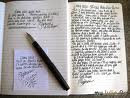
Итак, чтобы сохранить записи своего дневника на ли.ру на компьютере и таким образом не потерять все, если забудете пароль или что-то случится с ли.рушкой, необходимо:
1. Зайти к себе на главную страницу. Пролистать ее вниз до упора. Там будет ссылка-текст "экспорт". Нам туда. ;)
2. Следуя инструкции сохраняем свои записи в отдельную папочку (для удобства).
3. Если Вам не нравится то, как открываются записи или они вовсе не открываются, то нужно сменить расширение на .doc (тупо выходит, видно все коды) или .html (получше, но открывается через браузер).
Прикольная вообще штучка этот "Экспорт". Можно проследить свою активность. :))
PS: Процитируйте запись, возможно, кому-то из Ваших ПЧ эта информация как раз необходима. :))
Это цитата сообщения милена70 Оригинальное сообщение
Библиотека бесплатных программ... много...
[25x]Comodo Antivirus — эффективный антивирус, который обнаруживает и уничтожает вредоносные программы и вирусы. [25x]Ad-Aware Free Internet Security - популярная многофункциональная бесплатная антишпионская и антивирусная программа. [25x]Outpost Security Suite Free — бесплатный пакет для комплексной защиты компьютера от угроз, исходящих извне. [25x]Outpost Security Suite Free — бесплатный пакет для комплексной защиты компьютера от угроз, исходящих извне. [25x]Online Armor Personal Firewall Free — персональный файервол с системой HIPS и множеством функций.Это цитата сообщения Деда-еу Оригинальное сообщение
Часы для вас и ваших блогов

 [показать]
Часики для вас

Это цитата сообщения Amenika Оригинальное сообщение
Горячие клавиши
 [500x304]
Основные сочетания клавиш для Windows XP
| CTRL+C | копирование |
| CTRL+X | вырезание |
| CTRL+V | вставка |
| CTRL+Z | отмена действия |
| DELETE | удаление |
| SHIFT+DELETE | удаление выбранного объекта без возможности восстановления, не помещая объект в корзину |
| CTRL с перетаскиванием объекта | копирование выделенного объекта |
| CTRL+SHIFT с перетаскиванием объекта | создание ярлыка для выбранного объекта |
| Клавиша F2 | переименование выбранного объекта |
| CTRL+СТРЕЛКА ВПРАВО | перемещение точки ввода в начало следующего слова |
| CTRL+СТРЕЛКА ВЛЕВО | перемещение точки ввода в начало предыдущего слова |
| CTRL+СТРЕЛКА ВНИЗ | перемещение точки ввода в начало следующего абзаца |
| CTRL+СТРЕЛКА ВВЕРХ | перемещение точки ввода в начало предыдущего абзаца |
| CTRL+SHIFT + клавиши со стрелками | выделение блока текста |
| SHIFT + клавиши со стрелками | выбор нескольких объектов в окне или на рабочем столе, а также выделение текста в документе |
| CTRL+A | выделение всего документа |
| Клавиша F3 | поиск файла или папки |
| ALT+ВВОД | просмотр свойств выбранного объекта |
| ALT+F4 | закрытие активного окна или завершение работы активной программы |
| ALT+ВВОД | просмотр свойств выбранного объекта |
| ALT+ПРОБЕЛ | вызов контекстного меню активного окна |
| CTRL+F4 | закрытие активного документа в приложениях, в которых одновременно можно открыть несколько документов |
| ALT+ТАБУЛЯЦИЯ | переход между открытыми объектами |
| ALT+ESC | просмотр объектов в том порядке, в котором они были открыты |
| Клавиша F6 | поочередный просмотр элементов интерфейса в окне или на рабочем столе |
| Клавиша F4 | отображение панели адресов в папке «Мой компьютер» или в обозревателе Windows Explorer |
| SHIFT+F10 | вызов контекстного меню для выделенного элемента |
| ALT+ПРОБЕЛ | вызов системного меню для активного окна |
| CTRL+ESC | вызов меню «Пуск» |
| ALT+подчеркнутая буква в названии меню | вызов соответствующего меню |
| Подчеркнутая буква в имени команды открытого меню | выполнение соответствующей команды |
| Клавиша F10 | активация строки меню в используемой программе |
| СТРЕЛКА ВПРАВО | вызов следующего меню справа или подменю |
| СТРЕЛКА ВЛЕВО | вызов следующего меню слева или закрытие подменю |
| Клавиша F5 | обновление активного окна |
| Клавиша |
Это цитата сообщения Arnusha Оригинальное сообщение
Как быстро взять картинку без кода и вставить в нужное место.Урок!
А так как у меня постоянно спрашивают как это сделать и если посты с открытками без кодов,
то я решила напомнить,как это делается..

ВСТАВЛЯЕМ КАРТИНКУ - БЫСТРО И ПРОСТО!
Я для этого использую такой код:
Адрес любой картинки узнать совсем несложно:
1. Кликните по понравившемуся изображению ПРАВОЙ клавишей мышки.
2. Выпадет табличка, в которой нужно выбрать строчку "СВОЙСТВА ИЗОБРАЖЕНИЯ".
3. Далее ЛЕВОЙ клавишей мышки кликаем на этой строке.
4. Появляется еще одна табличка, в которой указан "АДРЕС ИЗОБРАЖЕНИЯ".
5. Его нужно скопировать (ставим курсор на эту строчку: помечаем - Ctrl+А , затем копируем - Ctrl+С).
6. Все - теперь можно вставлять в код - Ctrl+V.(либо ПРАВОЙ клавишей мышки,в окошке нажмите на слово ВСТАВИТЬ)
Вставляем этот адрес вставляем вместо слов АДРЕС КАРТИНКИ.
Кавычки должны остаться и между ними и адресом НЕ ДОЛЖНО БЫТЬ ПРОБЕЛА!
Получиться должно так:
А теперь уже готовый код копируем и вставляем туда,
куда вам хочется!В комментарии,в посты и так далее...
Все это проделываем в HTLM-режиме!
А шаблон кода для вставки картинок советую сохранить себе где-нибудь в компе в текстовом редакторе (сделать шпаргалку). А потом просто вставлять туда все, что вам нужно. А затем уже готовый код с адресом нужного изображения вставлять туда, куда вам хочется!Еще напоминаю,как сделать картинку или текст посередине.Вот код:
<center>ВАШ ТЕКСТ ИЛИ КАРТИНКА</center>
**************
Непосредсвенно на ЛиРу, если у вас большой пост или много фоток в посте, можно его убрать под кат, посередине поста ставите:
[more=ТЕКСТ ДЛЯ ПЕРЕХОДА], при нажатии на который, посетитель вашего дневника перейдет в ваш дневник непосредственно на пост целиком.
***************
Еще информация для новичков здесь - как сделать, скажем, в комментариях или в сообщении ник какого-нибудь пользователя Лиру ссылкой на его дневник - вот такой
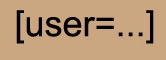
Arnusha.Это очень просто - нужно открыть квадратную скобку, написать user=и вставить точный ник, который вы хотите сделать ссылкой.
Вот как это выглядит:
Удачи!
ArnushaЭто цитата сообщения Дайтека Оригинальное сообщение
Для оформления блога.
1.Сделай слайд-шоу
2.Сделать видео слайд-шоу
3.Сжать видео для сети.
4.Коды цвета для текстов
5.Сделай для блога кнопку.
6.Как сделать баннер-картинку для блога.
7.Как сделать рамочку для текста самому.
8.Создать фото прикол онлайн.
9.Сделать флеш-часы для блога.
10.Сделать текст с прокруткой.
Рамочки для текстов без картинок:
1.Рамочки для текстов 1
2.Рамочки для текстов 2
Рамочки для текстов с картинками:
1.Рамочки для текстов 3
2.Рамочки для текстов 4
3.Рамочки для текстов 5
4.Рамочки для текстов 6
5.Рамочки для текстов 7 (бабочки)
6.Рамочки для текстов - Адрес Детство
7.Рамочки для текстов 9 (Мачо)
8.Рамочки для текстов 10 (Букет невесты)
9.Рамочки для текстов 11 (Природа)
10.Рамочки для текстов 12 ( Он и Она )
11.Рамочки для текстов (Любовь)
12.Рамочки для текстов (Сердечки)
13.Рамочки для текстов (Котята)
14.Рамочки для текстов (Природа - 2)
15.Рамочки для текстов (Весна)
16.Рамочки для текстов (Подводный мир)
17.Рамочки для текстов (Ночь над городом)
18.Рамочки для текстов ( Он и Она -2 )
19.Рамочки для текста (любовь)
20.Рамочки для текстов (Нежность)
21.Рамочки для текстов (Отдых, море, пляж).
22.Рамочки для текстов (Полевые цветы)
Эпиграфы:
Эпиграфы для блога
Эпиграфы для блога 2
Эпиграфы или просто хорошие изречения.
Эпиграфы или просто хорошие изречения - 2
Картинки:
1.Цветы для Вас!
2.Цветы для Вас!-2
3.Цветы для Вас!-3
4.Улыбнись с Микки Маусом )
5.Скажи СПАСИБО - красиво)
6.Скажи СПАСИБО - красиво) - 2
7.Скажи СПАСИБО - красиво) - 3
Это цитата сообщения Деда-еу Оригинальное сообщение
Нужные ссылки
Кликайте на ссылку,чтобы попасть на нужную запись