Это цитата сообщения Estrela Оригинальное сообщение
Свитер с круглой кокеткой и нарукавниками
Свитер с круглой кокеткой и нарукавниками (Ксюша)
 [368x699]
Это цитата сообщения Иримед Оригинальное сообщение
СУПЕР! ВЫКРОЙКА ПЛЯЖНОГО ПЛАТЬЯ
http://vykrojka.ru/vykrojki-platev/252-vykrojka-plyazhnogo-platya.html
Необычное пляжное платье. Элегантно и просто.
Пошив этого платья очень прост и под силу даже тем, кто мало знаком с шитьем и кроем.
Чтоб сшить такое платье нам понадобится:
- Легкая тонкая ткань
- Лента для бретелей
- Швейная машина и полчаса времени.
Выкройка платья:
Берем ткань шириной в объем бедер + ширина запаха и длиной в желаемую длину платья. Складываем пополам и верхние углы срезаем полукругом(пройма) как видно на первом изображении
Как одевать платье.
Обрабатываем все края платья и проймы. Пришиваем бретели из ленты.
Платье пляжное. Вид сбоку.
Так же бретели можно сделать из той же ткани, что и платье. Для этого отрезаем две полоски, складываем пополам, прострачиваем по краю, затем выворачиваем и проглаживаем утюгом.
Платье одевается так: оборачиваемся запахом и левую бретель надеваем на правую руку, а правую бретель на левую руку как показано на фото 2.
Скачать выкройку пляжного платья с выкройка.ру бесплатно:
plyazhnoe-platie-3.rar
Это цитата сообщения Nady6ka Оригинальное сообщение
Платье в греческом стиле
Моделирование платья.

Это трикотажное платье в греческом стиле станет хитом вашего гардероба!
Прежде всего, необходимо построить Выкройку-основу платья по собственным меркам.
Это цитата сообщения anna_kanovka Оригинальное сообщение
Романтическая блуза
 [424x571]
1.
 [522x600]
 2.
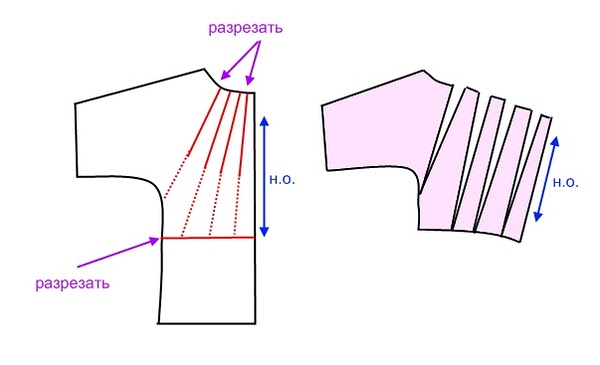 [600x365]
Это цитата сообщения малая_таня Оригинальное сообщение
Выкройка летнего сарафана.
[показать] [показать]На сарафан 48-го размер вам потребуется 2 м шелковой ткани при ширине 1 40 см.
Чертеж выкройки дан на размер 1 64 - 96 - 104
без припусков на швы.
[показать]
Это цитата сообщения anna_kanovka Оригинальное сообщение
Для красивого края вязаного изделия
 [509x699]
 [481x698]

Это цитата сообщения кузьмина_людмила Оригинальное сообщение
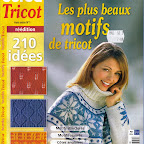
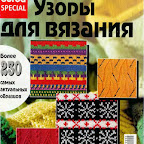
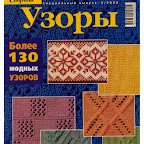
МЕГА коллекция узоров спицами
жмем на картинку и смотрим журнал
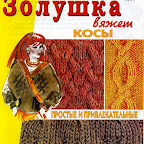
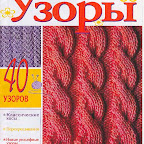
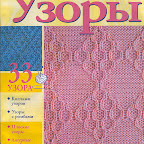
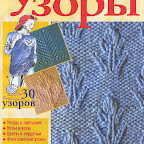
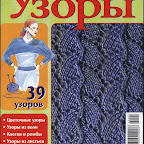
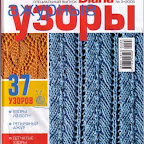
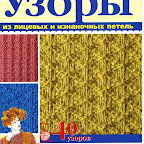
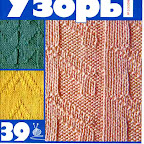
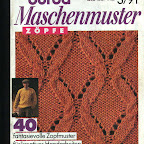
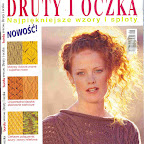
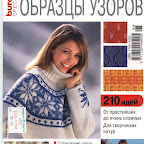
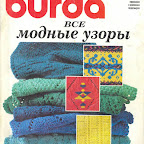
Это цитата сообщения orhideya6868 Оригинальное сообщение
КОФТОЧКА С ЗАПАХОМ ИЗ ЯПОНСКОГО ЖУРНАЛА.
1.
 [535x690]
 2.
Это цитата сообщения Gim56 Оригинальное сообщение
Мохеровый пуловер с ажурными рукавами
[показать]Это цитата сообщения Сания_Магизова Оригинальное сообщение
Лирушное...
http://www.liveinternet.ru/users/2670115/post167138298/
Этот пост - просто напоминание, где можно найти советы по ведению дневника на ЛиРу, возможно, новичкам будет полезно сориентироваться. Справочник по Лиру - собрание советов: http://www.liveinternet.ru/users/2670115/post121668544/ http://www.liveinte...
Это цитата сообщения Елена_Ориас Оригинальное сообщение
Как привести в порядок рубрики
Открытия на Лиру – Как привести в порядок рубрики.
Давненько я не лазила в настройки! Вчера приводила в относительный порядок свой блог
 Сплетни-Новости (он у меня служит загашником для полезных вещей и для заработков), стала распределять посты по рубрикам, и обнаружила, что перечень статей можно сделать автоматическим!
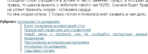
 Получается вот так:
 [608x222]
Благодаря такому перечню статей читатель увидит, что на эту тему еще много чего написано, и может прочесть любую из перечисленных статей, кликнув по ее названию мышкой.
До сих пор я вводила перечень вручную под каждой знаковой публикацией. А теперь просто отметила рубрику, и перечень всего что есть в данной рубрике опубликовался автоматически.
Может быть это удобство было введено давно, но я обнаружила только вчера.
Расскажу подробнее:
Жмешь под аватаром на слово «Настройки».
Затем в появившемся столбце настроек нажми на «Настройки дневника».
На появившейся странице найди "Использовать деление сообщений на разделы", и отметь «Да». И в этой же строке справа нажми на «Подсказка о разделах в дневнике» (если у тебя рубрики еще не заведены), или , если заведены, жмешь на "Редактировать разделы дневника".
(у меня она уже заполнена):
 [651x621]
Кликаешь по «Редактировать».
И в окне вводишь заголовки статей, которые должны появиться под твоей новой статьей. Заголовки обязательно должны быть написаны как кликабельные ссылки. Если не умеешь, прочти *Как сделать кликабельную ссылку.
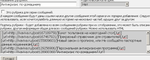 [660x264]
И теперь, как только после написания статьи ты отметишь в какую рубрику эта статья идет, при публикации будет автоматически появляться внизу статьи и перечень всего, что тобой на эту тему написано.
Это цитата сообщения Азовец Оригинальное сообщение
Как вставить глобус посещения вашего дневника.
Должен извиниться перед читателями,друзьями и гостями моего днева.Мне подсказали,что я что то не так сделал.И при вставлении глобуса себе,вы вроде будете иметь посещение моего днева.Пока не могу найти свою ошибку.Может знающие подскажут?
Еще раз прошу прощения,и буду благодарен за подсказку,как исправить и сделать правильно.
Цитируете этот пост.
у себя в цитатнике,в этом посту нажимаете ,,редактировать,,
Эта надпись находится сверху,возле заголовка.
Откроется окошко с кодом.
Скопируйте код глобуса.Он будет ниже этого текста.Текст и код будет разделять промежуток.
Идите к себе в дневник.
Под вашим авотаром нажмите надпись ,,НАСТРОЙКИ,,
Слева рамка с надписями.
Нажмите ,,НАСТРОЙКИ ДНЕВНИКА,,
Найдите раздел ,,ЭПИГРАФ,, и вставьте код в окошко.
Не забудьте нажать в низу ,,СОХРАНИТЬ ИЗМЕНЕНИЯ,,
Глобус
Глобус посещений моего блога. Можно покрутить)

Надо так:
Перейти по ссылке
http://www.revolvermaps.com/
Там нажимаете на
Get standart Version
далее нажать на кнопочку рядом с Flash version via HTML (MySpace etc.)
и под номеролм 5 будет длинный код, который и надо копировать и вставить себе как в посте
Идите к себе в дневник.
Под вашим аватаром нажмите надпись ,,НАСТРОЙКИ,,
Слева рамка с надписями.
Нажмите ,,НАСТРОЙКИ ДНЕВНИКА,,
Найдите раздел ,,ЭПИГРАФ,, и вставьте код в окошко.
Не забудьте нажать в низу ,,СОХРАНИТЬ ИЗМЕНЕНИЯ,,
Тогда и глобус посещений будет свой личный, а не чужой
Это цитата сообщения EgoEl Оригинальное сообщение
11 заповедей Word
11 заповедей Word
1. Не вставляйте лишние пробелы
При смене форматирования, возможно, придется ставить или убирать их заново.
[показать] 1. Чтобы поставить отступ первой (красной) строки, используйте треугольный маркер или выберите пункт меню Формат | Абзац… В поле Отступ | Первая строка задайте нужное значение. Стандартный отступ – 1,27 см. Не используйте для вставки отступов табуляторы.
[показать] 2. Чтобы текст был по центру страницы, либо справа, щёлкните по нужной кнопке на панели инструментов.
3. Чтобы отделить звание от подписи, после звания нажмите клавишу Tab. Теперь щелкните по линейке. Появится черный маркер в виде уголка. Дополнительно параметры (выравнивание, заполнитель) настраиваются через пункт меню Формат | Табуляция.
Таким простым способом можно формировать целые таблицы. При необходимости через пункт меню Формат | Табуляция можно выбрать любые заполнители для пустого пространства и выравнивание. Чтобы удалить маркер, перетащите его за пределы экрана.
4. Чтобы текст был в правом углу, но выровнен по левому краю, сдвиньте квадратный маркер вправо или выберите пункт меню Формат | Абзац … В поле Отступ слева выберите нужное значение.
5. Чтобы сочетания «4 км.», «г. Пермь» в конце строки не разрывались, вместо пробела после цифры и символа населенного пункта вставьте неразрывный пробел Ctrl+Shift+Пробел.
Вставляйте всегда неразрывные пробелы после сокращений населенных пунктов «г.» (город), перед сокращениями измерительных величин «км.» (километр), между инициалами и фамилией А.Б. Иванов, при отделении разрядов чисел 1 000 000, после знака номера №.
6. Чтобы текст шел вразрядку, выберите пункт меню Формат | Шрифт…Закладка Интервал. В поле Интервал выберите значение Разреженный и задайте нужное расстояние между буквами. При этом слова, идущие вразрядку в тексте, переносятся правильно.
Чтобы убрать все лишние пробелы и табуляторы в началах и концах строк, выделите текст, задайте выравнивание по центру и верните выравнивание.
Чтобы убрать все лишние пробелы по всему тексту, выберите пункт меню Правка | Заменить. В поле Найти введите два пробела (нажмите два раза на пробел). В поле Заменить на введите один пробел. Нажмите кнопку Заменить все. Нажмите еще раз – возможно в тексте были тройные пробелы.
Включите отображение невидимых символов для их просмотра ¶. Тогда пробелы отображаются точками «·», табуляция стрелочкой «→», неразрывный пробел кружком «°».
2. Не вставляйте лишние абзацы (не жмите Enter каждый раз)
При смене форматирования, возможно, придется ставить или убирать их заново.
1. Чтобы установить расстояние перед (после) заголовком главы, раздела, измените Формат | Абзац… В поле Интервал | Перед (После) измените значение на большее.
2. Чтобы текст (например, новая глава) всегда шел с начала страницы, выберите пункт меню Вставка | Разрыв | Начать новую страницу.
Второй вариант – выберите пункт меню Формат | Абзац… Закладка Положение на странице. Поставьте галочку в поле С новой страницы.
3. Чтобы заголовок главы, раздела не оставался внизу предыдущей страницы, выделите его, выберите пункт меню Формат | Абзац… Закладка Положение на странице. Поставьте галочку в поле Не отрывать от следующего.
Правила набора текста
Между словами ставится только один пробел!!!
Знак препинания ставится сразу за словом и только потом пробел (исключения: тире, дефис, скобки, кавычки)!!!
3. Не нумеруйте вручную абзацы
При их перестановке или вставке нового абзаца придется перенумеровать все вручную.
[показать]Чтобы автоматически пронумеровать строки, выделите нужные, щелкните по кнопке Нумерация на панели инструментов, либо выберите пункт меню Формат | Список…
Через меню можно автоматически создавать сложные многоуровневые списки вида «1.1», «1.1.1» или автоматически дополнять нужными символами «Глава 1», «Глава 2»
4. Не вставляйте вручную переносы слов
1. Чтобы автоматически расставить переносы по всему тексту, выберите пункт меню Сервис | Язык | Расстановка переносов… Поставьте галочку в поле Автоматическая расстановка переносов.
Иногда не переносятся слова, написанные через дефис (черно-белый). Вставьте в нужном месте мягкий перенос – нажмите Ctrl+– (знак тире).
Если слова не
Это цитата сообщения natali2311 Оригинальное сообщение
Шоколадно-кофейные кексы
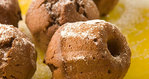 [400x212]Необходимые продукты:
- мука пшеничная - 2 стакана
- кофе растворимый - 1 ст. ложка
- шоколад - 200 г
- сливочное масло - 60 г
- молоко - 250 г
- яйцо - 1 шт.
- сахар - 1/3 стакана
- сода пищевая - 1 ч. ложка
- соль - 1/2 ч. ложки
Способ приготовления:
1 Половину шоколада наломайте небольшими кусочками, растопите, добавьте масло, молоко, кофе, перемешайте, охладите.
2 Яйцо взбейте, соедините с мукой, сахаром, содой и солью, добавьте шоколадную массу и оставшийся шоколад, натертый на терке.
3 Смажьте формочки маслом, заполните их тестом и выпекайте кексы 20 минут при 210 °С.
4 Кексы охладите, выложите на блюдо, посыпьте сахарной пудрой.
http://www.millionmenu.ru
Это цитата сообщения Надежда_Матюхина Оригинальное сообщение
МОЯ МАНИШКА!
Урааа!!! Я ,наконец-то, закончила вязать манишку.Ох, и перепсиховалась я с ней в начале вязания-в каждом ряду надо считать петли,в последнем ряду постоянно терялась одна петля.Описание брала у подруги и оказалось,что я неправильно списала.Как списывала-не знаю.Теперь Настюшке начала такую же вязать,понравилось ей очень.Даю описание,правильное,может кому надо.
МАНИШКА.
Набрать 67 петель (кромочные входят в этот счёт).
1 ряд - 1 петлю снять,40 лиц.,12 изн.,1 л.,( 1накид,2 петли вместе лиц.)-6 раз,1 накид,1 изн.
2 ряд - 1 петлю снять,27 лиц.,1 изн. и поворот назад,не довязывая до конца ряда
3 ряд - 1 петлю снять,12 изн.,3 лиц.,( 1накид,2 петли вместе лиц.)-6раз,1 накид,1 изн.
4 ряд - 1 петлю снять,29 лиц.,1 изн. и поворот назад.
5 ряд - 1 петлю снять,13 изн.,4 лиц,( 1 накид,2 петли вместе лиц.)-6 раз,1 накид,1 изн.
6 ряд - 1 петлю снять,лицевыми до конца ряда,1 изн.
7 ряд - 1 петлю снять,40 лиц.,( 1 накид,2 петли вместе лиц.)-14 раз,1 накид,1 изн.
8 ряд - 1 петлю снять,31 лиц.,1 изн. и поворот назад.
9 ряд - 1 петлю снять,31 лиц.,1 накид,1 изн.
10 ряд - 5 петель закрыть,13 лиц,13 изн.,остальные лицевые до конца ряда,последняя петля-изн.
Узор повторять с первого ряда. Из этих десяти рядов получается один зубчик,на моей манишке 35 зубчиков.
Демонстрирует Настя.
<
[640x480] [480x640]
Это цитата сообщения Oksana_Hilles Оригинальное сообщение
Ажурная блузка(спицы+крючок)
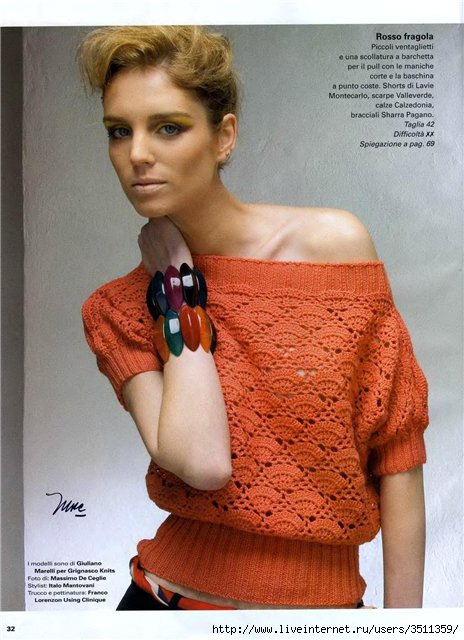 [464x640]
 [показать]
Это цитата сообщения Sweets_Cherry Оригинальное сообщение
Оформляем текст и картинки
| Картинка обтекаемая текстом [показать] Не забывайте, что картинка должна быть не очень большой, иначе текст просто выдавит ее вверх. цифровые значения vspace="10" и hspace="10"- это всего навсего расстояние от картинки к тексту вправо и вниз, можно их менять, по вашему вкусу. |
Код обтекания картинки текстом <img src="httр:адрес картинки" align="left" vspace="10" hspace="30" alt=>"здесь нет картинки, хотя должно быть изображение. Какое оно будет, решать вам" |
||
| Картинка слева от текста [показать]Снова пишем свой текст. Если картинка длинная, бордюрного типа, то и весь текст будет вдоль нее. Если не очень большая, то продолжится ниже. Снова предупреждение в постах, картинка не должна превышать размер 200 в ширину иначе просто снова уйдет вверх. |
Код картинки слева <img src="URL адрес картинки" align="left" border="0"> И снова пишем свой текст, или стихотворение, или.... придумали? молодцы! |
||
| Картинка справа от текста: [показать] Все правила написания для правой стороны такие же , как и для левой. |
Код для картинки с права: <img src="URL адрес картинки" align="right" border="0">Пишем свой текст, что напишем, то и увидим |
||
| Картинка в центре текста: Обратите внимание, что текст пишется перед кодом и после кода. Это для того, чтобы обтекание было полноценным, [показать] и как бы обкутывало вашу картинку. Поэтому, часть текста вверху, часть внизу и создают такой эффект. |
Код для картинки в центре текста: Первая часть текста <img src="URL адрес картинки" align="middle" border="0"> Вторая часть текста. |
||
Текст между двух картинок
|