Это цитата сообщения Дом_советов Оригинальное сообщение
ЛиРу - работа в расширенном редакторе
Надо завершать начатое. После ЛиРу - работа с простым редактором логично рассказать о расширенном редакторе, который как раз вызывает немало вопросов. Плюс бывают у него не очень понятные завихрения в работе:-)) Воспользуемся постомКак зайти в обычный редактор, надеюсь вы уже знаете. Зашли, теперь надо перейти в "расширенный редактор". Вверху страницы видим надпись "расширенный", жмем ее, а в выползшем потом окошке жмем "ок":Legionary. Поехали!
 [386x65]
Все, теперь нам открылся расширенный редактор (чтобы вернуться в простой редактор, там же жмем надпись "простой").
Теперь по пунктам, т.е. по значкам в редакторе, смотрим:
[246x91]
1. "Источник" - эта кнопка для ввода html. Т.е. не нажимая ее, вы просто пишете текст, ссылки там всякие вставляете, а если вам надо вставить html код, то надо нажать эту кнопочку, а затем уже в поле ввода сообщения вставить код. Потом надо не забыть переключиться обратно (еще раз нажать "источник").
2. "Свойства документа"- честно говоря, так и не понял что сие означает. Ни разу не загорелось:-)) так что опустим этот пункт за ненадобностью:-)
3. "Новая страница" - у нас просто все стирается в редакторе (все что вы написали), и можно начать все заново:-)
[386x65]
Все, теперь нам открылся расширенный редактор (чтобы вернуться в простой редактор, там же жмем надпись "простой").
Теперь по пунктам, т.е. по значкам в редакторе, смотрим:
[246x91]
1. "Источник" - эта кнопка для ввода html. Т.е. не нажимая ее, вы просто пишете текст, ссылки там всякие вставляете, а если вам надо вставить html код, то надо нажать эту кнопочку, а затем уже в поле ввода сообщения вставить код. Потом надо не забыть переключиться обратно (еще раз нажать "источник").
2. "Свойства документа"- честно говоря, так и не понял что сие означает. Ни разу не загорелось:-)) так что опустим этот пункт за ненадобностью:-)
3. "Новая страница" - у нас просто все стирается в редакторе (все что вы написали), и можно начать все заново:-)
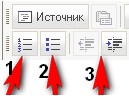 1. "Вставить, удалить нумерованный список" - т.е. можно пронумеровать какой-либо список. Например, написали три строки текста. Выделяем их и жмем эту кнопочку. Получится список.
Всё, что вы хотели знать об этом "звере" >>>
Это цитата сообщения Ксюшичек Оригинальное сообщение
Коды оформления блога
|
Это цитата сообщения Дом_советов Оригинальное сообщение
Сделать текст с прокруткой во флейме? Флейм - это очень нужное окошечко, куда можно спрятать длинный текст и читать его, прокручивая вниз. Наверняка уже встречали подобное. Сделать такое окошечко очень просто. Сначала пишете нужный Вам текст, затем в самое начало (перед Вашим текстом) вставляете вот этот код:
[618x114]1 - это ширина текста по отношению к странице, сейчас стоит 100% - если хотите чтоб было меньше, просто поменяйте цифру. Да и если Вам по какой-то причине не нравится делать в процентах, то вы всегда можете изменить % на px.
2 - это высота видимого текста, стоит 300, можете по необходимости менять в большую или меньшую сторону.
3 - это отступ сверху от начала сообщения, сейчас стоит 0, если хотите, то можете поменять и флейм с текстом опустится на нужное Вам значение.
4 - это отступ с левой стороны, стоит 0, так же можете поменять на нужное Вам значение.
Пример. Убираем весь написанный выше текст во флейм, а чтобы сократить длину поста, уменьшим высоту прокрутки до 100px (кнопка прокрутки справа)
[618x114]1 - это ширина текста по отношению к странице, сейчас стоит 100% - если хотите чтоб было меньше, просто поменяйте цифру. Да и если Вам по какой-то причине не нравится делать в процентах, то вы всегда можете изменить % на px. 2 - это высота видимого текста, стоит 300, можете по необходимости менять в большую или меньшую сторону. 3 - это отступ сверху от начала сообщения, сейчас стоит 0, если хотите, то можете поменять и флейм с текстом опустится на нужное Вам значение. 4 - это отступ с левой стороны, стоит 0, так же можете поменять на нужное Вам значение.
Как вставить прокрутку в красивую рамочку? >>>
Это цитата сообщения Дом_советов Оригинальное сообщение
Как вставить музыку в свой текст? Самый легкий способ! Я уже писал на эту тему: Как вставить музыку в свое сообщение? Но есть варианты вставки музыки в дневник попроще. Для начала напомню уже имеющийся у вас под рукой способ. 1. Итак, Вы написали сообщение в свой дневник и хотите загрузить музыку. Видите вот такое окошечко под сообщением? Вот в "Обзоре" и найдите свою музыку (с компьютера или интернета), а затем нажмите кнопку "Опубликовать". Вот, к примеру, я вставил таким образом знаменитый хит Джо Дассена "Et si tun existais pas"

  |
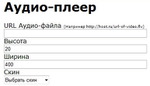

Вся операция заняла всего одну минуту!
Как легко найти и вставить музыку в дневник? >>>
Это цитата сообщения Дом_советов Оригинальное сообщение
Как пользоваться спецкодами (ВВ-кодами) на ЛиРу? Спецкоды - слова, заключенные в квадратные или угловые скобки, которые помогают менять вид текста и делают разные другие полезные вещи. Спецкоды в угловых скобках <> называются HTML -кодами. Их можно вводить «от руки» только в простом редакторе, в расширенном редакторе вместо них
 [640x158]
 Только для женщин
[user=Дом советов]Домик[/user] - позволяет назвать при этом пользователя по-особенному. Вот так:
Только для женщин
[user=Дом советов]Домик[/user] - позволяет назвать при этом пользователя по-особенному. Вот так: Домик
Домик[more] - если вставить такой тег в сообщение, то на этом месте оно оборвется, и появится ссылка «Читать далее», которая будет вести на комментарии к сообщению и полному тексту записи. Очень нужно ставить такой тег перед видео, флеш-роликами, большими картинками или серией картинок, экономя трафик и ускоряя загрузку страницы своего дневника
Читаем далее >>>
Это цитата сообщения Дом_советов Оригинальное сообщение
Как сделать слайд-шоу? Слайд-шоу - очень простой и эффектный способ поразить собеседника наповал подборкой красивых фотографий. Вот, например, галерея из 20 фотографий природы - устоять невозможно! Когда досмотрите до конца, я вам расскажу как легко сделать подобное и вам самим. - это простой код подобного слайд-шоу.
Это цитата сообщения Blogolep Оригинальное сообщение
Куда можно добавить свой блог
Здесь собраны самые популярные каталоги куда можно добавить свой блог!!