
Это цитата сообщения Деда-еу Оригинальное сообщение
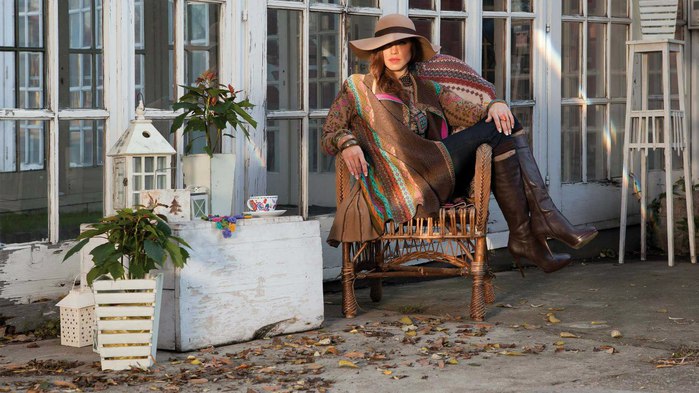
Сербский трикотаж с этническими мотивами
СЕРБСКИЙ ТРИКОТАЖ С ЕТНИЧЕСКИМИ МОТИВАМИ
Деда-еу
 [показать]
  [700x393]
 [700x393]
 [700x393]
  [700x393]
  [700x393]
  [700x393]
  [700x393] [700x393]
 [700x393]
  [700x393]
 [700x393]
  [700x393]
 [604x383]
  [604x383]
Коллекция осень-зима 2012.
 [показать]
  [показать]
Это цитата сообщения Koblenz Оригинальное сообщение
Картины НЮ знаменитых художников.
|
Это цитата сообщения rss_secondstreet_ru Оригинальное сообщение
Текстильные аксессуары MARTHE AIM'E
 [показать]
Эти текстильные аксессуары и манишки делает дизайнер Barbara Asei-Dantoni, причем вариантов у нее очень много:
Читать дальше
Это цитата сообщения Сливо4ка Оригинальное сообщение
ИСТОЧНИК НАКОПЛЕНИЯ ЛИЧНОЙ СИЛЫ
 [448x336]
1. Сила берется в противостоянии социуму. Наберитесь наглости быть счастливым. Приготовьтесь к тому, что многим это не понравится. Результаты проявятся через один солнечный год. Необходимо наблюдать за собой, когда сваливаешься в депрессию, и рассматривать это как падение, пригибание к земле, принижение собственного достоинства, и восстанавливаться, зная, что усилие обязательно откроет внутренний источник радости.
Это цитата сообщения rss_secondstreet_ru Оригинальное сообщение
Подиумный пэчворк (трафик)
[показать]Подборка одежды из лоскутов с мировых подиумов для вашего вдохновения:
Читать дальше
http://feedproxy.google.com/~r/secondstreet/posts/~3/XwrS9dSVxNk/podiumnyj-pjechvork.html
Это цитата сообщения rss_secondstreet_ru Оригинальное сообщение
Пэчворк в одежде - Дрис ван Нотен, зима 2012
[показать]Собственно, всё в заголовке. Раз уж пошла такая пьянка и все посты сегодня про подиумные проявления пэчворка — покажу то что сохранила из коллекции дизайнера прошлой зимой я:
Читать дальше
Это цитата сообщения Лариса_Гурьянова Оригинальное сообщение
Урок: "Если не открывается файл"
Урок: "Если не открывается файл"

Очень часто при работе с файлами случается так, что Windows не распознает какой-либо файл и поэтому не может его открыть.
Происходит это по причине того, что тип открываемого файла системе неизвестен. Другими словами, файл «не привязан» ни к одной из установленных в системе программ, и система попросту не знает какой именно программой ей открывать данный файл.
Выражается это в виде окошка с сообщением «Не удалось окрыть файл», которое появляется при щелчке на файле:
Таким образом, если у нас появляется такое окно, нам надо просто зарегистрировать в системе данный тип файла и «привязать» этот тип к определенной программе.
Но прежде чем приступать к привязке, нам надо понять, что за файл мы пытаемся открыть, и какой программой он вообще может быть открыт. А сделать это можно посмотрев на расширение открываемого файла (в моем примере это fb2):
Если расширение файла для вас незнакомо, и вы не знаете, какой именно программой можно открыть файл данного типа, то можете попросту поискать в Интернете ответ на этот вопрос:
Таким образом, мы узнаем, с помощью каких программ можно открыть документ данного типа, и если ни одна из подходящих программ не установлена в нашем компьютере, то надо такую программу скачать и установить.
Возможно сразу после установки программы программа автоматически «привяжет» к себе наш ранее неизвестный файл и при его открытии окошко больше появляться не будет. Однако этого может и не случиться, поэтому если окно с сообщением о неудачном открытии файла опять появляется, нам надо выбрать в нём пункт Выбор программы из списка установленных программ и нажать Ok:
Далее щелкаем кнопку Обзор… и находим ту программу, которая должна открывать наш тип файла (в том месте, куда мы её устанавливали) и выбираем её (в моем примере это программа CoolReader3).
Обратите внимание, что прикладные программы всегда имеют расширение EXE:
После этого программа появится в окне Выбор программы и наша задача выбрать её и при желании поставить галочку Использовать выбранную программу… (если мы хотим, чтобы файлы с данным расширением всегда открывались только этой программой):
Далее нажимаем кнопку Ok.
Если мы сделали всё правильно, то следующее что мы увидим это открытие нашего файла указанной программой:
Вот так, всего за несколько несложных действий мы с вами научились регистрировать в системе новые типы файлов и «связывать» эти файлы с программами.
Однако имейте в виду, что «связывать» файл с программой можно только будучи уверенным, что выбранная программа действительно подходит для данного типа файла. Если это окажется не так, то открытие такого файла может привести к зависанию программы или выдаст ошибку.
На этом всё!
Автор: Андрей
Это цитата сообщения Лариса_Гурьянова Оригинальное сообщение
Урок: "Как перенести закладки" из одного браузера в другой
Урок: "Как перенести закладки"
Если в вашем компьютере установлено несколько браузеров, то этот урок наверняка будет вам полезен, т.к. в нем будет идти речь том, как можно очень быстро и легко скопировать закладки из одного браузера в другой.
Вы спросите – зачем устанавливать несколько браузеров, ведь у вас установлен любимый браузер Firefox (IE или Opera) и другой вам не нужен?
Приведу только несколько примеров, когда удобно иметь в своём компьютере несколько браузеров:
1. Вы просто хотите испытать какой-то другой браузер, т.к. слышали, что он работает быстрее (или надёжнее) чем ваш, но не хотите пока удалять старый браузер.
2. Если вы зарегистрировались на каком-то сайте несколько раз (под разными именами), то можете войти на этот сайт одновременно из разных браузеров, используя разные логины. Например, из браузера Opera я могу войти на сайт под своим логином, из браузера Firefox под логином жены, из браузера Google Chrome по логином сына, а из Internet Explorer под логином дочери… Иногда это бывает полезно и интересно!
3. Есть такие сайты, которые отказываются работать со всеми браузерами, и рекомендуют к использованию только некоторые. Например, платёжная система Web Money отдаёт предпочтение браузеру Internet Explorer и отказывается выполнять денежные переводы из Opera.
4. Если у вас есть свой сайт, то вы просто обязаны тестировать его работоспособность во всех браузерах.
Как видите, варианты использования нескольких браузеров есть, и зачастую бывает просто необходимо скопировать закладки из одного браузера в другой. Сделать это очень просто с помощью программы Transmute, которую вы можете скачать (1 759 Кб)
Итак, скачали архив с программой, распаковываем его и устанавливаем программу (установка обычная).
После этого запускаем программу щелчком по её значку на Рабочем столе и первым делом меняем язык интерфейса программы на русский, выбрав его нажав на пункт меню Language (Язык):
Для работы Transmute требуется пакет Microsoft .NET Framework (версия 2.0 и выше), поэтому если у вас программа работать не захочет, то скачайте этот пакет и установите его.
Далее давайте ознакомимся с тем, что есть в главном окне программы. Здесь все очень просто и понятно:
Есть раздел Источник с кнопкой (1) и раздел Цель с кнопкой (2).
Кнопка 1 служит для выбора браузера, который содержит наши закладки, а кнопка 2 служит для выбора браузера, в который эти закладки будут копироваться, т.е. мы будем копировать закладки из верхнего браузера в нижний!!! Смотрите не перепутайте, иначе можете остаться без закладок!
Программа умеет работать практически со всеми популярными браузерами:
Допустим, я хочу скопировать закладки из браузера Internet Explorer в браузер Google Chrome. Для этого я нажимаю верхнюю кнопку и выбираю браузер IE, а затем нажимаю нижнюю и выбираю Chrome:
Справа от кнопок отображаются названия файлов (и пути к ним), в которых находятся закладки. Чуть ниже есть пара галочек, которые говорят сами за себя.
Первая галочка в бесплатной версии программы не может быть отключена, т.е. закладки будут скопированы всем списком.
Вторая галочка отвечает за создание резервных


Это цитата сообщения rss_secondstreet_ru Оригинальное сообщение
Вышитые украшения (подборка)
[показать]Осторожно, трафик! Много фотографий с довольно милыми вышитыми украшениями:
Читать дальше
http://feedproxy.google.com/~r/secondstreet/posts/~3/niZIv4PVTBA/vyshitye-ukrashenija.html
Это цитата сообщения Магия_психологии Оригинальное сообщение
Заповеди Духовного Искателя своей жизни
Люби себя.
*
Будь честен с собой.
*
Помни, ты не выше и не ниже других.
*
Никто не выше и не ниже другого.
*
Не осуждай.
*
Не злословь.
*
Относись ровно ко всем людям.
*
Принимай мир таким, какой он есть.
*
Принимай людей такими, какие они есть.
*
Тебе никто ничего не должен.
*
Ты никому ничего не должен.
*
Никто никому ничего не должен.
*
Живи осознанно.
*
Помни об ответственности за свои дела и мысли.
*
Будь свободным.
*
Не ограничивай свободу других.
*
Не ищи внешних врагов. Их нет.
*
Мир – твоё отражение. Меняйся, и мир изменится!
*
Если хочешь что-то узнать, не оценивай, будь беспристрастным.
Ошибки духовного искателя
Не говори никогда – я хочу, но не могу. Это неправда. «Не могу» всегда равно «не хочу».
*
Не говори: «Я всё могу». Ты не можешь всего.
*
Пока тебе что-то нужно от человека, он может тобой манипулировать.
*
Если ты хочешь казаться хорошим, ты преследуешь свою выгоду.
Даже если ты хочешь на самом деле быть хорошим, ты тоже преследуешь свою выгоду.
Тебя воспитали так, что ты думаешь, что «хорошим» выдаются некие бонусы. Это неправда!
*
Попытки казаться, а не быть – наказуемы. Ты можешь надеть маску для людей, но не для Вселенной. Там видно твоё истинное лицо.
Помни
Жизнь – обучающая игра, в ней можно подняться на другие уровни, но можно и опуститься.
*
Познать Истину нельзя, но стремиться к этому – можно!
Пожелания духовному искателю
Не останавливайся в поисках Истины и Смысла.
*
Да пребудет с тобой Сила!
Это цитата сообщения Amfidalla Оригинальное сообщение
Идеи творчества.
1.
 [699x699]
 2.
 [700x628]
 Это цитата сообщения oxymoron999 Оригинальное сообщение
Как снизить высокое давление

 [425x319]
Гипертоникам знакомо ощущение когда глаза режет даже не сильный свет, когда любой звук отдается болью в голове, когда серце начинает поднывать. Эта инструкция не поможет вылечить вас, но эта инструкция может спасти чью-то жизнь, пока скорая летит через пол города…
Инструкция
Уровень сложности: Легко
1 шаг
 [264x100]
Точки пульса
Как можно обмануть организм и заставить его снизить частоту серцебиения. На правой руке находим точки пульса и начинаем нажимать на них с частотой 1 раз в секунду (в сидячем спокойном состоянии соответствует нормальной частоте серцебиения). Через 2-3 минуты воздействия частота пульса человека снижается.
2 шаг
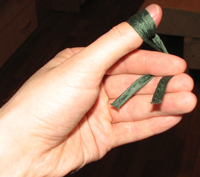
Как снизить давление. Берем обыкновенную резинку для денег или нитку и сильно перетягиваем ею большой палец левой руки по границе начала ногтя. Ждем 1-2 минуты, после чего сдергиваем жгут и начинаем массировать палец от его конца в сторону основания (движение как будь-то на палец одеваем напалечник). Таким образом артериальное давление снижается на 10-20 пунктов. Эффект сохраняется 1-2 часа.
3 шаг
 [473x300]
Как помочь если ноет сердце. Средним пальцем левой руки касаемся основания большого пальца. Глубоко и проникновенно круговыми движениями разминаем эту точку. Это болезненно, но вполне терпимо. При этом не слушаем пациента, который, как правило, говорит, что “не нужно и сейчас уже все пройдет”. Так воздействуем минут 5 (в легком случае, т.е. пока данный метод не избавит пострадавшего от боли) или до приезда скорой в тяжелых случаях.
Серия сообщений "ЗДОРОВЬЕ":
Часть 1 - Лечебные свойства бересты
Часть 2 - Остеохондроз и народная медицина
...
Часть 21 - Ученые назвали простой способ, как чувствовать себя более счастливым
Часть 22 - Помидор спасет от депрессии
Часть 23 - Как снизить высокое давление
Это цитата сообщения Вечерком Оригинальное сообщение
Основные ошибки людского мышления
[187x239]Ошибаются все, совершая мелкие и большие промахи. Хотя и невозможно все предвидеть заранее, но часть специфических глупостей с далеко идущими послесловиями вполне можно избежать. Особенно, просчетов, связанных с ложными представлениями, неправильной самооценкой, неверными суждениями и субъективным толкованием жизненного опыта.
В чем же заключаются основные ошибки людского мышления?
1. Чтение мыслей.
Иллюзия, что все и так догадаются без слов о ваших желаниях и собственные домыслы на чужой счет. Все надо озвучивать!
2. Склонность все относить на свой счет.
Не стоит грузить на собственные плечи все тяготы мира, неся непосильную ношу
личной ответственности за все происходящее.
Это цитата сообщения Иримед Оригинальное сообщение
Идея: старые очки превращаются... в произведения искусства
http://www.etsy.com/listing/102871511/necklace-bronze-and-black-beaded-beaded
This pendant base is an eyeglass lens it is framed in black and bronze marble effect.
It has black, bronze, topaz and two leopard cabonchons.
The chain is 20" black and gold links.
The pendant is 3" in length.