Это цитата сообщения ЛИАНДА Оригинальное сообщение
Коллаж в фотошопе
 [показать] [показать] [показать] [показать]
Это цитата сообщения ЛИАНДА Оригинальное сообщение
Коллаж в фотошопе
[показать] [показать] [показать]
Это цитата сообщения LEDY_ANGEL Оригинальное сообщение
Подборка фильтров для фотошоп и Corel PSP ,комплект фильтров импортируемых Unlimited2,+ все что нужно для установки.

Серия сообщений "УСТАНОВКА ФИЛЬТРОВ В ФОТОШОП ПОШАГОВО.МОИ УРОКИ.":
Часть 1 - ПУТЬ УСТАНОВКИ ФИЛЬТРОВ ДЛЯ виндоуз 7
Часть 2 - как пропатчить фильтр(пошаговая инструкция)
...
Часть 18 - Установка фильтра Eye Candy 5,Texture пошагово.
Часть 19 - ФШ бродилка
Часть 20 - Подборка фильтров для фотошоп и Corel PSP ,комплект фильтров импортируемых Unlimited2,+ все что нужно для установки.
Часть 21 - Пошаговая установка фильтра Vizros.
Часть 22 - Урок для тех кто не знает как работать с фильтром Ulead GIF-X. Plugin 2.0
...
Часть 24 - Как придать фигуре объем или вид 3D
Часть 25 - Новые ключи для фильтров и плагинов.
Часть 26 - пошаговая установка фильтра VanDerLee Unplugged X
Это цитата сообщения morela4 Оригинальное сообщение
В этом уроке я покажу, как вырезать объект из фона в фотошопе CS5
как вырезать объект из фона
в фотошопе CS5
Quick Selection Tool (Быстрое выделение) (Q)
[показать]У нас получится вот такое выделение:
[показать]Нажимаем одновременно сочетание клавиш Ctrl+C (скопировать)
Select - Modify - Expand (Выделение - Модификация - Расширить)
Edit - Fill (Редактирование - Заливка)
и в выпадающем меню Use (Использовать)
выбираем Content-Aware (С учетом содержимого)
и жмем OK.
скопированного в предыдущем шаге жирафа
на новый слой
у нас появился ещё один слой с вырезанной
жирафой.Теперь у нас есть слой с жирафой
и чистый фон
Это цитата сообщения LEDY_ANGEL Оригинальное сообщение
Плагины для фотошоп Alien Skin.установка всех и сразу пошагово.
Плагины для фотошоп Alien Skin(установка пошагово)здесь все плагины данного фильтра.чтобы отдельно их не устанавливать установим все и сразу.

Серия сообщений "УСТАНОВКА ФИЛЬТРОВ В ФОТОШОП ПОШАГОВО.МОИ УРОКИ.":
Часть 1 - ПУТЬ УСТАНОВКИ ФИЛЬТРОВ ДЛЯ виндоуз 7
Часть 2 - как пропатчить фильтр(пошаговая инструкция)
...
Часть 11 - Topaz Star Effects .Подробная Установка .
Часть 12 - У кого Alien_Skin_Snap_Art триал закончился.попробуйте поставить отсюда.
Часть 13 - Плагины для фотошоп Alien Skin.установка всех и сразу пошагово.
Часть 14 - если значки на столе слишком мелкие.увеличить просто!
Часть 15 - фильтр Mystic Nights пошаговая установка(очень понравился)
...
Часть 24 - Как придать фигуре объем или вид 3D
Часть 25 - Новые ключи для фильтров и плагинов.
Часть 26 - пошаговая установка фильтра VanDerLee Unplugged X
Это цитата сообщения Лариса_Гурьянова Оригинальное сообщение
Настройка программы Photoshop CS5
Настройте свой ФШ по этому уроку, особенно обратите внимание на увеличение памяти ФШ в разделе Производительность.

Серия сообщений "* Фишки фотошопа":
Часть 1 - Adobe Photoshop CS 5. Error 16. (Ошибка 16)
Часть 2 - Как увеличить количество запоминаемых шагов истории в Photoshop?
...
Часть 6 - Секреты текста в Фотошопе
Часть 7 - "Горячие" клавиши в Фотошопе
Часть 8 - Настройка программы Photoshop CS5
Часть 9 - Как работать с маской в ФШ (новый способ)
Это цитата сообщения ЭМИЛЛИ Оригинальное сообщение
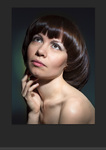
Как добавить объем на фотографии.
Одним из самых простых способов повышения объема является работа на сером слое в режиме мягкого света. О нем я вам и поведую.
Первое, что вы должны сделать так это создать новый слой. Но не просто слой. Зажимаете клавишу "Alt" и щелкаете по пиктограмме нового слоя. Появится меню, где в установках вам нужно поставить режим наложения "Мягкий свет" и галочку "Выполнить заливку нейтральным цветом (серым 50%)". После того, как нажмете "ок" у вас появится слой с серой заливкой в режиме "Мягкий свет".
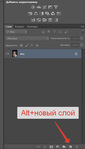
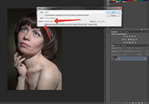
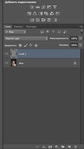
Далее вы выбираете инструмент "Кисть", ставите непрозрачность от 8 до 15, Жесткость на ноль. И меняя белый цвет на черный илли наоборот начинаете добавлять объем своему изображению. Работая черным цветом проходите те места, которые надо затемнить и насытить глубиной, работая белым высветляйте то, что должно быть светлее. Менять цвет можно нажимая клавишу "X".
Всегда помните о том, что помимо общего объема (голова, фигура и т.д.) надо прорабатывать и мелкие объемы (пальцы рук, глаза и т.д.) Только после того, как вы добавите объем везде можно с уверенностью сказать, что вы выполнили его.
В любой момент работы над фотографией вы можете повторить эту операцию, чтоб усилить объем, если это необходимо.
Это цитата сообщения LenysikR Оригинальное сообщение
Фильтры / Плагины / Filters / Plugins — от N до Z
http://ps-cs.ucoz.ru/load/photoshop/plagin/filtry_plaginy_filters_plugins_ot_n_do_z/3-1-0-3529
Серия сообщений "Фильтры / Плагины":
Часть 1 - Все фильтры Mura's Seamless
Часть 2 - Nik Software Complete Collection 2013 + Rus
...
Часть 6 - Nik Software Color Efex Pro 4.005 ML/Rus (32x64)
Часть 7 - Фильтры / Плагины / Filters / Plugins — с A до M
Часть 8 - Фильтры / Плагины / Filters / Plugins — от N до Z
Часть 9 - Плагин для открытия файлов в формате PSP в Adobe Photoshop
Это цитата сообщения LenysikR Оригинальное сообщение
Фильтры / Плагины / Filters / Plugins — с A до M
http://ps-cs.ucoz.ru/load/photoshop/plagin/filtry_plaginy_filters_plugins/3-1-0-3528
Серия сообщений "Фильтры / Плагины":
Часть 1 - Все фильтры Mura's Seamless
Часть 2 - Nik Software Complete Collection 2013 + Rus
...
Часть 5 - Alien Skin Eye Candy 7 RUS + Видео-Урок с Установкой
Часть 6 - Nik Software Color Efex Pro 4.005 ML/Rus (32x64)
Часть 7 - Фильтры / Плагины / Filters / Plugins — с A до M
Часть 8 - Фильтры / Плагины / Filters / Plugins — от N до Z
Часть 9 - Плагин для открытия файлов в формате PSP в Adobe Photoshop
Это цитата сообщения LenysikR Оригинальное сообщение
Экшен для Adobe PhotoShop «Дождь» / Rain Photoshop Action

• Работает только в Английской версии Photoshop
• Проверено для использования в CS3, CS4, CS5, CS6 и CC
После применения экшена, вы можете уменьшить размер фотографии
Это цитата сообщения wita121 Оригинальное сообщение
Поиск схем и описаний моделей по картинке
Допустим нам понравилась модель, но нет описания

1. Сохраняем картинку на своем компьютере.
2. Заходим на http://www.google.ru/imghp
3. наводим мышку на значок "фотоаппарат"
4. выбираем "загрузить файл"
5. Нажимаем на "выберите файл"
6. Находим картинку у себя в компьютере
7. нажимаем "открыть"
8. Смотрим результаты поиска
В большинстве случаев появляется список сайтов, где есть такая картинка и наверняка где-то есть и описпние
Для тех, у кого не получилось (скорее всего из-за браузера), в Opera например не видно фотоаппарата, посмотрите здесь
Если Вам понравилось это сообщение, нажмите "понравилось". Это конечно не обязательно, но мне будет приятно.
Это цитата сообщения SvetlanaT Оригинальное сообщение
Новое Оформление дневника для Лирушников.
|

Это цитата сообщения SvetlanaT Оригинальное сообщение
Как вставить ВИДЕО в дневник.С разных сайтов.
Ещё один урок по просьбе моих дорогих Пчёлок.
Вставляем видео с разных сайтов к себе в дневник.
Начнём c Youtube на Ли.ру.
Набиваем название,что вам нужно.И нажали ПОИСК.
[648x69]
Нашли! Потом,чтобы загрузить вам нужен код этого видео.
ЗДЕСЬ далее...SvetlanaT

Это цитата сообщения SvetlanaT Оригинальное сообщение
Как загрузить Музыку к себе в дневник на Лиру.
Продолжаем тему оформления своего дневника.
По вашей просьбе объясняю как вставить Музыку в свой дневник.
№1 способ.
Нажали НОВАЯ ЗАПИСЬ и вверху МУЗЫКА.Дальше делаем как у меня на картинке.
ЗДЕСЬ далее...SvetlanaT
Это цитата сообщения SvetlanaT Оригинальное сообщение
Как убрать часть текста под КАТ...(свернуть текст)
Чтобы много текста или картинок экономили трафик страничек вашего дневника. Тоесть пост занимал мало места. Нужно убрать часть текста ПОД КАТ. Как это сделать?Пишите свой текст, а ту часть текста или картинок которую хотите спрятать или убрать вставляете, где написаны слова "ПРЯЧЕМ ВАШ ТЕКСТ".Текст свернётся оставив только надпись ДАЛЕЕ... -эту надпись можно менять на любую другую какую захотите. Итак код: [more=ДАЛЕЕ...] ПРЯЧЕМ ВАШ ТЕКСТ [/more] Копируйте код и пробуйте. Удачи вам в оформлении. |
Это цитата сообщения Маргарита_Жукова Оригинальное сообщение
Уроки для Лирушников
Уроки по Оформлению дневника для Лирушников
|

Это цитата сообщения Flash_Magic Оригинальное сообщение
КАК ЗАГРУЖАТЬ И РЕДАКТИРОВАТЬ ФЛЕШ ФАЙЛЫ НА ЛИ.РУ.
Всем доброе время суток!
Сегодня хочу поделиться своим опытом,
Как загрузить на Ли.ру любой флеш файл со своего компьютера,
отредактировать его и правильно сделать пост.
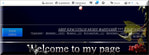
1. В верхней панели дневника выбираем НАПИСАТЬ
 [700x258]
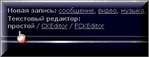
2. Откроется окно редактора, выбираем ПРОСТОЙ РЕДАКТОР
 [365x140]

Это цитата сообщения Surge_Blavat Оригинальное сообщение
Как изменить параметры и украсить видеоплеер от YouTube


Это цитата сообщения novprospekt Оригинальное сообщение
Adobe Photoshop CS6. Официальный учебный курс на русском языке.
 [443x550]
Предлагаю вашему вниманию отличный учебник по фотошоп - "Официальный учебный курс на русском языке по Adobe Photoshop CS6".
Это официальный учебный курс по программе, входящий в знаменитую серию "Classroom in а Вооk".
Книга пригодится как начинающим, так и опытным пользователям, желающим получить от Adobe Photoshop CS6 максимум возможного.
Весь курс представляет из себя серию простых, прекрасно подобранных пошаговых инструкций, которые объединены в 14 разделов. Каждый раздел - это урок определенной тематики, позволяющий вам на практике освоить инструменты Adobe Photoshop CS6 и научиться приемам работы с горячими клавишами.
Здесь рассмотрено всё - от начала работы с фото и работы со слоями, до использования микс -кистей и создания трехмерных изображений, а также работа с видео материалом в видео редакторе.
"Читаем далее Adobe Photoshop CS6. Официальный учебный курс на русском языке."
Серия сообщений "Скачать фотошоп":Здесь для вас есть фотошоп
Часть 1 - Adobe Photoshop CS6 v13.0 Pre Release. Первое впечатление.
Часть 2 - Две обновленные сборки Adobe Photoshop CS5.
...
Часть 5 - Adobe Photoshop CS6 portable 13.0(рус)
Часть 6 - Adobe Photoshop CS6 13.0 Extended от Mario Last.
Часть 7 - Adobe Photoshop CS6. Официальный учебный курс на русском языке.