Это цитата сообщения Лариса_Гурьянова Оригинальное сообщение
Видео-уроки по Adobe Flash
Содержание курса
СИМВОЛЫ ФИЛЬТРЫ ПРОГРАММНЫЕ ИНСТРУМЕНТЫ
| Анимация в Adobe® Flash® CS4 | |||||
|---|---|---|---|---|---|
 [показать] |
1. | Временная шкала | |||
|
[показать] |
2. | Кадры и ключевые кадры (часть первая) | |||
|
[показать] |
3. | ||||
Это цитата сообщения Лариса_Гурьянова Оригинальное сообщение
Цветочный шлейф за курсором - урок № 1
[показать] УЧИМСЯ ДЕЛАТЬ ФЛЕШКИ
Давайте подробней разберемся в этом УРОКЕ
Работа выполнена в Adobe Flash (поводи мышкой по картинке)
Это цитата сообщения Лариса_Гурьянова Оригинальное сообщение
Как скачать любую флешку с интернета
[показать]
ПАМЯТКА НАЧИНАЮЩИМ ФОТОШОПЕРАМ
Для этого вам понадобится браузер Google Chrome
и расширение к нему Sothink Flash Downloader for Chrome
В видео показано как это сделать..))
Используя это расширение, можно скачать на компьютер такие прелестные флеш-часики
|
|
|
|
|
|
|
|
|
|
|
|
|
|
|
|
|
|
|
|
Это цитата сообщения Лариса_Гурьянова Оригинальное сообщение
Флеш-материал с уроком "Как скачать флеш на компьютер"
[показать] ПАМЯТКА НАЧИНАЮЩИМ БЛОГЕРАМ
http://www.xcwhw.cn/fla/cs/327.swf
Если вы хотите скачать флешку на свой компьютер, то делайте так
 [799x522]
Это цитата сообщения Лариса_Гурьянова Оригинальное сообщение
Клипарт "Силуэты"
 [показать]
 [показать]
 [показать]
 [показать]
 [показать]
 [показать]
 [показать]
 [показать]
 [показать]
 [показать]
 [показать]
 [показать]
 [показать]
 [показать]
 [показать]
 [показать]
 [показать]
 [показать]
 [показать]
 [показать]
Серия сообщений "* Декор":
Часть 1 -
Это цитата сообщения Mademoiselle_Viv Оригинальное сообщение
Звездочки маленькие
 [показать]
 [показать]
 [показать]
 [показать]
 [показать]
 [показать]
 [показать]
 [показать]
 [показать]
 [показать]
 [показать]
 [показать]
 [показать]
 [показать]
 [показать]
 [показать]
 [показать]
 [показать]
 [показать]
 [показать]
 [показать]
 [показать]
 [показать]
 [показать]
 [показать]
 [показать]
 [показать]
 [показать]
 [показать]


Это цитата сообщения Semenova_Irina Оригинальное сообщение
Коллаж " Perle per Aura" -адаптация урока для фотошопа

Это цитата сообщения LEDY_ANGEL Оригинальное сообщение
Урок №138 высокая степень сложности.
Урок №138 высокая степень сложности.
урок по фигурам.
[показать]

Это цитата сообщения novprospekt Оригинальное сообщение
Флешинформер "До Нового Года осталось..."
1.
Это цитата сообщения МирАлин Оригинальное сообщение
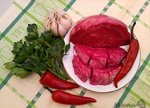
Капуста по-грузински. Витаминная бомба!
Это цитата сообщения Лариса_Гурьянова Оригинальное сообщение
Как убрать черный верх у плейлиста...
Вчера об этом меня спросила
 mimozochka, а потом сама же мне и рассказала, как это сделать
Вот так выглядит плейлист с Привет!Ру

И получим вот такой плейлист без черного верха:
для вас Лариса Гурьянова
Это цитата сообщения Лариса_Гурьянова Оригинальное сообщение
Учимся делать плеер с множеством песен
[показать] ПАМЯТКА НАЧИНАЮЩИМ БЛОГГЕРАМ
Вот такой
Уже надоело отвечать на вопросы - Как?,
Почему у меня не получается плеер по этому УРОКУ ?
Да потому, что урок не для начинающих...)) Трудный урок для восприятия начинающим.
Так что, расписываю все очень подробно, чтобы такой плеер смог сделать не только "отличник", но и, простите, "двоечник"...))
Это цитата сообщения Лариса_Гурьянова Оригинальное сообщение
Как скачать альбом на Яндекс-Фотки
[показать] ПАМЯТКА НАЧИНАЮЩИМ БЛОГЕРАМ
Информация эта не нова, но мои ПЧ попросили рассказать об этом.
Анечка, специально для тебя..))
Вот, к примеру, вам понравился такой клипарт
 [470x118]
Нажимаете на эту картинку и попадаете на серсис Яндес.Фотки, где этот клипарт хранится.
Это цитата сообщения Лариса_Гурьянова Оригинальное сообщение
КАК РАБОТАТЬ СО СКРИНШОТАМИ
[показать]
ПАМЯТКА НАЧИНАЮЩИМ БЛОГЕРАМ.
Многие пользователи компьютера наверняка сталкивались с задачей как сделать скриншот («фотографию» экрана). Часто для таких целей используются специальные программы, обладающие широкими возможностями, но в большинстве случаев можно обойтись и встроенными средствами Windows.
Для этого на клавиатуре есть специальная клавиша —Print Screen (PrtScn), чаще всего располагающаяся в правом верхнем углу клавиатуры.
 [600x600]
Использовать её можно в двух вариантах:
1.Просто при нажатии Print Screen будет «сфотографирован» экран полностью.
[показать]
Это цитата сообщения Лариса_Гурьянова Оригинальное сообщение
КАК ВСТАВИТЬ ФОТО ЧЕРЕЗ РАДИКАЛ
[показать]
ПАМЯТКА НАЧИНАЮЩИМ БЛОГЕРАМ
.
КАК ВСТАВИТЬ ФОТО ЧЕРЕЗ РАДИКАЛ
Рассказываю это по просьбам читателей. Кто уже знает, проходит мимо..))
Идём на РАДИКАЛ-ФОТО.
Откроется страница Радикал.ру ЗАГРУЗКА ИЗОБРАЖЕНИЯ
[показать]
Нажимаем на кнопку ОБЗОР, открывается окно, в котором отображаются папки вашего компьютера.
Выбираете у себя в папках картинку и нажимаете кнопку "Открыть".
Рассмотрим далее некоторые параметры загрузки изображений .
- Уменьшить до "указанное число" писелей. - Галочка обычно стоит по умолчанию, значение тоже - 640. Это значение, до которого уменьшит ширину исходной картинки сервер. Если вы хотите, чтобы можно было посмотреть изображение в его первозданном разрешении (или чтобы можно было разглядеть на скрине), то галочку конечно же лучше убирать.
- Оптимизировать формат - Аналогично. Если не хотите, чтобы сервер изменял качество изображения для быстроты загрузки, то галочку снимаем.
- Создавать превью - Превью - это такая маленькая картинка, уменьшенная копия загружаемого изображения, по клику на которую, мы видим саму фотографию. Здесь можно изменить ее размер и стандартную надпись "увеличить" на какую-нибудь свою.
т.е. все галочки надо снять!!!
Иначе результат получите на белом фоне!!!

Нажимаете кнопку "Загрузить"
Когда Радикал загрузит вашу картинку, она отобразится, как показано на следующем рисунке:
В окошечке ПОЛНОРАЗМЕРНОЕ ИЗОБРАЖЕНИЕ выбираем НЕ КЛИКАБЕЛЬНО
Затем копируем нужную ссылку - код (№6 HTML: картинка в тексте)
[показать]
И вставляем эту ссылку в блог. Удачи!