Это цитата сообщения Владимир_Шильников Оригинальное сообщение
Как перенести приложение на карту памяти android.
В этом руководстве мы рассмотрим несколько способов переноса приложений на «флешку» в операционной системе андроид, что особенно актуально для устройств с небольшим объемом встроенной памяти.
Способ 1 — без использования дополнительных программ
Обратите внимание!
Данный метод подойдет для всех устройств на базе операционной системы Android 4.4 и ниже. Для версий выше 4.4 воспользуйтесь методом, который описан ниже.
- Откройте настройки устройства и перейдите к разделу «Приложения».
- В списке приложений найдите то, которое требуется перенести на карту памяти и откройте свойства, нажав на него.
- В открывшемся окне нажмите на кнопку «Перенос на SD-карту». Если приложение запущено, то сначала нажмите «Остановить».


Это цитата сообщения Владимир_Шильников Оригинальное сообщение
Как выбрать мышку для компьютера и ноутбука.
Это цитата сообщения Viktoria_84 Оригинальное сообщение
Английские фразы и выражения о жизни.

at any price - любой ценой
be in for it - влипнуть
be that as it may - будь что будет
be too much for smb - оказаться не по силам
be well off - быть обеспеченным
can't do anything with - быть не в состоянии что-то поделать
carry / gain one's point - достичь цели
do well - достичь успеха
down and out - дела из рук вон плохо
get a grip on smth - совладать
get into trouble - нажить неприятности
get nowhere / not get anywhere - не продвинуться в чём - либо
get the worst of it / have the worst of it - потерпеть неудачу
give way to - уступить, поддаться
go / get far - далеко уйти, в прямом и переносном смыслах
go to waste - идти насмарку
go up in smoke - исчезнуть как дым
golden opportunity - блестящая возможность
good for nothing - ни на что не годный
good fortune - счастливый случай
Good job! - Молодец, хорошо сделано!
I shall never get over it - Я не переживу этого
in trouble with - иметь проблемы, связанные.
in vain - без толку
It could have been worse - Могло быть и хуже
It didn't work out - Ничего не вышло
It is in the bag - Дело в шляпе
It leaves much to be desired - Оставляет желать лучшего
It serves you right - Так тебе и надо
It was a failure - Это был провал
It was a great fun - Было весело
It was a success - Результат был успешный
It was no fun - Ничего смешного
It was quite a job - пришлось поработать
it's no go - безнадёжное дело
It's no good - Ничего хорошего
It's not up to the mark - Это не на должном уровне
let smb down - подводить
make a fortune - разбогатеть
make good - выполнить успешно что-либо
make headaway - добиться прогресса
make one's way - пробивать путь
make the grade - добиваться успеха
make use of - извлечь пользу
Next time lucky - В следующий раз повезёт
on the nose - в точку
on the right track - на верном пути
Shit happens - Всякое дерьмо бывает.
Sink or swim - Была не была
stand a chance - иметь шанс
take a chance that - предположить, что
take advantage of - воспользоваться, извлечь пользу
take one's chance - пойти на риск
take one's chances - рискнуть, принять риск
That'll do - Пойдёт
That's the way to do it - Вот так это делается
Things happen - Всякое бывает
What a pity! - Как жаль!
What's done is done - ничего уже не поделаешь
within a hair's breadth - на волосок от
without a hitch - без задоринки или как ни в чём ни бывало
Это цитата сообщения Владимир_Шильников Оригинальное сообщение
Как сбросить windows 10 до заводских настроек.
Со временем у большинства пользователей компьютер начинает работать медленнее, а система захламляется ненужными приложениями, файлами, вирусами и т.д.
Есть три простых решения данной проблемы:
- переустановка системы
- чистка системы
- сброс системы.
Именно сброс является самым оптимальным способом, так как остальные требуют времени и определенных навыков. В этой статье мы расскажем Вам как выполнить сброс windows 10. В результате Вы получите компьютер «как с магазина».
Изменения затронут только локальный диск С: (системный). Перед выполнением сброса перенесите все нужные файлы с данного раздела на другие. Сюда же входит рабочий стол и папки документы, изображения и т.д.
В результате сброса Вы получите чистую систему с последними обновлениями.
- Откройте меню «Пуск» и перейдите к разделу «Параметры» (значок с изображением шестерёнки).
Это цитата сообщения Владимир_Шильников Оригинальное сообщение
Как переместить панель задач вниз экрана Windows 10.
По умолчанию панель задач в операционной системе Windows 10 располагается внизу рабочего стола. После включения компьютера пользователи обнаруживают неправильное расположение панели задач на рабочем столе компьютера. Такая ситуация может встречаться на компьютерах, которые используют несколько пользователей.

Это цитата сообщения Лада_Германовна Оригинальное сообщение
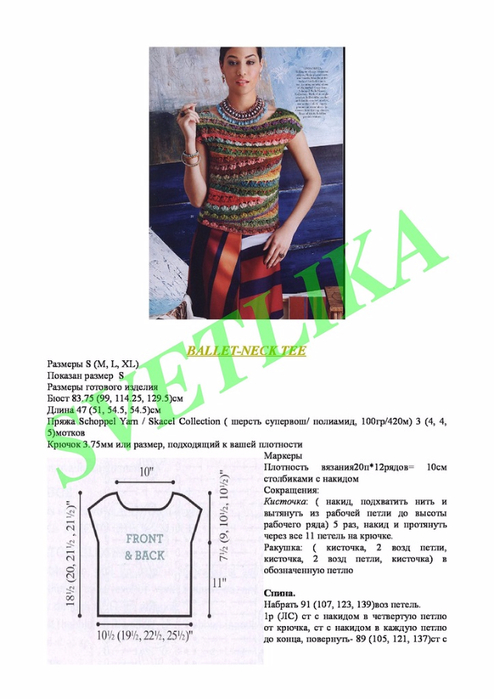
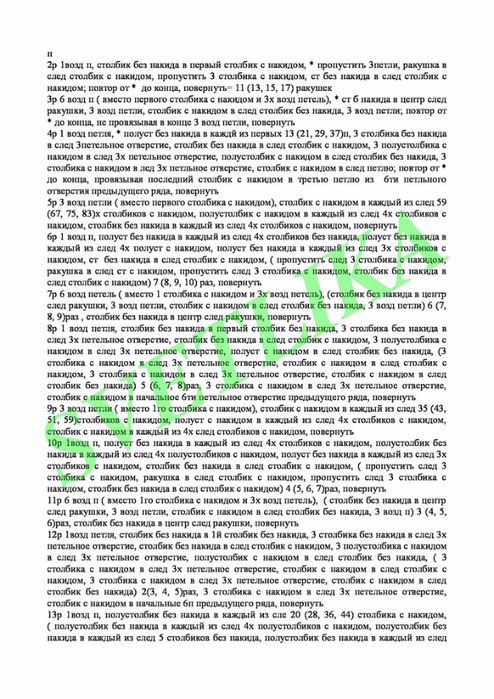
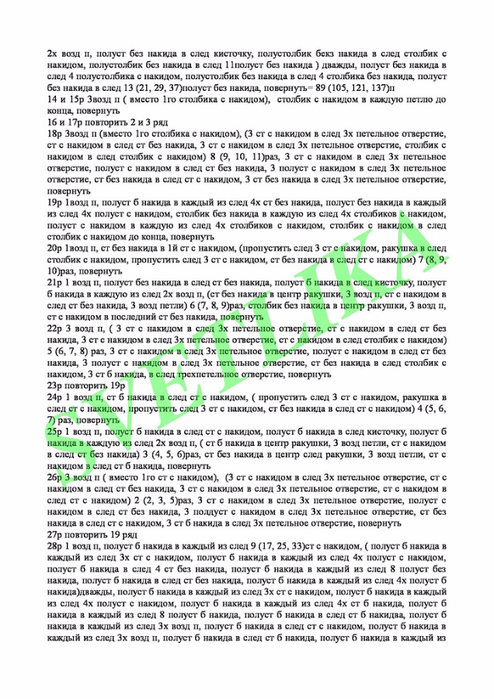
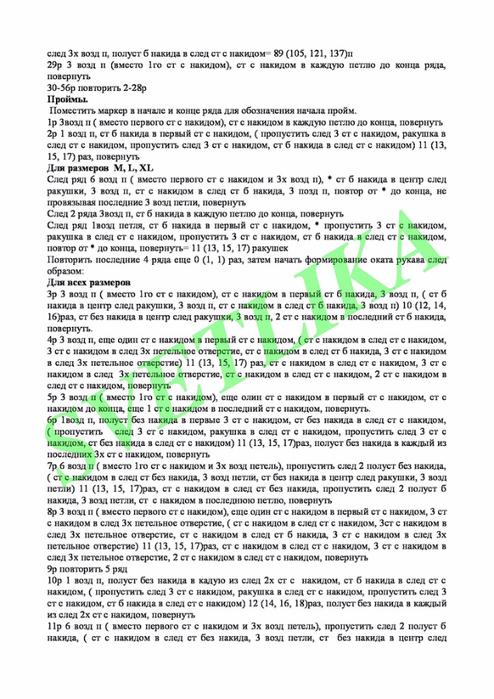
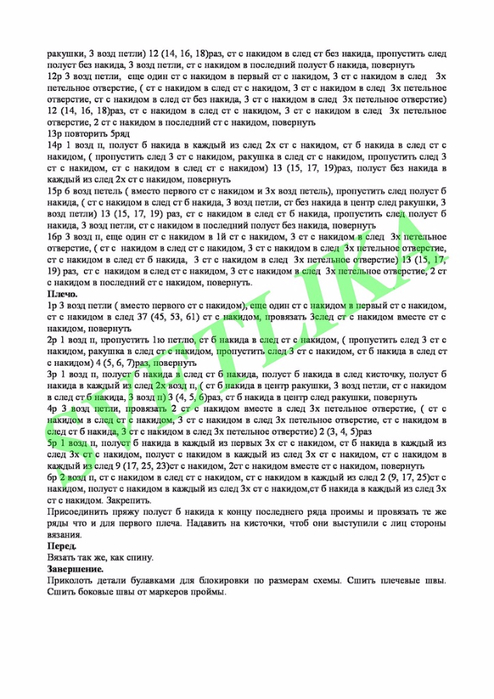
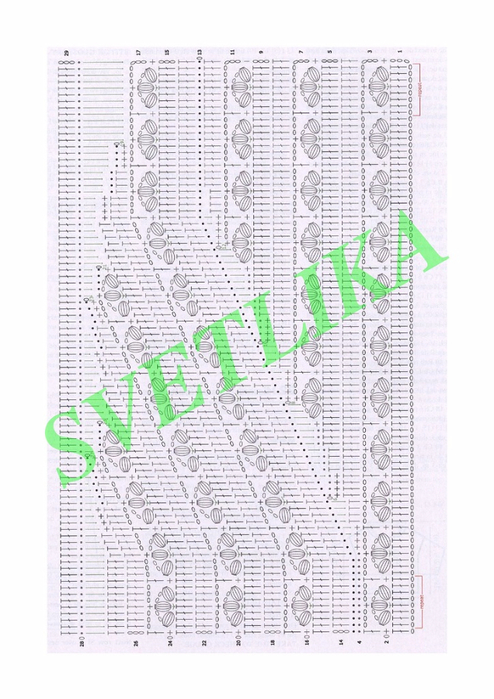
"Гляньте, что нашла..." - 2. Описание.

В предыдущем посте "Гляньте, что нашла. Очень оригинальный топ." были опубликованы только главное фото и схема. Случайно наткнулась на описание топа. Надеюсь, процитировавшим прежний пост описание пригодится.
Читать далее

Это цитата сообщения Владимир_Шильников Оригинальное сообщение
Как посмотреть пароль от Wi-Fi на Android.
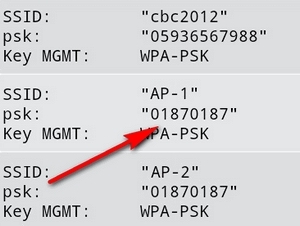
Давайте посмотрим, как узнать пароль Wi-Fi на телефоне, работающем под управлением операционной системы Android. В разных ситуациях, возникает необходимость узнать пароль от Wi-Fi на Андроиде, например, чтобы подключить другое мобильное устройство к своей сети.
Большинство пользователей, после настройки беспроводной сети, не запоминают пароль от Wi-Fi, потому что мобильный телефон предлагает автоматически вводить учетные данные при подключении к сети.
Это очень удобно, но из-за этого пользователи часто забывают свой пароль. Иногда, теряется ранее сохраненный пароль. Пока все работает, об этом никто не задумывается.
Обычно, у пользователя имеется несколько вариантов для подключения по Wi-Fi:
- Частная неизвестная сеть — для подключения требуется ввести пароль от этой сети. Доступа к этой сети нет, потому что неизвестен пароль.
- Публичная сеть — бесплатный беспроводной доступ по Wi-Fi, функционирующий в некоторых местах или заведениях.
Это цитата сообщения justvitek Оригинальное сообщение
Английский язык - фразы для флирта
1.Come live in my heart, and pay no rent (I don’t ask anything of you, just be my darling)
— Приходи жить в моё сердце и не плати аренду.
2. Did it hurt much when you fell from Heaven?
— Ты очень ушиблась, когда упала с небес?
3. I can’t taste my lips, could you do it for me? (Another way of saying: Kiss me)
— Не могу попробовать на вкус свои губы, можешь сделать это для меня?
4. Can I have a bandage because I just scrapped my knee falling for you? (Falling in love can be painful)

Это цитата сообщения Владимир_Шильников Оригинальное сообщение
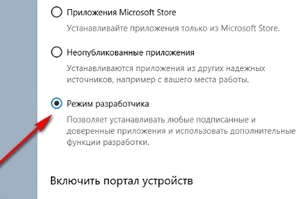
Включение или отключение режима разработчика Windows 10.
В операционной системе Windows 10 имеется «Режим разработчика» необходимый программистам и обычным пользователям для установки приложений Windows не из Магазина Microsoft (Microsoft Store), проведения исследований и экспериментов. Эта полезная функция включается в настройках системы.
В режиме разработчика пользователь может тестировать самостоятельно созданные приложения, не из Windows Store, не подписанные сертификатом. В режиме разработки доступна отладка приложений UWP в Visual Studio, появится возможность для изменения настроек операционной системы из одного места, снимаются некоторые ограничения, действующие в обычном режиме работы ОС.
Для доступа к расширенным возможностям системы, необходимо включить режим разработчика Windows. Большинству обычных пользователей активация режима разработчика не потребуется, потому что данный функционал им не нужен.
Это цитата сообщения Владимир_Шильников Оригинальное сообщение
Adguard для защиты компьютера от рекламы.
Adguard — универсальная программа для полной блокировки рекламы на компьютере пользователя. При помощи Адгуард вы можете убрать рекламу не только в любом браузере, но и в программах, установленных на вашем компьютере, в том случае, если в окне такой программы будет отображаться реклама.
Программа Adguard фильтрует интернет, блокируя сайты транслирующие рекламу на веб-страницы. Будут заблокированы сайты, представляющие потенциальную угрозу для вашего компьютера. Реклама будет убрана из окон приложений (при наличии в них рекламы), после добавления данной программы в список фильтруемых.
По заявлению производителя, Adguard является самым мощным блокировщиком рекламы в мире. Приложение активно развивается, в нем постоянно появляется новый функционал.
Вы будете защищены от вредоносных и мошеннических сайтов, от рекламных баннеров, от всплывающих окон, от другой всевозможной рекламы. Adguard тесно сотрудничает с сервисом WOT (Web of Trust), поэтому вас проинформируют о сайтах, которые имеют низкую репутацию по мнению самих пользователей в интернете.

Это цитата сообщения Алевтина_Серова Оригинальное сообщение
Мастерица-вязальщица Кейт Дженкинс создает кулинарные шедевры, которые не отличишь от оригинала.
Глядя на эти невероятно аппетитные и шикарно сервированные блюда, хочется тут же их попробовать. Однако если подойти поближе и присмотреться внимательнее, сразу начинаешь смеяться. В этом признаются многие, кто когда-либо видел «продукцию», изготовленную Кейт Дженкинс. Дело в том, что она художница-мастерица и все ее шедевры из морепродуктов, овощные ассорти, эффектные тосты и даже булки связаны из шерсти.
Морепродукты из шерсти.
Кейт живет в Южном Уэльсе. Вязать крючком она полюбила еще в детстве и по профессии она – художник по трикотажу. Однако довольствоваться изготовлением обычных шапочек и свитеров она вовсе не собирается. 47-летняя женщина прославилась в своей стране и даже за ее пределами своими «вязано-гастрономическими» способностями.



Серия сообщений "рукоделие":
Часть 1 - Святой лен - выставка икон изо льна Владимира Денщикова.
Часть 2 - Искусство Раисы Таран. Сказка из лоскутков.
...
Часть 15 - Древнейшая техника объемной вышивки: уникальные работы шейха Шамсуддина, каждая из которых весит более 200 килограммов.
Часть 16 - Британский мастер Simon Brown делает войлочных животных, которые выглядят совсем как настоящие.
Часть 17 - Мастерица-вязальщица Кейт Дженкинс создает кулинарные шедевры, которые не отличишь от оригинала.
Это цитата сообщения Владимир_Шильников Оригинальное сообщение
Что делать, если компьютер не видит флешку.
Наверное, не существует человека, у которого не возникало проблем с обнаружением компьютером флешки или другого USB устройства. Причин тут может быть вагон и маленькая тележка. И разобрать их все, думается, не удастся в рамках этого поста. Тем не менее, предлагаем рассмотреть основные причины и дать четкие ответы что делать, если компьютер не видит флешку или другое USB устройство. И так, поехали.
Это цитата сообщения Владимир_Шильников Оригинальное сообщение
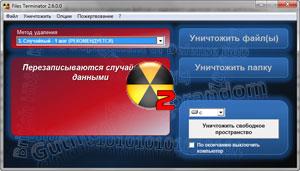
Files Terminator Free - надежное и безвозвратное удаление данных с компьютера.
Files Terminator Free — бесплатная программа для безвозвратного удаления файлов и надежного удаления следов деятельности пользователя на компьютере. Программа затирает свободное место на жестком диске, а также надежно уничтожает отдельные файлы и папки.
Как известно, после удаления с компьютера папок и файлов, операционная система физически не удаляет данные с компьютера, а делает пометку для файла или папки, что они удалены. Операционная система воспринимает место, занимаемое удаленными данными как свободное.
Поэтому на этом свободном месте могут быть записаны новые данные, которые появляются в процессе работы на компьютере. В зависимости от активности пользователя, некоторые данные будут перезаписаны, а другие данные не будут перезаписаны.
Это цитата сообщения Алевтина_Серова Оригинальное сообщение
История создания шедевров. Оглавление.
История шедевров: Стихи.
1. История одной любви в стихах. Анна Ахматова и Николай Гумилев.
2. История стихотворения: "Мне нравится, что вы больны не мной…" Кому посвятила своё стихотворение Марина Цветаева.
3. "Ноктюрн" Роберта Рождественского: гимн любви, пронесённой через всю жизнь.
4. "С любимыми не расставайтесь!": Мистическая история одного из самых пронзительных стихотворений о любви. Видео.
5. Две судьбы в одной жизни: Как известный советский поэт-песенник ушёл в Оптину пустынь. Видео.
6. За что был расстрелян автор стихов "Я спросил у ясеня…". Ирония судьбы Владимира Киршона.
7. Какие исторические события легли в основу текста песни "Все могут короли".
История шедевров: Музыка и песни
1. История одного шедевра "Лунная соната" - Бетховен или "Поэма о любви"
2. История одного шедевра | "Весенняя симфония" Роберта Шумана...
3. История одного шедевра | "Грёзы любви" Ференц Лист.
4. Вальс-фантазия. Михаил Иванович Глинка.
5. «Любовный дуэт» Никколо Паганини.
6. История песни «Калинка-малинка». Автор Иван Ларионов.
7. История ансамбля «Самоцветы». Не повторяется такое никогда. Фото, видео.
8. Татьяна Снежина. Песня: "Позови меня с собой"
9. Легендарный Джо Дассен. Жизнь и песни. | Фото и Видео.
10. Адажио Альбинони. История создания Адажио.
11. История песни Игоря Николаева. "Комарово".
12. История песни Игоря Николаева. "Айсберг".
13. История песни "День Победы". Композитор Давид Тухманов.
14. История одной песни: "Yesterday", The Beatles. Видео.
15. История шедевра: "Полет кондора" - Национальное достояние культуры Перу.
Серия сообщений "• оглавления разделов дневника":
Часть 1 - Стихи. Оглавление.
Часть 2 - Красивейшие места планеты. Оглавление.
...
Часть 27 - Зарубежные художники от К до Я. Оглавление (2 часть).
Часть 28 - Российские художники от П до Я. Оглавление (2 часть).
Часть 29 - История создания шедевров. Оглавление.
Часть 30 - Путеводитель по дневнику. Оглавление.


Это цитата сообщения Владимир_Шильников Оригинальное сообщение
Универсальная программа для просмотра и редактирования фото.
Windows 10 стала популярной операционной системой. Системные требования такие же, как и у предыдущих версий windows. В windows 10 добавлено очень много разных функций. Одной из интересных программ с новыми функциями является программа фотографии.
Это цитата сообщения Владимир_Шильников Оригинальное сообщение
Как узнать пароль от своего Wi-Fi.
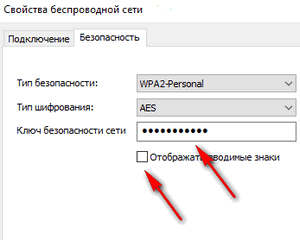
Пользователи часто забывают пароль от Wi-Fi, потому что на компьютере происходит автоматическое подключение к беспроводной сети. Потом, через некоторое время, когда потребуется подключить к беспроводной сети другое новое устройство: ноутбук, смартфон или планшет, у пользователя возникает вопрос, как узнать пароль от вайфая.
Адаптеры беспроводного доступа в интернет через Wi-Fi наиболее часто используются на ноутбуках и мобильных устройствах. Технология беспроводной передачи данных позволяет перемещать устройство в пределах доступности сигнала от точки доступа, не быть привязанным к одному месту, как при проводном соединении.
Обычно, пользователи вводят пароль один раз при подключении устройства к сети, а затем соединение происходит автоматически. С течением времени, пользователь благополучно забыл пароль от своего Wi-Fi. В один прекрасный момент, возникает необходимость подключения нового устройства к беспроводной сети, а пароль забыт или потерян. Что делать, как узнать пароль от своего Wi-Fi?
Это цитата сообщения МирАлин Оригинальное сообщение
ЭХ, ЭТИ ВКУСНЫЕ «ВРЕДНЫЕ» ПИРОЖКИ
ЭХ, ЭТИ ВКУСНЫЕ «ВРЕДНЫЕ» ПИРОЖКИ
