Это цитата сообщения Mademoiselle_Viv Оригинальное сообщение
Бродилка по урокам Ольги Бор на Майл.ру
Иллюстрированный самоучитель по Photoshop
Ссылка
Этот самоучитель основан на базе Photoshop 7 английская версия. Но перевод всех действий имеется.
И хотя эта версия довольно старенькая, основы у программы всех версий одинаковые.
****************************************
Учимся работать в Фотошопе.
Видео книга.
Ссылка
****************************************
Видео курс -
Обзор Adobe Photoshop CS5
Великолепный курс!!!
Более 50 уроков. Очень советую!
Ссылка
****************************************
Мои уроки и советы начинающим.
 [показать]
Советы начинающим публикуются без авторского логотипа.
Уроки с логотипом являются моей авторской разработкой.
Уроки без логотипа -
это мои переводы с англоязычных сайтов или идея урока,
взятая с другого ресурса, ссылка на который прилагается.
****************************************
Советы начинающим.
Ссылка.
программы Photoshop.
Это цитата сообщения LebWohl Оригинальное сообщение
Как перенести программу с одного компьютера на другой
Покупка нового компьютера либо переустановка операционной системы на старом довольно радостное событие, ведь работать на чистой не захламленной системе одно удовольствие. Вот только омрачить всю эту радость может перенос на только установленную систему действительно важных и нужных приложений. Почему спросите Вы? Ну, вот, к примеру, под рукой не оказалось установочного диска, да и все сложные настройки нужных программ уже давно забыты.
Это цитата сообщения принцеска_1 Оригинальное сообщение
полезные программы
Серия сообщений " полезные программы":
Часть 1 - ПРОГРАММА ДЛЯ СЛАЙДОВ
Часть 2 - AnyReader 3.9 ( 1034) - полезная программа
Часть 3 - Универсальный конвертер файлов онлайн.
Часть 4 - Удаленное управление компьютером /+ программа/
Часть 5 - Очистка жесткого диска, видео.
Часть 6 - Удобный сервис! Загрузка файлов на файлообменнники.
Часть 7 - 20 бесплатных антивирусных программ
Часть 8 - Загрузочная флэшка с Windows.
Часть 9 - Программа"Nero" (запись аудио, dvd дисков, копирование файлов).
Часть 10 - Бесплатные полноценные видеокурсы для начинающих по программам для ПК
Часть 11 - Picasa 3. Перечень основных функций.
Часть 12 - Редактор для домашнего видео.
Часть 13 - Cоздание снимков Вашего экрана в Google Chrome.
Часть 14 - Яндекс Диск – сервис хранения файлов.
Часть 15 - Программа для создания видео слайд-шоу.
Часть 16 - Программа для создания видео из фотографий.
Часть 17 - ПИШЕМ КРАСИВО СВОЙ ТЕКСТ НА ИЗОБРАЖЕНИИ.
Часть 18 - Скачать флеш и видео в компьютер.
Часть 19 - Format Factory - мультимедиа конвертер (фабрика форматов)
Часть 20 - Лучшая программа для очистки реестра.
Часть 21 - КАК ПРАВИЛЬНО СКАЧИВАТЬ ПРОГРАММЫ И ФАЙЛЫ
Часть 22 - Ключи
Часть 23 - Урок: "Невидимые файлы"
Часть 24 - Как сделать живые фотографии.
Часть 25 - Антивирусы онлайн
Часть 26 - 1000 самых популярных программ.
Часть 27 - Полезные программы! "Бесплатный софт"
Часть 28 - Программа Acronis. Пошаговая инструкция-бэкап системы с помощью Acronis True Image Home
Часть 29 - Куда делось место на диске?
Часть 30 - Поиск и удаление дубликатов файлов.
Часть 31 - Самые необходимые программы.
Часть 32 - Как установить и пользоваться Skype
Часть 33 - Программа для снятия скриншотов 75_75_scrnstcr
Часть 34 - Как правильно конвертировать видео?
Часть 35 - Утилита для удаления трояна Spy Sheriff
Часть 36 - Как вырезать музыку из видео. Программа "Lucky Video Converter".
Часть 37 -
Это цитата сообщения Else5 Оригинальное сообщение
Как проверить сайт на вирусы?
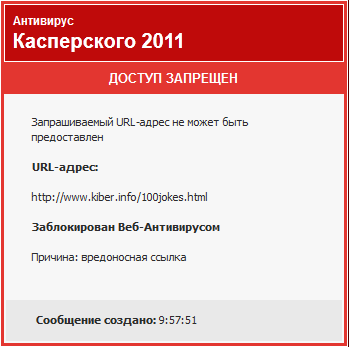 Если Вам приходится достаточно много времени проводите в интернете, то почти наверняка Вам приходилось сталкиваться с предупреждением:
«Имеется информация, что этот сайт атакует компьютеры!»
или
“Запрашиваемый URL-адрес не может быть предоставлен, так как он
Заблокирован Веб-Aнтивирусом
Причина: вредоносная ссылка
(проверка по базе подозрительных веб-адресов)” (см. рисунок)
ну или что-то в таком духе. И как результат — заблокированный доступом на тот или иной сайт. И даже если потом впоследствии доступ на сайт будет открыт, доверия к нему будет маловато. Или такой вариант: а есть ли действительно опасность, ведь ни для кого не секрет, что например Антивирус Касперского во всю пользуется своим право блокировать какой-либо сайт если этот сайт наносит финансовый вред самому Касперскому. (Все сайты на которых можно найти рабочие ключи к Антивирусу Касперского занесены в базу подозрительных веб-адресов и доступ к ним Касперский активно блокирует.)
Как же самостоятельно проверить есть ли вирусы на сайте и убедиться безопасно ли на него заходить?
Это цитата сообщения SVETA-290 Оригинальное сообщение
Как удалить страницу в Одноклассниках.
http://www.pc-pensioneru.ru/odnoklassniki-udalenie-stranicy.htm
Ответа на этот вопрос на сайте Одноклассники.ru найти непросто! Однако, все же можно удалить свою страницу из Одноклассников бесплатно. Делается это так.
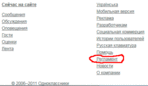
Находясь на "Моя страница" в Одноклассниках (на вашей странице), внизу страницы, найдите ссылку Регламент (обведена красным карандашом на рис 1). Жмите на эту ссылку.

На открывшейся странице, под Регламентом, найдите ссылку Отказаться от услуг (рис. 2). Жмите на эту ссылку.
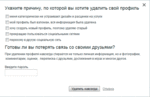
Откроется окно Удаление своего профиля (рис 3). Вас попросят указать причину, по которой вы хотите удалить свой профиль. Кроме того, здесь описаны потери, которые вы понесете, если удалите свою страницу в социальной сети odnoklassniki.ru
Если, несмотря на это, вы решили удалить свой профиль, тогда Введите пароль и жмёте на кнопку Удалить навсегда. Если же, после прочтения предупреждения о возможных потерях, у вас навернулась слеза - тогда лучше нажать ссылку Отмена!
Это цитата сообщения TATYSIY Оригинальное сообщение
Все наиболее крупные и известные поисковые системы на одном сайте.
[371x50]             Сайт с поисковыми системами НАХОДИТСЯ ЗДЕСЬ               [показать] [показать] |
Это цитата сообщения Konstancia Оригинальное сообщение
Как увидеть в браузере пароль, скрытый звёздочками
[показать]Это цитата сообщения Владимир_Шильников Оригинальное сообщение
38 клавиатурных сокращений, которые работают в любом браузере.
Работа с вкладками:
Ctrl+1-8 – Переключение на вкладку, положение которой на панели вкладок соответствует нажатой вами цифре.
Это цитата сообщения Феврония52 Оригинальное сообщение
Тестируем компьютер и Интернет
[показать]Компьютерная грамотность
|
|
Это цитата сообщения BraveDefender Оригинальное сообщение
Как вставить в пост на Лиру видео YouTube. Обновление
"Как вставить в пост на Лиру видео YouTube". Пост третий, исправленный и дополненный. Предыдущие сообщения: Первое издание, Второе издание.
Другие посты:
- Самый простой способ скачать видео в YouTube
- Как изменить фон своего канала на YouTube
- Как скачать видео из Интернета и загрузить его на ЛиРу
- Самый простой способ получения кода видео YouTube
Например, хотим разместить в лирушном посте видео "Кот и Дельфин. История любви", которое открывается на этой странице YouTube - http://www.youtube.com/watch?v=deBhKg4HRjY.
Это цитата сообщения BraveDefender Оригинальное сообщение
Как разместить видео YouTube на ЛиРу / Сентябрь 2012
Как разместить видео YouTube на ЛиРу (получение кода видео в новом интерфейсе видеохостинга)
YouTube опять поменял свой вид и расположение некоторых кнопок и меню. В принципе, всё работает так же, как и раньше («Как вставить в пост на Лиру видео YouTube»). Только изменились немного кнопочки.
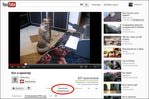
Чтобы настроить и получить код видеоплеера YouTube для дневника (или сайта), нужно под плеером на странице youtube.com нажать пункт горизонтального меню «Поделиться».
Это цитата сообщения Prosto_Natali Оригинальное сообщение
Варианты как добавить аудио в пост.
Как добавить музыку в свой пост я писала вот В этом моем сообщении . Сегодня хочу рассказать, как еще можно добавить музыку в свое сообщение.
Первый вариант
Обязательная регистрация на Привет.ру
Получаете возможность вести блог,грузить музыку, видео и фотографии.
Плеер этого хостинга,если указать высоту(height="18")
можно преобразить вот в такую форму:
Или создать плейлист:
 [150x]
Это цитата сообщения Olia2010 Оригинальное сообщение
Как спрятать текст под кат? Для новичков на Лиру.

На Лиру каждый день появляются новые пользователи сайта. И не всегда могут быстро на нем разобраться или найти нужную информацию. Сегодня спрашивали: "Что значит убрать под кат? Как убрать под кат длинное сообщение или картинки?"
Убрать под кат - это значит скрыть под ссылкой запись целиком или частично. Как это сделать?
 Olia2010 отвечаю: ЛЕГКО!!!
1. Если вы работаете в ПРОСТОМ редакторе, то можно ручками набрать 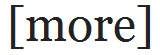
в том месте, где вам необходимо убрать сообщение под кат.
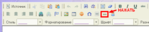
2. Если вы работаете во 2-м CKEditor или 3-м редакторе FCKEditor, то можно воспользоваться кнопочкой
3. Затем откроется новое окно
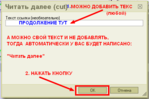
4. Далее вы пишите текст или добавляете картинки или фотографии.
5. В конце вашего поста следует написать 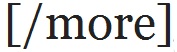 . Я так же пользуюсь этой же кнопочкой, только после первой квадратной скобки добавляю /.
6. Для новичком на Лиру полезно знать:
Как создать рубрики в дневнике:
http://www.liveinternet.ru/users/olia2010/post214182887/
Как добавить сообщение в дневник:
http://www.liveinternet.ru/users/olia2010/post211570967/
Как удалить сообщение из дневника:
http://www.liveinternet.ru/users/olia2010/post211805608/
Как процитировать сообщение из другого дневника в свой?
http://www.liveinternet.ru/users/olia2010/post215269689/
Что такое симпатия и как её правильно подарить:
Это цитата сообщения SvetlanaT Оригинальное сообщение
Удаляем объекты или надписи с фото и картинок.
Замечательный и абсолютно бесплатный ОНЛАЙН ФОТО РЕДАКТОР
для тех, кого что-то не устраивает в фотографиях которые вы наснимали.
Очень удобно, если вы хотите убрать с фото, случайно сфотографированных,
чужих людей. Или на любой картинке, ненужный вам объект.
Также здесь можно убрать любую надпись.
И нужно для этого всего 3 шага. Смотрите на фото как это сделать.
И внизу подробное объяснение.
 [600x354]
ЗДЕСЬ далее...
Это цитата сообщения Владимир_Шильников Оригинальное сообщение
Полная защита компьютера.
[220x144]
Программное обеспечение Shadow Defender
В предыдущей статье мы рассмотрели защиту компьютера при помощи программы Acronis. Этот программный комплекс, состоящий из нескольких программ, способен полностью защитить Ваш ПК от сбоев, вирусов и троянов. С помощью слепка системного диска при любом негативном событии появляется возможность восстановить в первоначальное состояние систему. Возможно даже восстановить не только системный раздел диска, но и другие разделы Вашего жесткого диска. Но при таких созданиях слепков системы получается небольшой скачок в формировании таких слепков по времени. То есть, хоть и появляется возможность сохранения данных, но эти сохранения происходят через какой то промежуток времени. Промежуток времени, между созданиями архивных копий, зависит от пользователя, который указывает это время в настройках программы. При наличии малого размера раздела жесткого диска, под архивные копии, очень частые копии системного диска заполнят все дисковое пространство отпущенное под эти копии. Это вызывает некоторые неудобства. Установленные программы, скаченные файлы или настройка ПК, между архивной копией и настоящем состоянием системы, при восстановлении утрачивается.
Это цитата сообщения Else5 Оригинальное сообщение
Как бесплатно скопировать музыку с LiveInternet …
Поступил такой вопрос: Здравствуйте! У меня такой вопрос : можно ли с дневника LiveInternet скопировать и сохранить мелодию (музыку) на диск или флешку?
И так как же сохранить музыку с ЛиРу у себя на компьютере?
Для этого может быть несколько способов (причем ниже изложенные способы - это только способы известные мне, а их может быть гораздо больше!)
Во первых: можно воспользоваться ЛиРу-шным сервисом:
Это цитата сообщения Владимир_Шильников Оригинальное сообщение
Как защитить флэшку паролем.
Инструкция
1
Прежде чем переносить на флэш-накопитель личные данные и пароли, стоит озаботиться надежной защитой носителя. Тип защиты во многом зависит от того, какую именно информацию и в каком виде требуется защитить. Если нужно закрыть от посторонних просто несколько файлов, можно воспользоваться обычной программой-архиватором WinRar. Этот метод хорошо подойдет, когда нужно передать информацию на флэшке через третьи руки один раз и при этом уберечь передаваемые данные от случайного любопытства посторонних.
Это цитата сообщения ЖЕНСКИЙ_БЛОГ_РУ Оригинальное сообщение
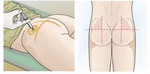
Как правильно сделать укол самому себе?
Подробная статья о том, как поставить внутримышечный укол в ягодицу самому себе в домашних условиях.
Часто бывает так, что человек вынужден ставить уколы самому себе. Обстоятельства, приведшие к этому, бывают разные: назначил врач внутримышечные инъекции ежедневно, а у вас нет времени ходить в поликлинику для этого. Или, у вас хроническое рецидивирующее (обостряющееся) заболевание и нужны регулярные инъекции, но опять нет времени на поликлинику, да и средств вызывать опытную медсестру на дом жалко. Или, вам стало плохо, нужно сделать срочный укол, но человека, способного на это рядом нет.
В таких случаях придется делать уколы самому себе. Это, конечно, неприятно и на первый взгляд непросто - но вполне возможно.
Это цитата сообщения Владимир_Шильников Оригинальное сообщение
Как установить шрифты в windows- это полезно знать новичкам.
Приветствую всех !!! Перед пользователями компьютера, рано или поздно встает вопрос о том, как добавить шрифты в windows. В стандартном windows шрифты простые, там нет ни чего особенного и красивого.
Для того, что бы работать в фотошопе, и писать красивым текстом на своих работах, нужно знать, как установить шрифты в windows. Для начала вам нужно подобрать нужные для вас шрифты, их сейчас в интернете масса. Кто не знает, могу посоветовать набрать в поисковике Яндекс, или Гугл фразу «скачать шрифты». Если нужны русские, тогда пишем «скачать русские шрифты». Что же, шрифты выбрали, скачали, а теперь нужно их установить.
Что бы установить шрифты в windows нужно сделать следующее.
1.Распаковать архив со шрифтами. Можно не распаковывать, если хотите установить все. В основном в архивах сразу несколько шрифтов, и не факт что все они вам понравятся. Делаем сборку и скидываем все в одну папку.
2.Дальше нажимаем «Пуск» — «Панель управления». Если нужно переходим в классический вид. ( добавить шрифты в windows )
Это цитата сообщения Else5 Оригинальное сообщение
Как скопировать со страницы не копируемый текст?

Как скопировать текст с сайта, который защищен от копирования.
Многие пользователи выходят в интернет для поиска нужной для себя информацию для использования в своих проектах (как-то написание рефератов, заметок, статей). А некоторые ВЭБ- мастера по разным причинам не желают, чтобы посетители могли скопировать тексты или картинки находящиеся на их сайте.
Для того чтобы уметь копировать защищенный текст, совсем необязательно быть или стать «воришкой», как правило достаточно указать ссылку откуда взяты материалы и вы чисты! Эти знания нужды как Web-мастерам, так и копирайтерам для их профессиональной работы ну и не только им, а конечно же, простым пользователям для личных нужд (опять вспомним заметки, статьи, рефераты, курсовые, дипломные, и прочие работы. Ведь всем известно, что эти работы всегда используют выдержки из других работ, естественно со ссылкой на источник). Поэтому знать, как копировать текст, защищенный от копирования, просто необходимо, ну что бы чуть чуть облегчить себе жизнь. И никаких особых навыков для этого не нужно.