Это цитата сообщения Фатал Оригинальное сообщение
Сибирские пейзажи
Фотопутешествие по Сибири с красноярским фотографом Михаилом Вершининым.
 [показать]
 Это цитата сообщения Дама-хозяйка Оригинальное сообщение
Стирка. Учебник.
Читайте по теме: Пятна. Руководство по выведению. * 100 советов по очистке пятен
 [780x]
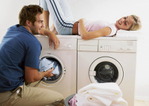
Человек же после утраты собственной шерсти вынужден искать другие способы чистки новоприобретенной «шкуры».
В древнем Риме тоги цепляли к длинной веревке и бросали в стремительный Тибр. Быстрое течение держало одежду на поверхности, а пузырящаяся вода, протекая через ткань, уносила с собой частички грязи.
На Руси белье колотили об воду или, положив на камень под водой, били по нему колотушкой. При ударе вода быстро проходила через ткань, отслаивая и вымывая грязь.
Как помочь стиральной машине лучше управиться с работой >>>
Это цитата сообщения Сексодром Оригинальное сообщение
Технология любви: как свести с ума?
 [400x299]Хорошими любовниками не рождаются - ими становятся. Причем после долгих и упорных тренировок. Но иногда даже самому продвинутому спортсмену требуется помощь опытного тренера. Желательно - персонального…
Что бы там ни говорили фанатичные футбольные болельщики, но самой любимой спортивной игрой человечества был и остается секс. В большинстве случаев секс - игра парная и предусматривает наличие хотя бы двух партнеров. Но известно, что там, где собираются два человека противоположного пола, всегда возникают проблемы. К тому же, в секс играют все кому не лень - начиная от крутых профессионалов и заканчивая полными дилетантами…
Однако, не будем вдаваться в крайности. Лучше поговорим об особенностях интимной жизни огромного числа так называемых «любителей» - простых смертных, связанных крепкими узами сексуального партнерства.
Инструкция по сексэксплуатации >>>
Это цитата сообщения Dushka_li Оригинальное сообщение
Модная обувь осени 2011: основные тренды.
 [показать]Как приятно начать сезон с покупки новенькой пары - или даже нескольких пар - туфель, сапожек, ботильонов. Для того, чтобы освежить свой стиль, порой достаточно всего одной-единственной пары…
Замша или лак?
Начнём с выбора материалов. Натуральная кожа всегда в почёте. Но дизайнеры, увлечённые работой с разными видами фактур, легко меняют традиционную гладкую кожу на более интересную по текстуре и игре цвета замшу - у которой, правда, имеется один существенный недостаток: она более капризна в носке и не терпит осенней слякоти. Тем не менее, замша - очень чувственный материал; стилистически она диктует либо женственную элегантность, либо спокойный и мягкий casual.
Стильные образцы актуальной замшевой обуви можно отыскать в коллекциях марок Alexander McQueen, Christian Louboutin, DKNY, TopShop.
Читать далее >>>

Это цитата сообщения goel Оригинальное сообщение
Текстиль для кухни: фартуки, полотенца, прихватки…
 [300x225]
Прихватки
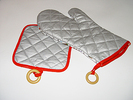
Прихватки на кухне незаменимы. Они могут быть любой формы и дизайна, бывают прихватки плоские и в виде рукавиц. Основное требование к прихваткам – низкая теплопроводность.
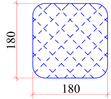
Квадратная прихватка для кухни своими руками
Материалы:
•плотная хлопчатобумажная ткань 180х180 мм, 2 детали;
•ватин – 180х180 мм, 1 деталь;
•окантовочная лента из тонкой х/б ткани, выкроена по косой, 40х800 мм, 1 деталь;
•нитки в цвет;
•деревянное кольцо с внешним диаметром 40мм.
 [300x268]
Технология изготовления прихватки:
1.мелом на одной из деталей нанести разметку квадратами 35х35 мм под углом 45 градусов;
2.сложить размеченную деталь и ватин вместе, уравнять срезы и простегать по разметке;
3.уложить вторую х/б деталь прихватки лицом вверх на стеганый полуфабрикат и прострочить по периметру шириной шва 3-5 мм от срезов;
4.заготовить окантовочную полоску – согнуть крой пополам, заутюжить; подогнуть срезы середине детали и заутюжить; должна получится полоска с подогнутыми во внутрь срезами шириной 10 мм;
5.окантовать срезы прихватки, начинать операцию с середины одной из сторон;
6.в конце окантовывания сформировать навесную петлю длиной 40 мм из остатков окантовочной полосы, предварительно продев, кольцо-держатель.
Прихватка-рукавица своими руками
Материалы:
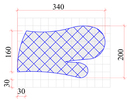
•плотная х/б ткань 700х200 мм;
•ватин 700х200 мм;
•тонкая х/б ткань 700х200 мм;
•покупная окантовочная полоска (бейка) длиной 50см, деревянное кольцо с внешним диаметром 40 мм; нитки в цвет.
Примечание: выкройку прихватки-рукавицы можно легко изготовить, обведя на бумаге кисть собственной руки и добавив по периметру 30-40 мм.
 [350x274]
Технология изготовления:
1.выкроить детали прихватки согласно рисунку, предварительно сложив ткань пополам, лицевой стороной вовнутрь: верх – х/б, 2 детали, прокладочный материал – ватин, 2 детали, подкладка – тонкая х/б ткань, 2 детали;
2.уложить детали верха, ватина и подкладки друг на друга, уравнивая срезы, и простегать на швейной машинке ромбами 35х35 мм;
3.окантовать бейкой внешний срез рукавицы;
4.притачать к внешнему срезу прихватки петлю с продетым кольцом;
5.сложить стеганые заготовки рукавицы лицом вовнутрь и стачать по контуру срезов с шириной шва 1 см;
6.припуски швов на закруглениях надсечь ножницами, а в месте перехода к большому пальцу – высечь, не доходя до строчки 3 мм;
7.вывернуть рукавицу на лицевую сторону и приутюжить.
Как сшить фартук для кухни
Материалы:
•плотная х/б, тонкая плащевка, лен – 750х500 мм (при росте хозяйки 170 см размер – 42-50, для больших размеров выкройку можно разрезать посередине и раздвинуть до необходимой величины);
•покупная окантовочная бейка длиной 4 м (зависит от размера);
•нитки в цвет.
 [300x420]
Технология изготовления:
1.перевести выкройку на ткань (согласно рисунку) и выкроить;
2.окантовать верхний срез фартука;
3.окантовать подол фартука (нижнюю часть полотнища);
4.застрочить 55 см окантовочной бейки (завязка), затем окантовать одну из боковых сторон фартука, застрочить шлейку для шеи 60 см (можно отрегулировать длину индивидуально), затем окантовать оставшуюся боковую сторону фартука и застрочить 55 см завязки.
Фартук готов, при желании можно его украсить аппликацией или сделать накладной карман.
Это цитата сообщения Arnusha Оригинальное сообщение
Ещё раз о горячих клавишах...
Вот некоторые комбинации, которые одними из первых сохранятся в вашей памяти. Отменить последнее действие можно нажатием ctrl+z, что намного удобнее щёлкания мышкой. Клавиша z находится недалеко от ctrl, и делать это можно одной левой. Кстати, это сочетание работает не только в программах, но и в папках, одним словом – везде. К примеру, вы переместили файл, но по ошибке засунули его не в ту папку, а в какую, не знаете. Эта комбинация вернёт файл на своё место. Если вам нужно выделить элемент картинки или текста, то без мышки, конечно, не обойтись, но выделять всё окно проще комбинацией ctrl+a. И тоже одной левой. Вообще, клавиатура очень удобна как для правшей, так и для левшей: клавиши ctrl, alt, и shift расставлены по обеим сторонам, лишь только кнопочка windows почему-то сделана в одном экземпляре исключительно для левшей. Сочетание alt+tab очень удобно, когда вы работаете не в одной программе, оно быстро откроет окно второй, третьей и всех других программ, которые в данный момент активированы. И эта комбинация создана тоже для тех, кого в школе некоторые педагоги пытались научить писать правой рукой. (Вообще, мне начинает казаться что тот, кто обдумывал, как расположить эти сочетания, и сам был левшой, уж очень много важных комбинаций для левой руки.) В том случае, если вы решили посмотреть, что у вас там в корзине или просто взглянуть на картинку рабочего стола, которую вы замостили только вчера, а добираться до них долго, так как открыто несколько окон различных программ, воспользуйтесь сочетанием win+d, оно моментально свернёт все окна. А сочетание win+shift+m развернёт их, и, после короткого наслаждения картинкой, можно продолжать работать дальше. Есть одно сочетание с подвохом. Alt+shift+d называется. Оно вбивает в текст текущую дату (03.01.2009), но не всегда им можно пользоваться. Потому что дата в этом случае будет динамичной, то есть она всегда остаётся текущей. Удобно для писем, но для ведения табелей или графиков неприемлемо. Однажды я на этом сочетании обжёгся. Дело в том, что сколько бы вы ни открывали свой документ, эта дата каждый раз меняется. В итоге оказывается, что дата стоит сегодняшняя, а того числа, которое должно было вместо него стоять, вы уже не помните. Так что, если хотите избежать головной боли, в табеля дату лучше вводить по старинке, вручную. Нет необходимости объяснять значение клавиш f1-f12, ими редко кто пользуется, только продвинутые операторы. Многие сочетания просто дублируют друг друга, и, чтобы не путаться, следует выбрать для себя самое удобное, и самое запоминающееся. Особо запоминать, то есть зубрить, не обязательно. Хоть убей меня, я не смогу вспомнить и половины сочетаний, которые знаю, но стоит сесть за комп, мои пальцы сами их вспоминают по мере надобности. Во многих программах можно переназначить сочетания клавиш, но делать это нужно с осторожностью, так как это может привести к конфликту сочетаний клавиш разных программ. В том случае, когда две программы используют одно и то же сочетание, команда будет выполняться только для одной из них. Вот, к примеру, нечто похожее – в MS word при помощи ctrl+c+c выводится на экран буфер обмена. Но после того, как я инсталлировал словарь ABBYY lingvo 12, при нажатии этого сочетания буфер обмена не открывается, зато открывается окно словаря. И только после загрузки словаря, комбинация ctrl+c+c начинает работать, как положено. Вот, наверно, и всё, что я хотел сказать по этой теме. Не стоит бояться этих модификаторов. Не так страшен чёрт, как его малюют. Главное, стараться почаще их использовать, и со временем вы сами поймёте, какие из сочетаний вам нужны, а о каких лучше забыть. Ибо что для одного человека приемлемо, другому может быть абсолютно и ни к чему. ***** ТЕПЕРЬ БОЛЕЕ ПОДРОБНО: Горячие клавиши, по мнению опытных пользователей, значительно ускоряют работу на компьютере и увеличивают количество всевозможных действий, выполняемых с клавиатуры. Их также называют клавишами быстрого доступа или клавиатурным ускорителем. Кроме того, они необходимы при неожиданном зависании компьютера или выходе из строя мыши. В последнем случае, пользуясь одной лишь клавиатурой, можно сохранить незавершенный документ, отправить его на печать, свернуть или открыть нужные программы. В разных программах производители устанавливают различные сочетания клавиш, но всегда для этого нужно зажать клавишу-модификатор плюс любую другую клавишу. В современной клавиатуре Windows клавишами-модификаторами являются Ctrl, Alt, Shift и клавиша Win (на ней |
Это цитата сообщения ТАТИК_222 Оригинальное сообщение
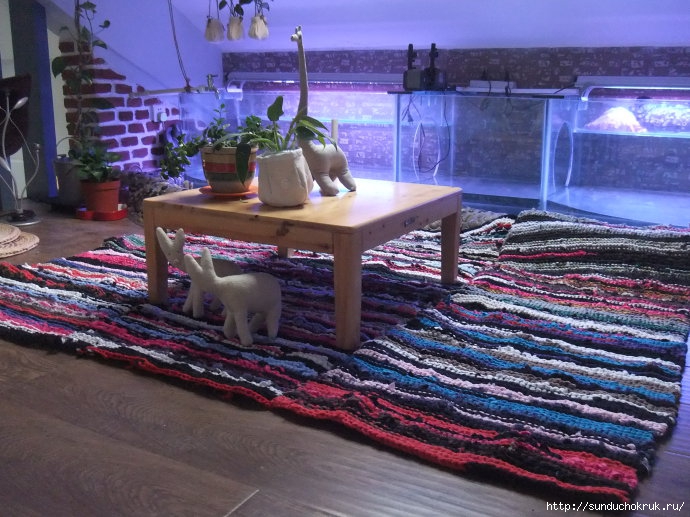
Половички спицами. Мастер-класс
Если в вашем доме накопилась ненужная одежда подождите её выбрасывать. Из нее можно связать половички для прихожей или для дачи. Какая не какая экономия семейного бюджета.
 [690x517]
Это цитата сообщения Лидия_Каламбет Оригинальное сообщение
Просто очень понравилось... Подборка.
Взято из альбомов на flickr.
Это цитата сообщения BARGUZIN Оригинальное сообщение
Стильные старушки )))
|
Это цитата сообщения Трииночка Оригинальное сообщение
Будьте всегда красивы!!! Возрастной макияж!
Возрастной макияж
Две статьи о возрастном макияже из разных источников
Возрастной макияж или Все лучшее — взрослым!
|
Это цитата сообщения Трииночка Оригинальное сообщение
Готовимся к холодам! Шапка-ушанка, варежки и шарфик!
Шапка-ушанка, варежки и шарфик!
http://woman7.ru/rukol/vasanie-sahpki/471-sharf-shrag.html
Шапка ушанка крючком схема вязания
Варежки крючком схема вязания
Шарф-шраг спицами схема вязания [483x685] [показать] [показать] [показать] [показать]
Это цитата сообщения Трииночка Оригинальное сообщение
Жаренный торт! Торт на сковороде!
|
Это цитата сообщения Трииночка Оригинальное сообщение
Опять осень, дожди, холода...Глинтвейн от простуды!
|
Это цитата сообщения Трииночка Оригинальное сообщение
Остановитесь на мгновение!Первозданная стихия воды! Релакс!
|

Это цитата сообщения Zinur Оригинальное сообщение
СТЕНОКАРДИЯ - Целебный настой из ЛИМОНА, МЁДА И ЧЕСНОКА
Серия сообщений "видео":
Часть 1 - Торт "МУРАВЕЙНИК"
Часть 2 - Величайший секрет притяжения
...
Часть 98 - А Я И НЕ ЗНАЛ
Часть 99 - БЕЛЫЙ КОНЬ
Часть 100 - СНЕГ.