
Это цитата сообщения tamara2002 Оригинальное сообщение
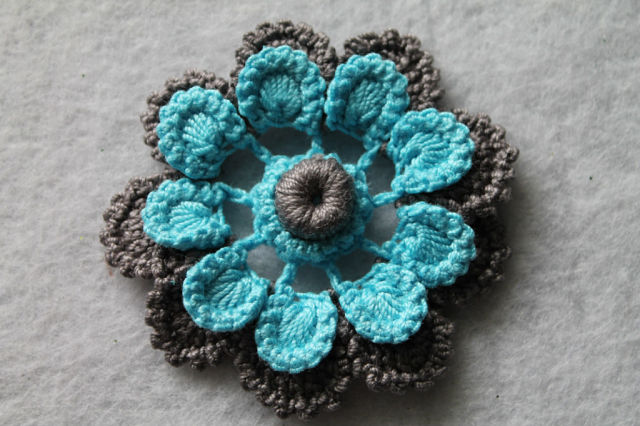
Цветочек от Татьяны Вашиной вдогонку к листочку
Это цитата сообщения Ларилорхен Оригинальное сообщение
Вязание: смещенный столбик крючком.Два варианта
 [700x224]
Это цитата сообщения Miss_SV Оригинальное сообщение
Узоры для вязания спицами 70
|
Ажурные узоры спицами |
Два узора |
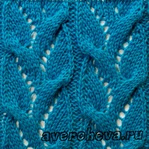
Имитация косы |
|---|---|---|
|
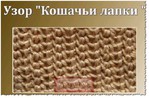
Узор "Ажурные дорожки" |
Узор |
Красивая обвязка края. часть 3 |
|
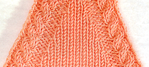
Регланная линия |
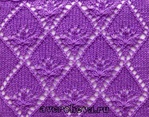
Трилистник в ромбах |
Много красивых узоров |
|
Множество прикольных котеек для филе и жаккарда |
Шотландская клетка спицами |
Ленивые узоры |

|
|
Это цитата сообщения Таня_Одесса Оригинальное сообщение
Чехлы на кружки к празднику
Опубликовала Petrenkina_ya


Это цитата сообщения Ларилорхен Оригинальное сообщение
Вязание: трехцветное платье из каталога NAKO от Rena Lange
 [342x610]
Вязала в две ниточки, белых ушло - 120 г., черных - 420г, красных - 150г. Для тех кто захочет связать себе такую прелесть, выкладываю по нему все что нарыла в инете
Это цитата сообщения Akekvik Оригинальное сообщение
Очень удобный набор первого ряда без цепочки воздушных петель
Это цитата сообщения Zyablitskaya_Natalia Оригинальное сообщение
РАБОТА АЛИКИ. БЕЛОЕ ПАЛЬТО АРАНАМИ
РАБОТА АЛИКИ. БЕЛОЕ ПАЛЬТО АРАНАМИ

Это цитата сообщения justvitek Оригинальное сообщение
20 секретных функций Microsoft Word, о которых вы не знали!
Подозреваю, что большая часть студентов набирает тексты в Word. Для вас — список секретов, которые сокращают время работы с текстом (вдруг кто не знает этих комбинаций). Сохраняем себе на стенку, чтобы не потерять!
1. Быстро вставить дату можно с помощью комбинации клавиш Shift Alt D. Дата вставится в формате ДД.ММ.ГГ. Такую же операцию можно проделать и со временем при помощи комбинации Shift Alt T.
2. Если вы ещё не владеете слепым методом набора, то CAPS LOCK может сыграть с вами злую шутку. Случайно включив его и не посмотрев на экран, можно набрать гору текста, который придётся удалить и переписать с нуля из-за одной нажатой кнопки. Но выделив нужный текст и нажав Shift F3, вы измените регистр с заглавного на строчный.
3. Ускорение курсора
Обычно, если вы перемещаете курсор с помощью стрелок, он движется по одной букве. Чтобы ускорить его передвижение, зажмите вместе со стрелкой клавишу Сtrl.
4. Очень полезная функция, которая позволяет выделять непоследовательные фрагменты текста. Удерживайте Ctrl и выделяйте нужные вам куски текста.
5. Если вы пользуетесь копированием и вставкой (а вы наверняка ими пользуетесь), то, скорее всего, знаете о расширенном буфере обмена в Word. Если нет, то он вызывается нажатием на одноимённую кнопку и показывает всё, что вы копировали в буфер за время работы.
6. Если вы делаете мануал, обзор сервиса или вам просто нужно вставить скриншот в Word, сделать это можно очень просто с помощью соответствующего инструмента. Нажмите на кнопку «Снимок», и Word покажет все активные окна. Кликнув на любое из них, вы получите скриншот этого окна.
7. Включение переносов может улучшить читаемость текста, а также избавит вас от длинных пустых интервалов между словами. Вы можете расставить их сами или доверить это компьютеру. Кнопка находится в меню «Разметка страницы» — «Расстановка переносов».
8. Вы можете добавить водяной знак (watermark) на свой документ для дополнительной защиты. Для этого перейдите в меню «Дизайн» и выберите пункт «Подложка». В Word есть четыре стандартных шаблона, также можно создать свой.
9. Очень полезная функция, которая позволяет продублировать последнюю команду. Если вы нажмёте F4, то Word повторит последнюю команду, которую вы сделали. Это может быть ввод текста, последовательное удаление нескольких строк, применение стилей для разных отрезков текста и многое другое.
10. Ставить ударение в Word проще простого. Для этого установите курсор после буквы, на которой должно стоять ударение, и зажмите комбинацию клавиш Alt 769. Важно: цифры нужно нажимать на цифровой клавиатуре справа.
11. Верхнюю ленту с кнопками можно очень гибко настроить. Для этого перейдите в меню «Файл» — «Параметры» — «Настроить ленту». Здесь можно добавить функции, которых раньше не было, и удалить те, которые не нужны. Более того, вы можете удалять или создавать свои вкладки с функциями.
12. Быстрое выделение большого куска текста
Чтобы быстро выделить большой кусок текста, установите курсор в его начало и кликните мышкой с зажатым Shift в конце фрагмента. Сохранит время и нервы в ситуациях, когда приходится выделять несколько листов сразу.
13. Быстрое перемещение по документу
Существует несколько комбинаций, которые сильно ускоряют навигацию по документу:
Ctrl Alt Page Down — следующая страница;
Ctrl Alt Page Up — предыдущая страница;
Ctrl Home — переместиться вверх документа;
Ctrl End — догадайтесь сами. :)
Вставка новой страницы
14. Как же я ненавижу себя за то, что не знал этой комбинации раньше. Ctrl Enter позволяет мгновенно создать новый лист, а не удерживать Enter одной рукой, а другой в это время заваривать чай.
15. По умолчанию Word сохраняет все файлы в папку «Документы». Для того, чтобы изменить это, перейдите в меню «Файл» — «Параметры» — «Сохранение». В строке «Расположение локальных файлов по умолчанию» выберите нужную вам папку. В этом же меню вы можете настроить формат документов по умолчанию, автосохранение и многое другое.
16. Для того, чтобы вернуть тексту исходное форматирование, нужно нажать комбинацию клавиш Ctrl Spacebar.
17.
Это цитата сообщения Хьюго_Пьюго_рукоделие Оригинальное сообщение
"Бабушкин квадрат" по-испански
"Бабушкин квадрат" по-испански
 [показать]
Это цитата сообщения Irisha-SR Оригинальное сообщение
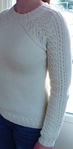
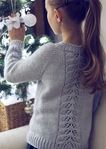
Пуловеры Bloomsbury с красивым орнаментом из коллекции Светланы Волковой + схемы

 [показать]
Это цитата сообщения Ларилорхен Оригинальное сообщение
Вязание: 100 узоров для вязания спицами
 [483x700]
 Это цитата сообщения tanchya Оригинальное сообщение
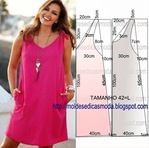
Пляжное платье. Простая выкройка.
источник
 [553x548]
Это цитата сообщения eleilla Оригинальное сообщение
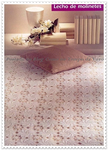
Шикарные покрывала. Схемы вязания.
1.
 [505x700]
2.
 [562x700]
3.
 [642x635]
4.
 [535x700]
5.
 [535x700]
Это цитата сообщения Queen_Katerina Оригинальное сообщение
Книга "Вязаные игрушки"-2
Ещё больше симпатичных вязаных игрушек. К Новому году - Дед Мороз и Снеговик, а также котята, медведи, заяц, и даже игрушки-подушки!
 [526x700]
Это цитата сообщения Monalimona Оригинальное сообщение
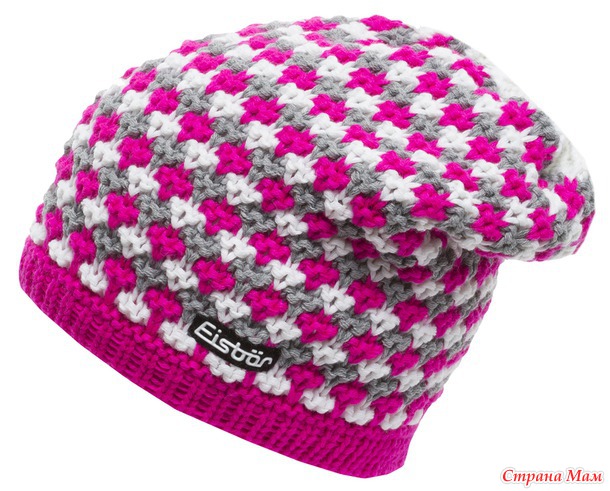
Шапочка с трехцветным узором
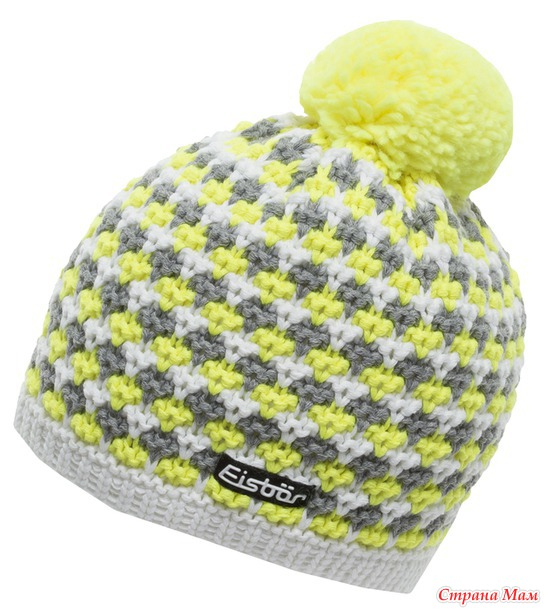
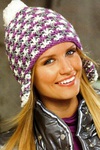
Девочки из Страны мам предлагают такой узор, но я пока его еще не пробовала.
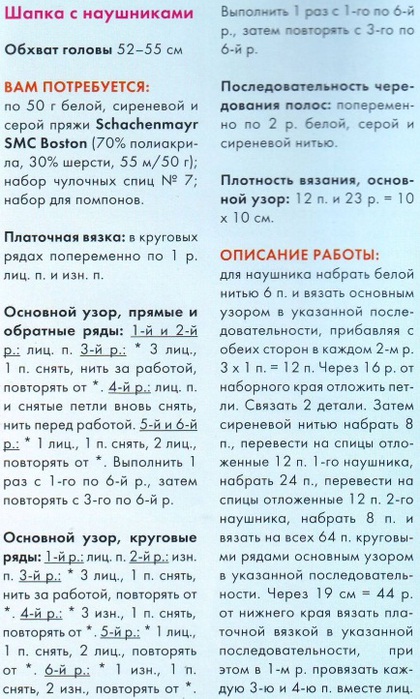
ТРЁХЦВЕТНЫЙ УЗОР
Цвета: красный, синий, белый.
Количество петель делится на 4, + 1.
Набрать 33 петли.
1 ряд - (1 цвет) - 1 лицевая, *1-у снять, нить за работой; 3 лицевых*.
2 ряд - изнаночные петли, а снятую в 1-м ряду петлю снять, не провязывая, нить перед работой.
3 ряд - (2 цвет) - 3 лицевых; 1-у снять, нить за работой.
4 ряд - как 2-й ряд.
5 ряд - (3 цвет) - как 1-й ряд.
6 ряд - как 2-й ряд.
ПРИМЕЧАНИЕ: всё время менять нитки 3-х цветов - по 2 ряда каждым цветом.
 [332x497]
Это цитата сообщения nataliya1 Оригинальное сообщение
Фри форм от Анны Масловой.
Сегодня я хочу познакомить вас с мастер-классом Анны Масловой, который наглядно показывает, как создается сумка в технике фриформ при сборке элементов фриформа комбинированным методом.
Это цитата сообщения Agnishanti Оригинальное сообщение
Фриформ для начинающих. МК Козловой Ольги
Это второй МК по вязание скрамбля, отснят и опубликован в 2013 году.
Я постаралась в этом Мк подробнее объяснить некоторые моменты создания и фотографий получилось много. Но, думаю, именно это поможет разобраться в мельчайших деталях. При создании своего скрамбля совсем не обязательно следовать всем предписаниям и выполнять все советы. Будет хорошо, если вы прислушаетесь к своей фантазии, и мой скрамлик станет лишь отправной точкой для воплощения смелых и ярких идей в технике фриформ.
Это цитата сообщения YaromilaVolkova Оригинальное сообщение
Шапочка спицами
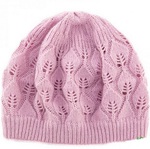
Розовая шапочка связана спицами.