Это цитата сообщения BARGUZIN Оригинальное сообщение
Как удалить webalta
 [290x290]
Однажды, открыв свой привычный браузер на собственном же компьютере, вы обнаружили нечто совсем другое – вместо установленной вами домашней страницы загружается совсем другая, а именно, незнакомая вам webalta. Как удалить webalta из загрузки так, чтобы уж наверняка?
Webalta ru – что это?
Это цитата сообщения Лариса_Гурьянова Оригинальное сообщение
ЧТО ТАКОЕ ФАЙЛЫ "TMP"?
 [показать]
ПАМЯТКА НАЧИНАЮЩИМ БЛОГЕРАМ
Недавно обнаружила у себя на компьютере на жестких дисках D и G странные файлы, с расширением "tmp"
Ни одна программа их не открывала.... Вот я и задалась вопросом - что же это за файлы и откуда они у меня появились?
Полазив по просторам инета, вот что я узнала.
TMP – это расширение файла, которое используется для временных файлов. Временные файлы обычно находятся рядом с файлами резервной копии или кэш файлами. Временные кэш файлы создаются программами, если необходимо получить дополнительное пространство для памяти. Временные файлы резервных копий также создаются программами для временного хранения информации.
Файл tmp от слова temporary (временный), он создается временно при открытии, например, документа MS Word или недокаченные архив или видео и не несет в себе информации нужной пользователю.
Обычно файлы TMP удаляются теми программами, которые сами их создавали, но иногда этого не происходит, и тогда Вам необходимо их удалить.
Что я и сделала..))
 [513x659]
И знаете, компьютер стал работать гораздо быстрее. Посмотрите, может и у вас есть такая "бяка"???
Это цитата сообщения Лариса_Гурьянова Оригинальное сообщение
Adobe Photoshop CS 5. Error 16. (Ошибка 16)
[показать]ПАМЯТКА НАЧИНАЮЩИМ ФОТОШОПЕРАМ
Источник.
После установки новой версии фотошопа у вас может возникнуть проблема с его запуском.
При запуске программа будет выдавать следующие сообщения (Ошибка 16):
 [494x261]
 [363x128]
Суть этой ошибки Photoshop мне не ясна (получается, что он ругается на языковые пакеты, которые сам и установил)...
Решить эту проблему достаточно просто:
1) Перейдите в папку \Program Files\Common Files\Adobe
2) Найдите папку Adobe PCD и нажав правой кнопкой мыши зайдите в её свойства.
3) На вкладке «общие» снимите галочку напротив пункта «Только для чтения»
4) Перейдите в вкладку «Безопасность»
5) Выберите в листе «Группы и пользователи» пункт «Все»
6) Нажмите «Изменить»
7) Установите галочку напротив «Полный доступ — Разрешить»
8 )Тоже самое следует сделать для групп «System» и «Администратор»
9 )Запустите приложение.
Это цитата сообщения Лариса_Гурьянова Оригинальное сообщение
Что такое виртуальная память и как ее пополнить?
[показать]ПАМЯТКА НАЧИНАЮЩИМ БЛОГГЕРАМ
[показать]В каждом компьютере есть оперативная и физическая память. Оперативную память (RAM – память с произвольным доступом) используют программы для своих целей, как временную.В ней хранятся команды, адреса и прочее, нужное для правильной работы. Чем такой памяти больше, тем лучше работоспособность компьютера. Физическая память (жесткий диск) – это память для хранения данных (фильмы, музыка, программы…).Иногда компьютеру не хватает оперативной памяти для правильной работы, и он обращается к виртуальной памяти.Виртуальная память – это память на жестком диске, выделанная операционной системой. Другими словами – с помощью физической памяти дополняется оперативная. Что же делать, если появилась нужда в пополнении виртуальной памяти?Заходим в свойства «Моего компьютера». Щелкнув правой кнопкой мыши на значке «Мой компьютер» и выбрав соответствующий пункт. Это цитата сообщения Лариса_Гурьянова Оригинальное сообщение
Безопасность почтового ящика
Хочу сказать всем, кто откликнулся на мою просьбу о помощи, огромное спасибо!!!!
И, особенно, Светочке Васютиной...
Спасибо друзьям, знакомым и незнакомым людям! Великая вещь - интернет!!!! Я знала, что хороших людей много, но не ожидала, что настолько!!!
У меня все в порядке. Хочу вам рассказать, что я сделала по вашим комментариям-советам, может кому еще пригодится мой печальный опыт.
Читать далее
Серия сообщений "Безопасность":
Часть 1 - Восстановление системы, чистка реестра, ассоциации файлов и пр.,
Часть 2 - Что такое кэш браузера? Как его чистить?
...
Часть 9 - Восстанавливаем записи дневника (блога)
Часть 10 - Защищен ли ваш компьютер от удаленного доступа?
Часть 11 - Безопасность почтового ящика
Часть 12 - Восстановление системы windows 7
Часть 13 - Что такое виртуальная память и как ее пополнить?
...
Часть 37 - Антивирусы - бесплатные программы
Часть 38 - КАК НАЙТИ АНОНИМА
Часть 39 - Как чистить систему от мусора
Это цитата сообщения Лариса_Гурьянова Оригинальное сообщение
Восстанавливаем записи дневника (блога)
|
Это цитата сообщения Лариса_Гурьянова Оригинальное сообщение
Чистим реестр компьютера
[показать]ПАМЯТКА НАЧИНАЮЩИМ БЛОГГЕРАМ
Нужно ли чистить реестр? На этот вопрос нет однозначного ответа. Рассмотрим все "за" и "против".
"Против"
Во время чистки реестра, можно невзначай удалить нужную запись, что может привести к тому, что перестанет работать какая-нибудь программа, или даже вы не сможете запустить Windows.
"За"
1) При запуске Windows проверяет и загружает реестр, поэтому, чем меньше записей, тем быстрее будет грузиться ОС.
2) При удалении программы отметки все-равно остаются в реестре, и он постепенно засоряется ненужными записями, если реестр не чистили очень долго, то почистив его, можно увеличить производительность.
3) Вирусы делают записи в реестре, которые заставляют компьютер работать неправильно, ну или восстанавливают вирус после удаления. Если это произошло, то придется чистить реестр вручную, что довольно опасно.
Так что чистить или не чистить реестр - это решать только Вам.
Читать далее
Это цитата сообщения Егорова_Таня Оригинальное сообщение
Разблокировать аккаунт
Если после открытия своей страницы Вы видите вот такое предупреждение
[показать] Это значит,что Вы,cкорее всего,подцепили какой-то вирус.Вероятнее всего при переходе по сомнительной ссылке.
Это цитата сообщения Legionary Оригинальное сообщение
Что такое кэш браузера? Как его чистить?
Продолжаем :-)
Сегодня речь пойдет про кэш браузера (cache)
Само понятие кэш очень объемное, но мы рассмотрим только кэш браузера. Как всегда простым языком.
Представьте себе ситуацию, что вы пошли смотреть видео на лиру или еще где:-) Если у вас хорошая скорость интернета (соединения:-) ) то видео начнет воспроизводиться сразу. Если же нет,- то придется подождать пока некий кусок видео загрузится. Весь этот процесс - загрузка , воспроизведение,- виден на ползунке:
 [404x82]
Читать дальше > > >
Это цитата сообщения Legionary Оригинальное сообщение
Восстановление системы, чистка реестра, ассоциации файлов и пр., пр.
Восстановление системы, чистка реестра, ассоциации файлов и пр., пр.
Надеюсь заголовок вас не сильно напугал?;-) Не бойтесь, все не так страшно:-)
Короче говоря, рассказываю историю случившуюся со мной на днях. И заодно объясню много "умных" и полезных вещей, которые, поверьте мне, знать НАДО!:-)
У истории есть мораль, как у басни :-)
"Не надо оправдывать кривые руки зловредным вирусом."
Кривые руки,- это я про свои
 Ну так получилось, с кем не бывает:-)
Историю расскажу коротенько.
Скачал я себе на пробу новую хваленую программу для работы с реестром ( кто знает что это такое- поймет, кто не знает,- не столь важно пока)
Включил, почитал, доверился... ткнул и... Ну и тут самое интересное:-) После всех этих манипуляций, при следующем включении компьютера... короче говоря наступил хаос:-)
Ярлыки на рабочем столе нулевые, система даже перестала понимать что это такое и с чем это есть. Ни одна программа не запускается и пр., пр.
Явно время паниковать:-)))
Теперь советы по ходу рассказа, запоминайте, пригодится... не дай Бог:-)
Читать дальше > > > > >
Это цитата сообщения DiZa-74 Оригинальное сообщение
Мерцающая роза -урок анимации
Исходная картинка:
[показать]
Для начала найдем подходящую анимированную картинку со звёздами.
[показать]
Открываем её в ImageReady. Картинка открылась в виде 8 кадров.
Переходим в Photoshop. Открываем картинку с розой и дублируем её 7 раз.
Вернёмся к картинке со звёздочками. Выделяем первый слой и заносим его в Pattern (Edit -> Define pattern). Так же второй слой и т.д. все 8.
Теперь берём картинку которую будем обрабатывать. На первом слое выделяем нужные области и заливаем их (Edit -> Fill -> Pattern) выбираем 1. На втором слое соответственно 2 и т.д. заливаем все слои.
[показать]
Переходим в ImageReady. Создаём 7 кадров.
[показать]
На первом кадре ставим видимость первого слоя, на втором второго и так далее.
Время смены кадров 0,2. И получаем:
[показать]
Сохраняем File -> Save Optimized As.
Это цитата сообщения Лариса_Гурьянова Оригинальное сообщение
Диспетчер задач Windows 7

Урок: "Диспетчер задач Windows 7"
Работая в операционной системе Windows XP, мы привыкли в случае каких-либо сбоев или зависаний компьютера нажимать комбинацию клавиш Ctrl + Alt + Del, вызывающую так называемый Диспетчер задач (Task Manager), в котором есть возможность отключения зависших программ или процессов
Такая же комбинация клавиш есть и Windows 7, но при её нажатии сначала возникает голубой экран, в котором нам предлагается выбрать один из вариантов действий, среди которых есть и запуск Диспетчера задач:
Однако иногда этот экран не содержит такой возможности, т.к. пункт Запустить диспетчер задач отсутствует вообще:
Это вовсе не означает, что система какая-то "не такая". Просто в системе отключена возможность запуска Диспетчера задач и наша задача эту возможность включить.
Это делается очень легко!
Нажимаем Пуск - Выполнить и в появившемся окне вводим с клавиатуры gpedit.msc, после чего нажимаем кнопку Ok:
Тем самым мы запустим редактор системных политик, в котором (в левой части окна) нам необходимо найти и выбрать следующую папку: Конфигурация пользователя - Административные шаблоны - Система - Варианты действий после нажатия Ctrl+Alt+Del.
После выбора этой папки в правой части окна будет виден пункт Удалить диспетчер задач:
Дважды щелкнув по пункту Удалить диспетчер задач (либо правая кнопка мыши - Свойства) мы откроем окно со свойствами данного компонента.
В этом окне выбираем вариант Отключен, после чего нажимаем кнопки Применить и Ok:
Изменения вступят в действие после перезагрузки, поэтому перезагружаем компьютер.
Если после загрузки Windows 7 нажать комбинацию клавиш Ctrl + Alt + Del, то мы увидим, что на нашем голубом экране появился дополнительный пункт:
Автор: Андрей Курганов
Это цитата сообщения Лариса_Гурьянова Оригинальное сообщение
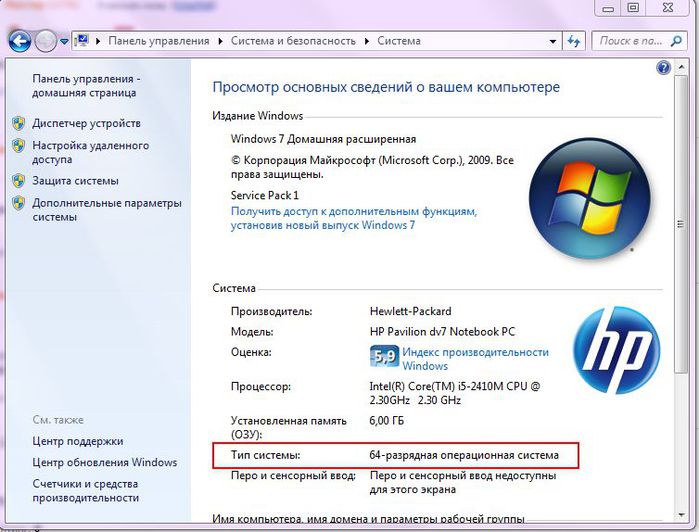
Как узнать - какая у вашего компьютера ОС?
Только сегодня меня спросили, а как узнать какая операционная система у вашего компьютера - 64 или 32 разрядная? Сейчас посмотрим...))
Идем ПУСК - КОМПЬЮТЕР - СВОЙСТВА СИСТЕМЫ и вот ответ перед вами...
У меня - 64 бит. А у вас?


 [700x532]
для вас Лариса Гурьянова
Это цитата сообщения morela4 Оригинальное сообщение

Если вы используете в своей работе операционную систему Windows 7, то возможно уже сталкивались с ситуацией, когда при запуске старой программы она выдаёт какие-то сообщения об ошибке или вообще не запускается. И при этом вы точно знаете, что раньше, когда в компьютере была установлена другая версия Windows (например, Windows XP) эта программа у вас работала нормально.
В чем же дело? И как можно выйти из подобной ситуации?
А всё дело в несовместимости операционной системы Windows 7 и некоторых программ, написанных для ранних версий Windows. Т.е. если мы запускаем в Windows 7 какую-либо программу, изначально написанную для Windows XP, то такая программа может не запуститься, а может закрываться сама по себе или же выдавать ошибки во время работы.
При этом сообщения могут выдаваться самые разные. Например, такое:
Наверняка у вас иногда возникает желание поэкспериментировать со своим компьютером, полазать в настройках системы или например установить программу сомнительного происхождения. Если после таких экспериментов операционная система начала работать нестабильно, необходимо срочно вернуть ее к нормальному рабочему состоянию.
Существует несколько способов решения подобной проблемы, один из них, это восстановление системы.
По умолчанию ОС Windows 7 сама создает точки восстановления, но все таки перед началом своих экспериментов над системой стоит себя обезопасить, и создать точку восстановления системы в ручную.
Это цитата сообщения Владимир_Шильников Оригинальное сообщение
5 приемов ускорить загрузку Windows
Загрузка Windows – это процесс. Порой – раздражающий своей продолжительностью. Покажу здесь несколько способов, которые я использую для быстрого входа в систему. О некоторых из них я уже писала в заметке Знаете ли вы… Здесь приведу их для целостности картины
Прием #1. Убираем экран приветствия.
Убрать окно приветствия просто: Пуск >Настройка > Панель управления > Учетные записи пользователей > Изменение входа пользователей в систему и снять флажок Использовать страницу приветствия.
|
Это цитата сообщения О_себе_-_Молчу Оригинальное сообщение
Разделители (ну очень много)

 [560x6]
Р А З Д Е Л И Т Е Л И
 [604x12] [474x604]
ИНГРЕДИЕНТЫ :
мука — 4,5 — 5 ст.
дрожжи свежие — 75 гр.(сухих активных 4 ч.л.)
сахар — 1 — 1,5 ст.
сливочное масло — 200 гр.
молоко — 1,5 ст.
соль щепотка.
яйца — 3 шт.
цукаты — 1 ст.