Это цитата сообщения Лариса_Гурьянова Оригинальное сообщение
Сложная таблица
 [показать]
| ячейка | ячейка | ячейка | ячейка |
| ячейка | ячейка | ячейка | ячейка |
| ячейка | ячейка | ячейка | ячейка |
| ячейка | ячейка | ячейка | ячейка |
| ячейка | ячейка | ячейка | ячейка |
| ячейка | ячейка | ячейка | ячейка |
| ячейка | ячейка | ячейка | ячейка |
| ячейка | ячейка | ячейка | ячейка |
| ячейка | ячейка | ячейка | ячейка |
| ячейка | ячейка | ячейка | ячейка |
| ячейка | ячейка | ячейка | ячейка |
| ячейка | ячейка | ячейка | ячейка |
| ячейка | ячейка | ячейка | ячейка |
| ячейка | ячейка | ячейка | ячейка |
| ячейка | ячейка | ячейка | ячейка |
| ячейка | ячейка | ячейка | ячейка |
| ячейка | ячейка | ячейка | ячейка |
| ячейка | ячейка | ячейка | ячейка |
| ячейка | ячейка | ячейка | ячейка |
| ячейка | ячейка | ячейка | ячейка |
| ячейка | ячейка | ячейка | ячейка |
| ячейка | ячейка | ячейка | ячейка |
| ячейка | ячейка | ячейка | ячейка |
| ячейка | ячейка | ячейка | ячейка |
Это цитата сообщения Лариса_Гурьянова Оригинальное сообщение
Погода в Москве и других городах
[показать]и в других городах
Для того, чтобы установить информер погоды именно в Москве, зайдите сюда
и выберете ту модель, которая вам нравится. Например, такую:
[467x40]Или такую:

Для других городов надо зайти в Погода в других городах , снизу впишите название города (на английском), затем в новом окне снизу жмите
[показать]Появится целаяя "куча" информеров, выбирайте любой, жмите на него, копируйте код и вставляйте в свой блог. Удачи!!!
для вас Лариса Гурьянова
Это цитата сообщения Legionary Оригинальное сообщение
Как отключить java script
Вот так вот у меня пишутся посты:) В голове звучит:"чтобы написать, чтобы написать..." :) Вот что всплыло в мозгу, то и пишу:)
Итак, ситуация такая:
На сайте при клике куда-либо - открывается окошко с рекламой, с предупреждением и пр. ерундой. И нет никакой возможности его закрыть.
Или рекламное окно преследует вас попятам. Как это (многие видели наверняка):
 [300x299]
Читать дальше > > >
Это цитата сообщения Лариса_Гурьянова Оригинальное сообщение
Урок: "Как перенести закладки" из одного браузера в другой
Урок: "Как перенести закладки"
Если в вашем компьютере установлено несколько браузеров, то этот урок наверняка будет вам полезен, т.к. в нем будет идти речь том, как можно очень быстро и легко скопировать закладки из одного браузера в другой.
Вы спросите – зачем устанавливать несколько браузеров, ведь у вас установлен любимый браузер Firefox (IE или Opera) и другой вам не нужен?
Приведу только несколько примеров, когда удобно иметь в своём компьютере несколько браузеров:
1. Вы просто хотите испытать какой-то другой браузер, т.к. слышали, что он работает быстрее (или надёжнее) чем ваш, но не хотите пока удалять старый браузер.
2. Если вы зарегистрировались на каком-то сайте несколько раз (под разными именами), то можете войти на этот сайт одновременно из разных браузеров, используя разные логины. Например, из браузера Opera я могу войти на сайт под своим логином, из браузера Firefox под логином жены, из браузера Google Chrome по логином сына, а из Internet Explorer под логином дочери… Иногда это бывает полезно и интересно!
3. Есть такие сайты, которые отказываются работать со всеми браузерами, и рекомендуют к использованию только некоторые. Например, платёжная система Web Money отдаёт предпочтение браузеру Internet Explorer и отказывается выполнять денежные переводы из Opera.
4. Если у вас есть свой сайт, то вы просто обязаны тестировать его работоспособность во всех браузерах.
Как видите, варианты использования нескольких браузеров есть, и зачастую бывает просто необходимо скопировать закладки из одного браузера в другой. Сделать это очень просто с помощью программы Transmute, которую вы можете скачать (1 759 Кб)
Итак, скачали архив с программой, распаковываем его и устанавливаем программу (установка обычная).
После этого запускаем программу щелчком по её значку на Рабочем столе и первым делом меняем язык интерфейса программы на русский, выбрав его нажав на пункт меню Language (Язык):
Для работы Transmute требуется пакет Microsoft .NET Framework (версия 2.0 и выше), поэтому если у вас программа работать не захочет, то скачайте этот пакет и установите его.
Далее давайте ознакомимся с тем, что есть в главном окне программы. Здесь все очень просто и понятно:
Есть раздел Источник с кнопкой (1) и раздел Цель с кнопкой (2).
Кнопка 1 служит для выбора браузера, который содержит наши закладки, а кнопка 2 служит для выбора браузера, в который эти закладки будут копироваться, т.е. мы будем копировать закладки из верхнего браузера в нижний!!! Смотрите не перепутайте, иначе можете остаться без закладок!
Программа умеет работать практически со всеми популярными браузерами:
Допустим, я хочу скопировать закладки из браузера Internet Explorer в браузер Google Chrome. Для этого я нажимаю верхнюю кнопку и выбираю браузер IE, а затем нажимаю нижнюю и выбираю Chrome:
Справа от кнопок отображаются названия файлов (и пути к ним), в которых находятся закладки. Чуть ниже есть пара галочек, которые говорят сами за себя.
Первая галочка в бесплатной версии программы не может быть отключена, т.е. закладки будут скопированы всем списком.
Вторая галочка отвечает за создание резервных
Это цитата сообщения Юля_Линд Оригинальное сообщение
Небольшой экскурс по браузерам ...


Вопрос:
«Юля, добрый день! Пользуюсь старой версией Интернет Эксплорер. На ноутбуке постоянно выскакивает табличка с предложением заменить его другим браузером. Предлагаются: новая версия Internet Explorer, Google Chrome, Opera, Firefox, Yandex.
Это цитата сообщения Лариса_Гурьянова Оригинальное сообщение
Браузеры - скачать бесплатно

Браузеры - скачать бесплатно
Браузер (обозреватель, обозреватель сети или веб-обозреватель) - программа позволяющая показ и взаимодействие с текстом, рисунками и другой информацией присутствующей на страницах веб-сайтов во всемирной сети Интернет или локальной сети. Текст и рисунки на страницах сайта могут иметь гиперссылки на другие страницы этого или другого сайта.
Браузер позволяет пользователю быстро и легко получить доступ к множеству веб-страниц на множестве веб-сайтов переходя по ссылкам. Большинство браузеров также наделены способностями к просмотру оглавления FTP-серверов.
Браузеры постоянно развивались со времен зарождения Всемирной паутины, и с ее ростом становились все более важной программой типичного персонального компьютера. Сегодня браузер - комплексное приложение для обработки и вывода разных составляющих веб-страницы, и для предоставления интерфейса между веб-сайтом и его посетителем.
Всего программ в категории 12
-
 Google Chrome — бесплатный браузер, сочетающий простоту дизайна с современными технологиями.
-
 Opera — мощный бесплатный браузер предоставляющий множество функций для навигации в Интернете.
Это цитата сообщения IrchaV Оригинальное сообщение
Полезные программы! "Бесплатный софт"
Софт нужен всем и всегда и иногда приходится пересмотреть массу сайтов, чтобы найти нужную утилиту или найти программу. Браузеры, учебные программы, программы для закачки фильмов и прослушивания музыки , драйвера– все это вроде бы и есть в сети, но зачастую переходишь по ссылке с поисковика, а нужной тебе программы там нет. Лично меня это всегда выводит из себя, и я решила собрать самое необходимое в один блог!
При нажатии, на нужную иконку, перейдете на официальный сайт, и всегда будет самая новая версия......
Это цитата сообщения Лариса_Гурьянова Оригинальное сообщение
Как чистить систему от мусора
[показать] ПАМЯТКА НАЧИНАЮЩИМ БЛОГЕРАМ
Нашла превосходную программу для чистки компьютера. И хотя у меня стоит CCleaner и я регулярно ей пользуюсь, была потрясена результатом.
Спешу поделиться с вами интереснейшей информацией..))
[302x600]Здравствуйте! Надеюсь Вы знаете, что надо периодически чистить систему от мусора! А как и чем делаете это Вы? Используете CCleaner? Правильно! Но не взирая даже на свои дополнения, она не очистит Вам компьютер полностью! Да, я тоже был удивлён таким заявлениям авторов FreeSpacer!Дело в том, что бесплатная и русскаяFreeSpacer работает по другому алгоритму и ищет мусор в других местах Вашей системы! В тех закоулках, куда не ступала нога CCleaner! Эти две замечательные программы надо использовать совместно, в паре! Они идеально дополняют друг друга!
FreeSpacer также безопасна как и её коллега! Она не удаляет лишние файлы из системы! И при этом даже проще в использовании! Запускайте её раз в неделю и наблюдайте за освобождением сотен Мб мусора! Слышите, как вздохнул Ваш компьютер?
[показать]Мне её предложили попробовать на одном сайте, где я анонсировал CCleaner! Я не воспринял этот совет всерьёз (ещё бы, ведь я пользовался одной из лучшей, проверенной годами программой) и лишь через неделю, случайно наткнувшись ещё раз на комментарий, со скептической улыбкой, решил всё-таки проверить возможности FreeSpacer! Сначала почистил привычным средством, а следом запустил подопытную программу…
[590x394]Да, такое же выражение лица было и у меня, когда после пяти минут поиска этот чистильщик выдал свой вердикт-более 200 Мб мусора!!!
Этого не может быть? А Вы проверьте!
Скачать FreeSpacer: 1Мб
[282x107]

Находим такой файлик и запускаем его…
 [565x450] [565x450] [565x450] [565x450] [565x450] [565x450]
Установили чистильщик системы! Теперь при первом запуске программы появится такое окно…
Это цитата сообщения Лариса_Гурьянова Оригинальное сообщение
Антивирусы - бесплатные программы

Антивирусы - бесплатные программы
В категорию «Антивирусы» входят бесплатные программы созданые для защиты и очистки ПК от различных вредоносных программ (вирусов, троянов, руткитов ...), а также для предотвращения инфицирования компьютера таким программным обеспечением.
Внимание:
Использование более одного антивируса для защиты в режиме реального времени может вызвать конфликт программного обеспечения.
Полезные ссылки
Всего программ в категории 18
-
 avast! Free Antivirus — полноценный антивирус для использования на домашнем ПК.
-
 Dr.Web CureIt! — антивирус для сканирования, выявления и уничтожения вредоносного ПО.
Это цитата сообщения Лариса_Гурьянова Оригинальное сообщение
Опасные для компьютера файлы.
Опасные для компьютера файлы.
Опытного пользователя от начинающего можно отличить по одному очень явному признаку – знание расширений файлов. Первые легко могут сказать, чем является тот или иной файл — картинкой, программой, а какой лучше не открывать без проверки антивирусом. Вторые вовсе не понимают, о чем речь и как собственно выглядят эти расширения. Эта статья предоставит вам необходимый минимум знаний, который понадобится для того, чтобы безопасно работать на компьютере
Расширения – что это такое?
Википедия определяет это понятие как последовательность символов, которые добавляются к имени файла и используются для идентификации его формата. Это самый распространенный способ, с помощью которого можно определить тип данных, сохраненных в файле.
По умолчанию в Windows отключено отображение файлов. Скорее всего, разработчики таким образом попытались оградить пользователей от ненужной информации. Но в результате появилось огромное количество людей, которые ориентируются на названия файлов и открывают все подряд.
Через Панель управления можно включить функцию, которая обеспечит отображение расширений файлов. Откройте «Параметры папок». Во вкладке «Вид» уберите галочку напротив опции «Скрывать расширения для зарегистрированных типов файлов».

Опасные расширения файлов
Качественная антивирусная программа в состоянии обезопасить вашу работу. Однако даже идеальный антивирус может не успеть занести заразу в свои фильтры или ошибиться. Поэтому дополнительным фактором защиты должна стать ваша голова, в которой есть необходимые знания.
Если вы получили файл по электронной почте от незнакомого человека, обратите внимание на его расширение. Если найдете его в указанном ниже список, не открывая, отправьте его на проверку антивирусной программой.
Программы
.EXE — программный файл. Большая часть программ в Windows имеет именно такое расширение.
.PIF —специальный файл, который содержит информацию для DOS-программ. В них нет исполнимого кода, но они могут быть опасными.
.COM — программы для MS-DOS.
.APPLICATION — установщик приложения, поддерживающие технологию ClickOnce от Microsoft.
Это цитата сообщения RemDomTeh Оригинальное сообщение
Как удалить webalta?
Не так давно ко мне обратились с вопросом: Как удалить Webalta? До того времени я и не слышал об этой программе, т.к. сам не сталкивался, а пока гром не грянет… Но зайдя в Инет обнаружил, что это довольно актуальный вопрос. Не стану вдаваться в технические моменты, но получился реально действующий метод по удалению этого зла по имени Webalta. Стоило провести процедуру один раз, как ещё несколько пользователей обратились с подобной просьбой, в результате такого опыта и появился этот материал.
Есть несколько моментов при удалении. В зависимости от способа инсталляции на вашем компьютере и подходы к решению данной проблемы тоже отличаются.
Если Webalta есть в списке установленных программ, то процесс удаления следует проводить по следующему сценарию:
Это цитата сообщения Лариса_Гурьянова Оригинальное сообщение
Как очистить компьютер: CCleaner-установка и настройка
[показать] ПАМЯТКА НАЧИНАЮЩИМ БЛОГЕРАМ
[256x256]CCleaner-это первая программа появившаяся на этом сайте. И это не случайно-она одна из главных, которая должна быть на Вашем любимом компьютере!
Вы обязательно должны установить CCleaner! Это займёт всего минуту, а пользы будет очень много!Почему?
Да потому что каждый день пользуясь браузерами, программами, играми и т.д. удаляя их, хотите этого или нет, но Вы оставляете массу всевозможных «хвостов» или следов пребывания этих самых программ.
И чем интенсивнее используется компьютер тем больше этих бяк(файликов, путей, историй и логов) загрязняет систему, мешает ей работать быстро и без ошибок. Надо периодически вычищать мусор-ведь Вы же пользуетесь дома пылесосом или веником хотя бы?
А CCleaner превосходно справляется с этой задачей! Я пользуюсь этой программой очень долго и могу Вас уверить-она должна быть на каждом компьютере! Не переживайте-фото, фильмы или игры не удалятся ошибочно!CCleaner не делает ошибок, он их устраняет!
Как установить и настроить CCleanerДля начала, конечно же, надоСкачать CCleaner с официального сайта и самую новую версию…
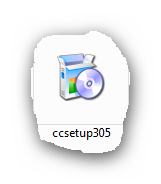
[282x107]Разархивировали и получили установочный файл…
Смело жмём на него…
 [466x362] [346x208] [555x441]
Далее…
[555x441]Соглашаемся с лицензией, естественно…
[555x441]У меня такие галочки стоят. Можете поставить какие захотите, но эти две-обязательно. Позже покажу зачем. (Установить)конечно же…
[555x441]Жмём(Готово)и действительно, таки-готово!
[552x350]Ещё несколько шагов и CCleaner будет трудиться на Вас безвозмездно, на всю катушку!
CCleaner-настройкаВ колонках (Windows) и (Приложения) я ничего не меняю. И Вам советую. Жмём (Настройка) в главном окне программы и получаем…
[539x348]Выставляем галочки как в рисунке. Можете ещё поставить на (Запускать очистку при запуске компьютера). В этом случае будет происходить очистка системы при каждом старте. Далее (Дополнительно)…
[542x350]И опять же, как на рисунке ставим галочки! Не нужны предупреждения и резервные копии. Зачем программе предназначенной для очистки создавать самой мусор? За несколько лет пользования она ни разу не удалила чего то нужного и важного!
Вот, собственно и всё!
Это цитата сообщения Лариса_Гурьянова Оригинальное сообщение
Как перенести блог с Мейла на на Я.ру
[показать] ПАМЯТКА НАЧИНАЮЩИМ БЛОГЕРАМ

А вы знаете, что блог на Мейле можно автоматически перенести на Я.ру?
Ну, во-первых, там надо зарегистрироваться. Я думаю, большого труда вам это не составит, процедура стандартная. Жмем и регистрируемся.
[показать]Фотографии в альбоме «Мои уроки» lar.guryanov на Яндекс.Фотках
 [показать]
 [показать]
 [показать]
 [показать]
 [показать]
 [показать]
Если ваше авторство уже подтверждено, то все, процедура окончена.
А если нет, нажмете на последнюю кнопку попозже (иногда через несколько часов) еще раз. Удачи!!!
для вас Лариса Гурьянова
Серия сообщений "Безопасность":
Часть 1 - Восстановление системы, чистка реестра, ассоциации файлов и пр.,
Часть 2 - Что такое кэш браузера? Как его чистить?
...
Часть 22 - Как очистить компьютер: CCleaner-установка и настройка
Часть 23 - КАК В ФШ СДЕЛАТЬ ВОДЯНОЙ ЗНАК НА ФОТО
Часть 24 - Как перенести блог с Мейла на на Я.ру
Часть 25 - Сделать копию сайта
Часть 26 - "Насколько безопасен мой пароль?"
...
Часть 37 - Антивирусы - бесплатные программы
Часть 38 - КАК НАЙТИ АНОНИМА
Часть 39 - Как чистить систему от мусора
Это цитата сообщения Лариса_Гурьянова Оригинальное сообщение
"Насколько безопасен мой пароль?"
"Насколько безопасен мой пароль?"
Именно такое предложение вы увидите во весь экран, перейдя на сайт:
На этом сайте, введя любой ваш пароль вы сразу же увидите за какое время этот пароль будет взломан.

Если ваши пароли достаточно просты, то рекомендую вам их поменять, а не надеяться на авось.
Это цитата сообщения Лариса_Гурьянова Оригинальное сообщение
Программы - чистильщики
Чистильщики
Для чего нужны программы для очистки системы компьютера (чистильщики)? Резонов может быть много. Рассмотрим основные из них:
1. Освобождение места на жестких дисках. В результате удаления ненужных и временных файлов системы и приложений, дубликатов файлов, устаревших ключей системного регистра и прочего мусора накапливающегося со временем на компьютере можно освободить гигабайты пространства для хранения действительно нужной информации.
2. Обеспечение безопасности пользователя. Некоторые файлы создаваемые различными программами (например браузерами) часто хранят конфиденциальную информацию о пользователе. Тем или иным образом попав к "нехорошим дядям" эта информация может рассказать им о том, о чем возможно им знать и не нужно :) Поэтому чистильщики должны стоять на каждом рабочем компьютере, особенно если он подключен к Интернет.
3. Увеличение скорости работы системы и ее компонентов. Чистка системы и приложений от мусора и отключение автозагрузки некоторых программ как правило существенно повышают производительность машины, увеличивают скорость ее запуска и работы.
Современные чистильщики должны обладать всеми функциями и инструментами для обеспечения вышеуказанных требований. При этом, как и во врачебной практике, необходимо исполнять принцип "не навреди".
В результате работы хорошего чистильщика не должны быть уничтожены никакие нужные и полезные файлы. Пользователь должен иметь возможность просмотреть список удаляемых файлов, отменить уничтожение нужных и конечно-же создать резервную копию удаляемых.
Всего программ в категории 12
Это цитата сообщения Лариса_Гурьянова Оригинальное сообщение
Антивирусники - онлайн.
Антивирусники - онлайн.
1.
(картинки кликабельны)
С помощью этого инструмента вы можете проверить любые файлы или любой другой материал, который, как Вы думаете, содержит вредоносный контент
Обратите внимание: есть лимит загрузки в 500 Кбайт для предотвращения злоупотреблений.

2.
Это цитата сообщения Лариса_Гурьянова Оригинальное сообщение
А вы избавились от паразитов в компьютере?
Как найти и удалить предустановленные, лишние, бесполезные программы всего одним кликом мышки, автоматически
Здравствуйте. На страницах этого сайта я уже достаточно много внимания уделял очистке и оптимизации системы (и буду уделять ещё). Мы с Вами рассматривали облегчение реестра, дефрагментацию дисков, удаление лишних программ из автозагрузки и хвостов программ, искали и удаляли дубликаты файлов, отключали лишние службы и избавлялись от не нужных драйверов, шептали заговоры от тулбаров и замен поиска по-умолчанию в браузерах [показать] …
Казалось бы, всё описано и рассказано, система чистая и дышит полной грудью… Очень жаль Вас разочаровывать-это не так! «Не так» -это очень легко сказано! Ваш компьютер просто кишит программами-паразитами, которые лезут в автозагрузку, запускают свои службы, выходят в интернет без Вашего ведома, прописываются в реестр… короче, живут своей жизнью в Вашем любимом компе невероятно замедляя и усложняя его работу!
Это не про Вас и не про Ваш компьютер я сейчас говорил? У Вас всё под контролем, Вы продвинутый пользователь и следите за чистотой системы? Не устанавливаете лишних, бесполезных программ? Ваш антивирус «не кричит» , а различные чистилки и оптимизаторы настроены и отлично работают? Ну-ну, продолжайте верить в это-я тоже верил ещё пару дней назад. [показать]
А может всё-таки дочитаете статью? Я расскажу, что из себя представляют программы-паразиты, откуда берутся они, как попадают к Вам на компьютер, почему от них трудно избавиться, а самое главное-опишу одну очень лёгкую и бесплатную программку, которая САМА найдёт их и удалит одним кликом мышки! Имя ей Pc-decrapifier!
Обратимся к первоисточнику. Нет, Карла Маркса оставим в покое, а процитируем википедию. [показать]
«Паразит-тот, кто живёт за чужой счёт, потребляет, не производя.»
«Паразиты-низшие растительные и животные организмы, живущие снаружи или внутри другого организма (хозяина) и питающиеся за его счет.»
Эти определения полностью описывают поведение предустановленных, триальных (рекламных) версий различных компьютерных программ.
Откуда берутся предустановленные и триальные программы в Вашем компьютере
Итак, у Вас только что купленный, новенький компьютер с уже установленной системой? Поздравляю-в нём ДЕСЯТКИ предустановленных, лишних, не нужных программ-паразитов! Это «заслуга и забота» производителей. Я заметил, что особенно такой «добротой» страдает ASUS, но и другие не отстают. [показать]
Спросите у любого счастливого хозяина новенького компьютера, что за куча ярлыков у него на рабочем столе или в меню «Пуск»… О, эти огромные глаза с вопросительным взглядом… Это что-то!
Это цитата сообщения Лариса_Гурьянова Оригинальное сообщение
Как передать большой файл
Урок: "Как передать большой файл"

О том, как передавать небольшие файлы через Интернет, прикрепляя их к письмам, отправляемым по e-mail, я уже рассказывал в уроке "Файлы почтой". Однако такой способ передачи не подходит, если передаваемый файл имеет большой размер, т.к. почтовые сервисы накладывают ограничения на размер прикрепляемого к письму файлу.
Что же делать, если у нас вдруг возникает необходимость передать файл большого размера?
Всё очень просто - нам просто надо использовать какой-нибудь другой способ передачи. Об одном из таких способов давайте и поговорим в этом уроке.
Речь пойдет о сервисе для передачи файлов под названием File Dropper.
File Dropper - это самый простой сервис для передачи файлов, который я знаю, позволяющий бесплатно передавать файлы размером до 5 Гб. В нем всё сделано максимально просто и понятно. Он не требует установки какой-либо дополнительной программы и даже не требует регистрации и создания аккаунта.
Сервис англоязычный, но он настолько понятен, что для работы с ним знание английского языка совсем не нужно.
Нам всего лишь надо сделать 2 простых шага:
1. Загрузить нужный файл на сервер (на компьютер сервиса File Dropper)
2. Взять ссылку (по которой можно будет скачать наш файл) и сообщить её получателю файла.
Давайте попробуем это сделать.
Заходим на сервис File Dropper: http://www.filedropper.com
На странице сервиса нам сразу сообщается, что нам надо сделать те два шага, о которых я говорил, и ниже предлагается начать загрузку файла с помощью кнопки Upload:
Для информации: Download - это загрузка файлов к нам в компьютер, а Upload - это загрузка файлов из нашего компьютера в чужой компьютер.
После нажатия кнопки Upload находим файл, который нам надо передать в своем компьютере и открываем его:
После этого сразу же начинается передача указанного файла на сервер, и нам остается только наблюдать когда процесс передачи будет закончен:
Здесь важно понимать, что скорость передачи файла зависит от двух параметров: от размера передаваемого файла и от выходящей скорости интернет-соединения. Если у вас медленное интернет-соединение, то передача большого файла может занять довольно длительное время, поэтому я советую сначала попробовать передать небольшой файл.
После того как передача файла будет закончена переходим ко второму шагу - получению ссылки.
Это сделать ещё проще - в открывшемся окне нужная нам ссылка будет находиться в двух местах: в адресной строке и специальном поле URL:
Теперь любой человек, который откроет эту ссылку в броузере, сможет загрузить к себе в компьютер наш файл. А чтобы он смог это сделать ему эту ссылку надо знать, т.е. мы должны ему её сообщить.
Если вы хотите, чтобы этот файл получил только ваш друг, то нужно просто написать ему письмо (e-mail) с указанием этой ссылки. Если вы хотите раздавать этот файл широкому кругу пользователей, то можете выложить эту ссылку на каком-либо форуме или в "Одноклассниках".
Чтобы не набирать ссылку вручную её лучше скопировать и вставить в нужное место с помощью буфера обмена.
Скопировать ссылку можно очень просто: сначала щелкаем в поле URL левой кнопкой мыши (выделяя ссылку), а потом щелкаем в этом поле правой
Это цитата сообщения Марина_Кузьмина Оригинальное сообщение
Сохранить сайт
Тут сохраняются все сайты которые когда либо были!
их можно читать даже онлайн, с оригинальной навигацией, как будто сайт существует сегодня!
http://www.archive.org/web/web.php
набирайте в окошко адрес, и когда откроется страница сначала кликайте на последнюю сохраненную версию этой страницы, а потом с нее уже будете ходить по другим страницам. Немного медленно , но все сохранено.
можно самому ввести туда свой сайт - и он навсегда сохранится.
Существует в сети такая полезная вещь, как веб-архив, в котром сохранены все html-коды всех страниц, начиная с их создания. Вы заходите в архив, в специальной строке вводите адрес искомой страницы, нажимаете кнопочку "Take Me back" и вот перед вами уже таблица с рассортированными по годам и месяцам ссылочками на прежние варианты данного адреса...
и еще один такой-же
Это цитата сообщения BraveDefender Оригинальное сообщение
Что делать, если из дневника пропали записи
Редко, но метко бывает, что после проведения работ на сервере у некоторых или многих пользователей пропадают записи. Как правило, записи в цитатнике остаются, а собственные посты исчезают.
Если вы не поменяли дату ведения дневника (Настройки - Архив - Дата начала дневника), то проблему решит перегенерация страниц.
Для обновления записей, нужно перейти в Настройки дневника: