Это цитата сообщения tanushka68 Оригинальное сообщение
|
Это цитата сообщения svetlana_Piskareva Оригинальное сообщение
Теги... для изготовления рамки
<center><table border="2" background="АДРЕС ФОНА " cellpadding="10" cellspacing="0" width="600"><tr><td><table border="2" background="АДРЕС ФОНА " cellpadding="3" cellspacing="0" width="100%"><tr><td><center>АДРЕС КАРТИНКИ</center><table border="2" background="АДРЕС ФОНА " cellpadding="5" cellspacing="0" width="100%"><tr><td><table border="2" background="АДРЕС ФОНА " cellpadding="1" cellspacing="3" width="100%"><tr><td><font size="5" color="#CC0066" face="Monotype Corsiva">ЗДЕСЬ БУДЕТ НАХОДИТЬСЯ ВАШ ТЕКСТ ) ) ) ) ))</font></td></tr></table></td></tr></table></td></tr></table></td></tr></table></td></tr></ce;;nter>
Код рамки состоит из тегов. Рассмотрим, что обозначают основные теги.
1. < center. > - Этим тегом мы выравниваем рамку и картинку по центру.
2. < table border ="2" - Число 2 это толщина обводки рамки.
3. background ="АДРЕС ФОНА" - На место "Адрес фона" вписываем ссылку на фон.
Фон заносим через Радикал-Фото: http://www.radikal.ru/
Из предложенных в Радикал-Фото ссылок, для фона возьмите ссылку № 1.
Совет: Не увлекайтесь яркими, тяжелыми фонами, в этом случае Ваш блог будет сложно открыть.
4.< center >АДРЕС КАРТИНКИ< /center > - На место "Адрес
картики" вписываем ссылку на картинку. Из предложенных в Радикал-Фото
ссылок, для картинки возьмите ссылку № 6.
5. cellpadding = "13" и cellpadding = "0" и
Ширина слоёв рамки в пикселях. Можно цифры поменять.
6. < font color="000000" > - Цвет текста в рамке, цвет текста можно изменить. Палитра цветов..
7. width="900" - Размер рамки, в пикселях.
Величина рамки зависит от величины Вашего текста.
8. < tr > - этот тег поддерживает высоту рамки
9. < td > - этот тег поддерживает ширину рамки
10. < font > - этот тег позволяет изменять цвет, размер и тип шрифта текста
ВОТ ЧТО У МЕНЯ ПОЛУЧИЛОСЬ...
|
|
Это цитата сообщения --Kitten-- Оригинальное сообщение
Без заголовка
Пояснение как сделать себе красивый дизайн:
 [500x500]
сегодня, по просьбе друзей выставляю шаблон
рамки, которую недавно придумала
(и на которой сейчас пишу).
Суть здесь состоит вот в чем:
Это цитата сообщения Великовозрастное_дитя Оригинальное сообщение
делаем рамку для поста несколькими кликами мышки
Сделать рамку такого вида? Нет ничего проще!
|
[показать] |
Это цитата сообщения Rost Оригинальное сообщение
Всё, что вы хотели знать о ЛиРу, но... (Самый полный FAQ по ЛиРу).
Скажу сразу и честно: решил собрать у себя, чтобы потом на все подобные вопросы отвечать ссылкой на этот пост (или из этого поста).
Пользуясь случаем, хочу поблагодарить сообщество
 Сама_овца. Оно не только меня вдохновило на создание этого сообщения, но и поделилось первыми ссылками.
Итак, здесь будет что-то типа самый полный FAQ по ЛиРу
LI 5.09.15
|
|
Делаем движущуюся галерею картинок.
|
Как делать красивый текст для оформления блога.
Существую разные стили текста, для оформления вашего блога. Придуманы не мной.Долго собирала разные необычные варианты. И в этом уроке хочу вам их предложить. Благодаря им ваш дневник будет выглядеть не ординарно,и красиво. Такими текстами можно украшать ЗАГОЛОВКИ и РАМОЧКИ. Написание цвета и коды цвета. Смотрим и выбираем понравившийся...
|
Как вставить картинку на Ли.ру без Радикал-фото.
|
|
Как делать РАЗДЕЛЫ РУБРИКИ и ПОДРАЗДЕЛЫ на Лиру.
 С радостью помогаю всем, кто у меня спрашивает как делать разделы в дневнике.
И не только разделы,но и новую добавленную функцию-ПОДРАЗДЕЛЫ.
1.Заходим к себе в НАСТРОЙКИ ДНЕВНИКА.
 [545x85]
2.Находим надпись ИСПОЛЬЗОВАТЬ ДЕЛЕНИЕ СООБЩЕНИЙ НА РАЗДЕЛЫ.Ставим точку."ДА"
3.Нажимаем на Редактировать разделы дневника.
 [692x49]
Вы перешли в РАЗДЕЛЫ ДНЕВНИКА
 [700x87]
Находим надпись ДОБАВИТЬ КАТЕГОРИЮ.В Окошке пишите нужный вам раздел.
Как СДЕЛАТЬ ПОСТ С КАРТИНКОЙ на Лиру.
Этот урок сделала специально по просьбе ikri56
и тех,кто только начинает осваиваться на Лиру.
А более опытным пользователям предлагаю пропустить этот пост,
и читать,что-то более интересное для вас.
С чего начать?
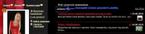
1.Чтобы появился Текстовый редактор нужно.Вверху найти слово ДОБАВИТЬ.
Или такую.

 [699x163]
Делаем серию сообщений в виде списка.Новое на Лиру.
|


Это цитата сообщения Legionary Оригинальное сообщение
ЛиРу - настройки дизайна дневника (часть 3-я)
ЛиРу - настройки дизайна дневника (часть 3-я)
Часть первая и часть вторая ,- если кто не видел:-)
Продолжаем "добивать" функции. Опять таки напомню как попасть в настройки дизайна дневника ( мало ли:-) )
[447x34]Далее,- "настройки дизайна":
[330x70]Итак, во втором посте мы заливали "картинкой" отдельные блоки дневника и основной фон.
"Фиксировать фон" - ставим галочку если хотим зафиксировать основной фон:
[210x55]Что это знчит,- фиксировать фон?
Допустим Вы взяли одну большую картинку и залили ее как основной фон в дневнике. Если ее зафиксировать с помощью этой функции, то основной фон будет неподвижен, а блоки, окна постов и т.д. буду двигаться по нему при прокрутке страницы сверху вниз и наоборот. ( Грубо говоря,- как поезд по рельсам. Рельсы неподвижны, а поезд едет ;-) )
"Цвет рамок" - выбираем цвет или прозрачность точно так же,- как и цвет для блоков в дневнике ( подробнее в первой части настроек дизайна)
Смотрим какая рамка к чему относится:
[306x170]Смотрим дальше > > >
Это цитата сообщения zomka Оригинальное сообщение
Моя мастерская
 [показать]
 [300x150] [показать]
Открываю метку МАСТЕРСКАЯ
Что будет в ней? А будем вместе с вами творить...фантазировать и удивлять друг-друга своими способностями, которые в себе раньше и не подозревали))))..Это будет своеобразным продолжением моих уроков о рамочках...Но сейчас творить или МАСТЕРИТЬ будем вместе)))
Итак.....в добрый путь...
Хитрость в том.Как обратиться к автору комментария в своём блоге?
Для тех кто этого ещё не знает...
Сама узнала это только недавно.Раньше внимание не обращала.
И лень было Ссылку вставлять с иконкой..
До этого я все Ники просто копировала ,чтобы не перепутать кому отвечаю.
Особенно это выручает когда комментариев много,или вам понравился отдельно чей-то коммент и захотелось ответить автору этого коммента.
Вот чтобы ваш отзыв попал куда надо нужно сделать так...
 [689x494]
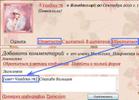
1.Нажали ОТВЕТИТЬ.Открылось окошко.
2.И дальше нужно нажать ОБРАТИТЬСЯ.
Появится в окошке ник автора комментария.И всё.
Теперь можете писать ваш комментарий.
И будьте уверены он попадёт в нужные руки.
Это цитата сообщения Rost Оригинальное сообщение
Как создать сообщение с большим количеством картинок?
Очередное дополнение в
[показать]
Внимание! Для создания таких сообщений используется "расширенный редактор".
Как всегда напишу простую инструкцию вида "шаг за шагом". Для большей наглядности прилагаются картинки.
Это цитата сообщения Legionary Оригинальное сообщение
Знакомимся с браузером - Mozilla Firefox (часть 4)
Други мои! Не серчайте, сейчас 3-15 ночи, но я стараюсь соблюдать свои "обязанности":) Поэтому пост пишу:) А вопросы по прежнему прошу задавать в личку:)
Продолжаем изучать Mozilla Firefox
Первая часть
Вторая часть
Третья часть
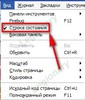
В третьей части мы остановились на пункте меню "вид" но до конца его не изучили.
 [399x47]
Продолжаем:
 [210x246]
Читать дальше > > >
Это цитата сообщения Donnarossa Оригинальное сообщение
Как ставить двойной фон в записи.
Попробую объяснить как ставить двойной фон на записи с использованием и прозрачных фонов, и основных фонов. Назовем тот фон, на который вы будете ставить прозрачный, Основным, а прозрачный так и останется. Это важно, не перепутать коды фонов. Иначе у вас основной встанет поверх прозрачного и тот будет просто не виден.
Вот в этой рамочке формула на двойной фон. Не перепутайте прядок вставки адреса фона.
Скопируйте код из рамочки и вставьте адреса фонов основного и анимированого. Своё сообщение - туда, где написано "Ваше сообщение".
Автор Галина Шадрина.