Это цитата сообщения Mademoiselle_Viv Оригинальное сообщение
Как совместить две анимации.
Как в фотошопе совместить две анимации с разным количеством слоев и с разным временем на кадрах? Это не очень сложно. Конечно, чтобы получить такой эффект, нужно потратить немного больше времени, чем при перемещении анимации на простую картинку.
 [230x73]
Серия сообщений "Фотошоп для начинающих":
Часть 1 - Простой фон
Часть 2 - Сохраняем незавершенную работу в Фотошопе
...
Часть 36 - "Сверкание" с помощью кистей в Фотошопе.
Часть 37 - Анимация "Вспышка-затухание"
Часть 38 - Как совместить две анимации.
Часть 39 - Учимся работать со слоями в Фотошопе
Часть 40 - Капля воды
...
Часть 47 - Цветовой диапазон в Фотошопе.
Часть 48 - Удаляем фон с помощью маски-слоя в Photoshop
Часть 49 - Урок фотошопа "Мягкое" вырезание объекта»
Это цитата сообщения Mademoiselle_Viv Оригинальное сообщение
Анимация "Вспышка-затухание"

 [250x250]
Подготовка
Для выполнения этого урока нам понадобится кисть-искорка и "золотой" паттерн(узор)

 [230x73]
Это цитата сообщения Mademoiselle_Viv Оригинальное сообщение
"Сверкание" с помощью кистей в Фотошопе.
Новички, открывшие для себя программу Фотошоп, с восторгом смотрят на "сверкающие" картинки, считая их почти верхом совершенства (вспоминаю себя
 ). И они обращаются ко мне с вопросом "Как это сделать?". Оказалось, что в моем дневнике нет (!) такого урока. Восполним пробел и начнем учится.
 [показать]
Для этого урока нам могут понадобиться кисти "искорки"
Скачать кисти для фотошопа можно здесь
Как установить кисти в Фотошоп, читать здесь

Это цитата сообщения Лариса_Гурьянова Оригинальное сообщение
Совмещение нескольких анимашек с разным временем задержки
[показать] ПАМЯТКА НАЧИНАЮЩИМ ФОТОШОПЕРАМ
Уже, по-моему, все научились соединять несколько анимаций с одинаковым временем задержки. А меня попросили рассказать, как же соединить анимации, если у них у всех разное время задержки?
Давайте разберем эту ситуацию на примере:
(расписываю все ОЧЕНЬ подробно, чтобы и начинающим было понятно)
 [600x429]
Это цитата сообщения Mademoiselle_Viv Оригинальное сообщение
Ответ на вопросы к коллажу
Фигура в Фотошопе является векторным слоем, чтобы производить любые действия над ней, этот слой нужно сделать растровым:
 [260x489]
1. Как вырезать?
В программе фотошоп, есть инструмент Прямоугольное Выделение
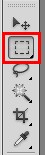
Нажмите на него и он станет рабочим. Подведите курсор(он будет в виде крестика) к своей работе.Зажмите левой кнопкой мыши на одном из уголков и, не отпуская тяните вниз, пока фигура не обведется пунктиром. Отпустите кнопку мыши и у Вас должна получится вот такая красота
 [516x324]



Это цитата сообщения Mademoiselle_Viv Оригинальное сообщение
Как сделать градиент в фотошопе

[показать]В этом уроке мы приступим к созданию не самого сложного, но и не самого простого градиента, такого как у меня на картинке.
Мы научимся с Вами делать градиент цвета и прозрачный градиент. Думаю, Вы уже заметили, что верхний край имеет прозрачность большую, нежели весь градиент.
Итак, начинаем:

Это цитата сообщения Mademoiselle_Viv Оригинальное сообщение
Создание анимации в фотошопе.
 [395x390]
Цель этого урока не научить новому приему анимации, а просто рассказать, как создается анимация в фотошопе. Так сказать, основы.
Для урока Вам понадобятся 3-4 статичные картинки (jpeg или png).
Я вырезала малыша отсюда
 [показать]
Вы можете взять любые другие, примерно одинакового размера. Откройте их в фотошопе.
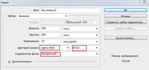
1. Создайте новый документ (Файл - Создать). Размер документа - на Ваше усмотрение.
 [696x326]
2. С помощью инструмента "Перемещение"
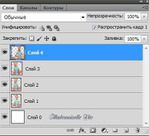
 (или сочетанием клавиш Ctrl+C и Ctrl+V), перетащите Ваши картинки на документ.
В результате у Вас получится примерно так:
 [360x328]
Я специально сделала слой 0, который я переименую в "фон", т.к. в дальнейшей работе у Вас может появиться такая необходимость, делать анимацию на отдельных слоях, не трогая фон.
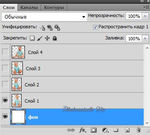
3. Отключаем "глазки" на всех слоях, кроме нижнего и фона.
 [361x325]
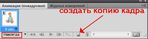
4. Открываем панель "Анимация" (Окно - Анимация)
 [455x120]
5. Создаем копию кадра, нажав на конвертик (см. скрин выше)
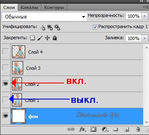
6. В панели слои выключаем видимость на слое 1 и включаем на слое 2
 [361x327]
7. В панели "Анимация" - создаем копию второго кадра
 [307x123]
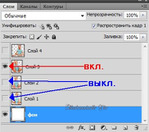
8. В панели "Слои" - выключаем видимость на слое 2 и включаем на слое 3
 [363x321]
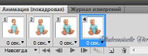
9. В панели "Анимация" - создаем копию третьего кадра
 [317x120]
10. В панели "Слои" - выключаем видимость на слое 3 и включаем на слое 4
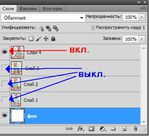 [365x333]
11. В панели "Анимация" нажмите на "Воспроизведение"
 . Кадры меняются очень быстро?
Выставим время.
12. Активируйте 1 кадр, кликнув на него. Чтобы выставить время сразу на всех кадрах, зажмите на клавиатуре клавишу "Shift" и кликните по последнему кадру.
Все кадры станут активными (синими). Теперь на любом кадре нажмите на крошечный треугольник
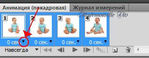 [310x121]
Выпадет вот такое меню:
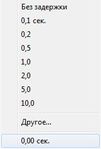 [161x238]
Можно выбрать время на нем, нажав на нужные цифры, но мы рассмотрим такую ситуацию, когда нужного нам интервала времени нет, поэтому мы жмем на "Другое".
И в новом окошке выставляем свои цифры
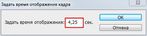 [399x98]
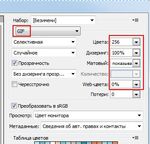
Еще раз просматриваем результат. Если он Вас устраивает, сохраняем - Файл>Сохранить для Web и устройств(правая верхняя часть)
 [346x333]
Если что-то не понятно, пишите а комментарии.
Серия сообщений "Фотошоп для начинающих":
Часть 1 - Простой фон
Часть 2 - Сохраняем незавершенную работу в Фотошопе
...
Часть 28 - Урок фотошопа CS5 для начинающих по работе с
Это цитата сообщения IrchaV Оригинальное сообщение
Урок фотошопа CS5 для начинающих по работе с инструментом точечная восстанавливающая кисть.
Посмотрим действие еще одного нового инструмента в программе Adobe Photoshop CS5. "Точечная восстанавливающая кисть" - закрашивает небольшие участки в соответствии с цветом пикселей и текстурой, которые окружают объект. Точечной восстанавливающей кистью легко и быстро убрать на фото провода, отдельно стоящие ветки или царапинки. Если надо убрать большой участок изображения, берем "Восстанавливающую кисть" и закрашиваем участок в соответствии с выбранным образцом.
На панели инструментов выбираем "Точечную восстанавливающую кисть".
Это цитата сообщения Mademoiselle_Viv Оригинальное сообщение
Как сделать собственную маску в фотошопе
Маску можно сделать из любого изображения.
Чтобы сделать маску в фотошопе, важно, чтобы изображение имело четкий рисунок, хотя и этот недостаток можно исправить через функцию "Кривые".
Итак, откройте изображение в Фотошопе, я взяла вот это
 [600x338]
Идем:
1 вариант:
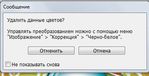
Изображение / Режим / Градация серого (и умный компьютер выдает окошко с еще одним вариантом) нажимаем "Отменить"
 [368x188]
и получаем вот такой результат
 [600x338]
2 вариант:
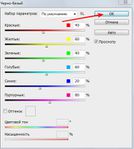
Изображение / Коррекция / Черно-белое.
Не меняя параметров, жмем - ОК.
 [450x501]
и получаем:
 [600x338]
Выбирайте понравившийся вариант.
Вот результат применения этой маски
 [600x338]
P.S. Если Вам интересно, как сделать маску в Корел, пишите в комментарии, я расскажу.
Серия сообщений "Фотошоп для начинающих":
Часть 1 - Простой фон
Часть 2 - Сохраняем незавершенную работу в Фотошопе
...
Часть 25 - Устанавливаем кисти в программу Photoshop
Часть 26 - Фильтр ‘Пластика’
Часть 27 - Как сделать собственную маску в фотошопе
Часть 28 - Урок фотошопа CS5 для начинающих по работе с инструментом точечная восстанавливающая кисть.
Часть 29 - Как в фотошопе анимацию поставить на анимированную картинку
...
Часть 47 - Цветовой диапазон в Фотошопе.
Часть 48 - Удаляем фон с помощью маски-слоя в Photoshop
Часть 49 - Урок фотошопа "Мягкое" вырезание объекта»
Это цитата сообщения Mademoiselle_Viv Оригинальное сообщение
Устанавливаем кисти в программу Photoshop
В этом небольшом уроке по работе с фотошопом, я покажу три способа установки кистей в программу фотошоп.
Напомню, что прежде чем установить кисти в фотошоп, загрузите их в программу abrViewer.Net 2.0, которая даёт возможность предварительного просмотра кистей без их загрузки в фотошоп. Как установить программу и как с ней работать написано здесь.

Это цитата сообщения IrchaV Оригинальное сообщение
Масштабирование с учетом содержания.
Использование команды "Редактирование - Масштабирование с учетом содержания" позволяет уменьшать или увеличивать размер изображения не изменяя при этом важных деталей, например людей, животных и т.д.
Посмотрим как она работает.
Обычный размер фото для печати 10х15см. Создадим новый документ с такими размерами. Это будет наш шаблон.
Это цитата сообщения Mademoiselle_Viv Оригинальное сообщение
Анимация и цветовой диапазон в Фотошопе.
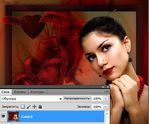
1. Коллаж открыт в фотошопе
 [466x388]
2. Выделения / Цветовой диапазон
 [478x403]
Когда откроется это окно, на курсоре появляется пипетка. Выберите цвет на коллаже, который будет появляться в окне, в виде белых пятен.
Когда ты выберете подходящий вариант, нажмите ОК. На коллаже появилось выделение.
 [473x394]
Внимательно осмотрите его. Я не хочу, чтобы блеск был на губах и на ухе, поэтому я запоминаю эти области.
3. Сделайте дубликат выделения (Ctrl + J).
Этот слой будет выглядеть примерно так:
 [475x393]
Сотрите на нем "ластиком" не нужные области.
4. Теперь можно сделать 1-2 дубликата этого слоя и применить к ним шум или любой другой прием.
 [700x591]
 [700x591]
 [700x591]
Серия сообщений "Фотошоп для начинающих":
Часть 1 - Простой фон
Часть 2 - Сохраняем незавершенную работу в Фотошопе
...
Часть 21 - Как выбрать цвета коллажа в фотошопе
Часть 22 - Смарт-объект в фотошопе.
Часть 23 - Анимация и цветовой диапазон в Фотошопе.
Часть 24 - Масштабирование с учетом содержания.
Часть 25 - Устанавливаем кисти в программу Photoshop
...
Часть 47 - Цветовой диапазон в Фотошопе.
Часть 48 - Удаляем фон с помощью маски-слоя в Photoshop
Часть 49 - Урок фотошопа "Мягкое" вырезание объекта»
Это цитата сообщения Mademoiselle_Viv Оригинальное сообщение
Как выбрать цвета коллажа в фотошопе
Я расскажу, как их выбираю я. Прошу учесть, что я не художник и никогда этому не училась, поэтому для тех, кто делает это профессионально, прошу сделать для меня на это скидку и не критиковать.
Не существует правильного сочетания цветов, существует только удачное сочетание цветов.
Цвета для коллажа обычно выбираются с основной картинки, в моем случае клипарт "девушка"
 [390x502]
Откройте ее в фотошопе.
Перейдите в палитру цветов
 [297x89]
Кликните по верхнему квадратику - основной цвет, появится окно, а на курсоре "пипетка", которой мы должны взять пробу цвета с нашего клипарта, выбрав самый красивый светлый цвет.
 [699x357]
Кликнув по нему и нажав ОК, он появится в палитре цветов в окошке основного цвета

Переходим к нижнему квадратику и выбирает фоновый цвет
 [698x360]
Этот цвет так же появляется в палитре цветом.

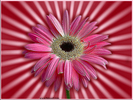
Вот результат нашего подбора цветов
 [500x500]
Вот еще вариант
 [698x296]
 [699x298]

 [500x375]
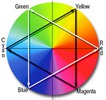
Кроме этого можно использовать контрастные цвета, например по этой схеме
 [400x375]
Если у Вас еще есть вопросы по этой теме, пишите в комментарии.
Желаю удач в творчестве!
 [500x500]
Серия сообщений "Фотошоп для начинающих":
Часть 1 - Простой фон
Часть 2 - Сохраняем незавершенную работу в Фотошопе
...
Часть 19 - Загружаем в Фотошоп дополнительные элементы.
Часть 20 - Как установить новый экшен в Фотошоп
Часть 21 - Как выбрать цвета коллажа в фотошопе
Часть 22 - Смарт-объект в фотошопе.
Часть 23 - Анимация и цветовой диапазон в Фотошопе.
...
Часть 47 - Цветовой диапазон в Фотошопе.
Часть 48 - Удаляем фон с помощью маски-слоя в Photoshop
Часть 49 - Урок фотошопа "Мягкое" вырезание объекта»
Это цитата сообщения Mademoiselle_Viv Оригинальное сообщение
Как установить новый экшен в Фотошоп
Вы скачали файл с новыми экшенами Actions.
Распакуйте его, откройте папку и скопируйте файл


 [415x305]
Это цитата сообщения Mademoiselle_Viv Оригинальное сообщение
Работа с маской в Фотошопе: Маска через каналы слоев.
 [700x500]
Общаясь со своими читателями, я поняла, что многим не понятна работа с маской.
И я решила поделиться с Вами опытом моего общения с этим замечательным элементом.
Способов применения маски несколько. Я начну с того, каким пользуюсь сама, т.к. мне он кажется оптимальным, но в следующих постах расскажу и о других, а Вы выберите лучший для себя.
Итак, открываем Фотошоп...
 [299x141]
Это цитата сообщения Mademoiselle_Viv Оригинальное сообщение
Простой коллаж в фотошопе
Ко мне в дневник пришло очень много начинающих любителей фотошоп. Они обращаются к моему первому уроку "Простой фон" и не знают, что же с ним делать дальше.
Поэтому я решила для начинающих продолжить эту тему. В моем дневнике есть цитаты из дневника моей учительницы
 Ledy_OlgA, они в отдельной рубрике "Уроки Ledy_OlgA". Лучше, чем она, я вряд ли расскажу об эффектах, которые можно делать в Фотошопе. Но я и не задаюсь такой целью. Я делаю коллажи и делюсь с Вами этими знаниями.
 [700x700]
Кому интересно, я расскажу как собрать простой коллаж.
 [300x100]
Это цитата сообщения Mademoiselle_Viv Оригинальное сообщение
Загружаем в Фотошоп дополнительные элементы.
Давайте разбираться.

1. КИСТИ.
а) Кисти, скачанные из Интернета.
Откройте фотошоп.
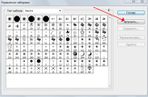
Редактирование - Управление наборами - Кисти - Загрузить
 [652x425]
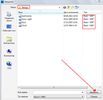
Открывается окно, в котором Вы должны найти папку с распакованными кистями, выделить их и загрузить.
 [618x599]
Готово - кисти у же в Вашем фотошопе и ими можно пользоваться.
 [300x152]
Это цитата сообщения Mademoiselle_Viv Оригинальное сообщение
Урок для начинающих: Коллаж «Dancing»(часть 3)
 [700x500]
ЧАСТЬ 1. «СОЗДАЕМ ФОН КОЛЛАЖА»
ЧАСТЬ 2. «ЗАПОЛНЯЕМ ФОН ЭЛЕМЕНТАМИ»
ЧАСТЬ 3 «ПЕРЕНОСИМ GIF-КАРТИНКУ НА КОЛЛАЖ»
[показать]Это цитата сообщения Mademoiselle_Viv Оригинальное сообщение
Урок для начинающих: Коллаж «Dancing»(часть 2)
[700x500]ЧАСТЬ 1. «СОЗДАЕМ ФОН КОЛЛАЖА»
ЧАСТЬ 2. «ЗАПОЛНЯЕМ ФОН ЭЛЕМЕНТАМИ»
[показать]