Это цитата сообщения Фима-Собак Оригинальное сообщение
Маленькое пояснение что такое и как делать клипарт в PNG. gimp2
PNG - это изображение на прозрачном фоне.
КАК его сделать в джимпе?
Да очень просто: открываем любую картинку.
Я возьму Мишку. Все равно потом его заарчу.))))
 [700x525]
Это цитата сообщения BraveDefender Оригинальное сообщение
Как сделать градиент в Photoshop самому
Конечно, проще скачать великолепные в своем количестве градиенты для Photoshop, чтобы потом десять раз переспросить, куда их загрузить и как ими пользоваться.
Это цитата сообщения IrchaV Оригинальное сообщение
Вырезаем объект
Некоторые утверждают что вырезать объект из фона вполне можно инструментом "Лассо", и они, в общем-то, правы! Однако, у "лассо" есть отвратительнейшая особенность - он не "отпускает мышку". А тут как назло сообщение по ICQ приходит или к телефону зовут. А если еще и приблизить объект надо так, что он весь в окошко не поместится то вообще замучаетесь. Мораль: отделять объекты от фона лучше с помощью инструмента Pen (Перо) Еще способ хорош тем, что не требует использования ластика, так как огрехов не будет.
Будем значит ящерицу из фона вырезать! Выбираем инструмент Pen (перо) с этими настройками:
увеличиваем картинку для более точного попадания и начинаем методично ставить узлы по контуру ящерицы!
Это цитата сообщения IrchaV Оригинальное сообщение
Работа с градиентами в Adobe Photoshop
Под градиентом в графике подразумевают плавный переход от одного цвета к другому, как правило, через промежуточные оттенки этих цветов. Например, градиентом можно считать цветовую гамму, которая начинается с красного цвета, далее следуют белее светлые оттенки красного пока всё это дело не перейдёт в белый цвет. Такой градиент называется переходом от красного до белого цвета.
Работа с градиентами.
Под градиентом в графике подразумевают плавный переход от одного цвета к другому, как правило, через промежуточные оттенки этих цветов. Например, градиентом можно считать цветовую гамму, которая начинается с красного цвета, далее следуют белее светлые оттенки красного пока всё это дело не перейдёт в белый цвет. Такой градиент называется переходом от красного до белого цвета. Например:
Это цитата сообщения IrchaV Оригинальное сообщение
Что такое градиенты, как установить градиенты в Photoshop
Градиент — вид заливки в компьютерной графике, в которой необходимо задать цвет и прозрачность определённых (ключевых) точек, а цвет и прозрачность остальных точек рассчитываются относительно их по определённым математическим алгоритмам. Таким образом можно получать плавные переходы из одного цвета в другой, задав координаты и цвет начальной и конечной точек.
Это цитата сообщения IrchaV Оригинальное сообщение
Применение эффекта Gradient Overlay
|
Это цитата сообщения Инноэль Оригинальное сообщение
УРОК ДЛЯ КОРЕЛА-ШУМ
СЕГОДНЯ БУДЕМ ДЕЛАТЬ ШУМ В КОРЕЛЕ,УРОК ПО СЛОЖНОСТИ,ДЛЯ НОВИЧКОВ.
ГЛАВНОЕ НЕ ПЕРЕПУТАТЬ СЛОИ,ВОТ И ВСЯ СЛОЖНОСТЬ,А ПРИ СОХРАНЕНИИ НЕ ЗАБЫТЬ,В КАКОЙ ПРОГРАММЕ БУДЕМ ДЕЛАТЬ АНИМАЦИЮ.Я В СВОЕЙ ЛЮБИМОЙ ПРОГРАММЕ,А ВЫ МОЖЕТЕ ПЕРЕНЕСТИ ВСЕ В ФОТОШОП.
 [показать]
МОЖНО СДЕЛАТЬ ТАК:
[показать]
ИЛИ ТАК:
[показать]
Это цитата сообщения Дайтека Оригинальное сообщение
Как создать цветную надпись.
Всем привет! Сегодня хочу Вам рассказать как создавать цветные надписи в программе GIMP, надеюсь кому-нибудь пригодится. (у кого такой программы нет в конце поста есть ссылка где её можно скачать.) И так приступим.
1.Отрываете программу. Нажимаете Файл – Создать. У Вас открывается окошко в котором Вы можете задать размер, но по большому счёту делать это не обязательно, просто нажимайте ОК и всё.
[показать]ДАЛЕЕ ... Это цитата сообщения PHOTOSHOP_Tut Оригинальное сообщение
Настройки кистей
В этой теме мы подробнейшим образом рассмотрим все настройки кисти и все нюансы их изменения.
Для вызова палитры кистей, есть несколько способов:
1. Window -> Brushes
2. Нажмите, просто, F5
В результате появится такая панелька:
Brush Presets (Выбор кисти)
[показать]
Это цитата сообщения IrchaV Оригинальное сообщение
Урок фотошопа "Мягкое" вырезание объекта»
Это цитата сообщения Mademoiselle_Viv Оригинальное сообщение
Цветовой диапазон в Фотошопе.
Откройте подходящее изображение, переведите слой "Фон" в "Слой 0",
 [297x170]
и выберите инструмент выделения "Лассо".
 [281x76]

Это цитата сообщения Mademoiselle_Viv Оригинальное сообщение
Удаляем фон с помощью маски-слоя в Photoshop

Отделение объекта от фона занятие трудоемкое и кропотливое. Но для создания коллажей хочется иметь свой собственный клипарт и мы идем на преодоление этих трудностей.

Я хочу познакомить Вас с одним из методов облечения этой работы.
Преимуществом этого метода является то, что исходное изображение сохраняется
и, если Вы при удалении слишком много стерли на изображении, вы можете снова восстановить исходное место и стирать снова.

Это цитата сообщения Mademoiselle_Viv Оригинальное сообщение
Миниатюра (иконка) слоя - миниатюра предпросмотра
Слева от названия слоя находится миниатюрное изображение слоя, называемое "миниатюрой слоя" (Layer Thumbnail), т.к. она показывает небольшое превью того, что в данный момент находится на этом конкретном слое. В моем случае, миниатюра показывает мне, что фоновый слой содержит полное изображение.
 [374x242]
Размер миниатюр можно менять, либо попросту отключить, но для этого требуется создать ещё один слой, кроме фонового, либо изменить фоновый слой на обычный.
Для изменения или отключения миниатюр кликните в поле миниатюры правой клавишей мыши и выберите соответствующую строку, на рис. обведены красным (в англ. интерфейсе это строки No Thumbnails, Small Thumbnails, Medium Thumbnails, Large Thumbnails соответственно):
 [401x454]
Серия сообщений "Фотошоп для начинающих":
Часть 1 - Простой фон
Часть 2 - Сохраняем незавершенную работу в Фотошопе
...
Часть 42 - Работа с инструментом Штамп (Клон)
Часть 43 - Понятие слоя в Photoshop
Часть 44 - Миниатюра (иконка) слоя - миниатюра предпросмотра
Часть 45 - Photoshop: Как создать фигуру из шаблонов или изображений
Часть 46 - Загружаем Произвольные формы (Заказные фигуры) в Фотошоп
Часть 47 - Цветовой диапазон в Фотошопе.
Часть 48 - Удаляем фон с помощью маски-слоя в Photoshop
Часть 49 - Урок фотошопа "Мягкое" вырезание объекта»
Это цитата сообщения Mademoiselle_Viv Оригинальное сообщение
Загружаем Произвольные формы (Заказные фигуры) в Фотошоп
2. Распаковать (Извлечь файлы) и открыть папку
 [370x175]
3. Открыть Фотошоп
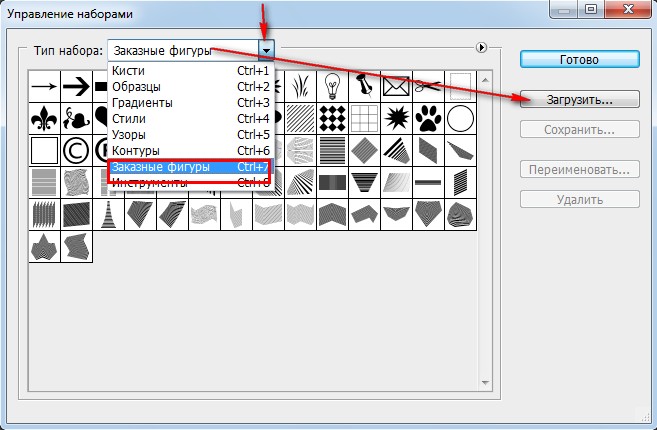
Редактирование => Управление наборами
 [391x600]
4. Выбрать "Заказные фигуры" и нажать "Загрузить"
 [657x430]
5. Найдите в своем компьютере нужный файл
 [500x382]
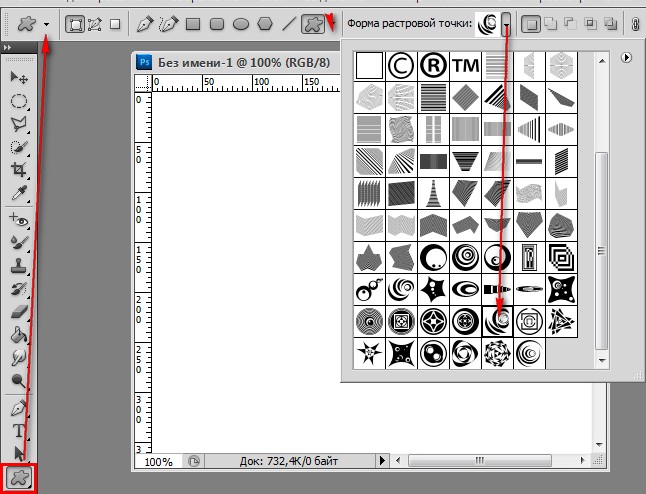
6. Все! Фигуры в Фотошопе. Нажмите "Готово" и ...
 [637x431]
можете пользоваться.
 [646x494]
 [675x364]
Серия сообщений "Фотошоп для начинающих":
Часть 1 - Простой фон
Часть 2 - Сохраняем незавершенную работу в Фотошопе
...
Часть 44 - Миниатюра (иконка) слоя - миниатюра предпросмотра
Часть 45 - Photoshop: Как создать фигуру из шаблонов или изображений
Часть 46 - Загружаем Произвольные формы (Заказные фигуры) в Фотошоп
Часть 47 - Цветовой диапазон в Фотошопе.
Часть 48 - Удаляем фон с помощью маски-слоя в Photoshop
Часть 49 - Урок фотошопа "Мягкое" вырезание объекта»
Это цитата сообщения Помогай-ка Оригинальное сообщение
Photoshop: Как создать фигуру из шаблонов или изображений
Мастерство определяется способностью самостоятельно изготавливать уникальные инструменты для работы. Мы уже с вами разбирали Как создать произвольные фигуры или формы в Photoshop
В этом уроке расскажу, как создать новую фигуру из стандартных шаблонов и из рисунка.
Создадим фигуру из стандартных шаблонов
Шаг 1. Добавляем слой-фигуру

Это цитата сообщения Mademoiselle_Viv Оригинальное сообщение
Понятие слоя в Photoshop
 [показать]

Этим уроком я продолжаю тему "Учимся работать со слоями". На одном из дизайнерских сайтов нашла очень хорошую статью на эту тему. Почему я снова возвращаюсь к этой теме. Слои в Фотошоп - это ОЧЕНЬ ВАЖНО!!!! Кроме того, о чем мы уже говорили в предыдущем посте, в этой статье появляются несколько тонкостей, о которых я узнала впервые. Урок написан на 6 версии Фотошопа.
Знаю (сама такой была), что начинающих (или желающих таковыми стать) фотошоперов пугает само понятие - слои... Что это? Как это? Картинка - это ясно, но какие в ней слои-то?
Вполне резонным будет начинать обучение программе Photoshop с самого основного - с понятия слоёв и их взаимодействия, поскольку именно это стало в своё время визитной карточкой фотошопа и до сих пор является незаменимой чертой программы. Без полноценного умения использовать слои и их возможности нет смысла двигаться дальше в освоении программы.

Это цитата сообщения Mademoiselle_Viv Оригинальное сообщение
Работа с инструментом Штамп (Клон)

1. Откройте какое-нибудь изображение из нашей папки с примерами.
2. В палитре Инструментов возьмите инструмент Штамп (Clone Stamp).
3. В строке Параметров задайте размер и твёрдость наконечника, как мы это делаем с инструментом Кисть.
4. Наведите курсор на область изображения, которую Вы собираетесь скопировать, нажмите клавишу [Alt] и, не отпуская клавишу, щёлкните кнопкой мыши. Таким образом, Вы выбрали исходную точку для клонирования.
5. Теперь рисуйте Штампом на другом участке изображения.
6. Обратите особое внимание на флажок «Выравнивание» («Aligned» иногда ещё переводится как «Синхронизация») на строке Параметров, являющийся, по сути, переключателем между двумя совершенно разными режимами работы инструмента. Это свойство (выбранное по умолчанию) «фиксирует» положение исходной точки. Другими словами, в этом режиме каждый последующий мазок продолжает дорисовывать изображение, начатое предыдущими. Этот режим работы удобен для копирования больших фрагментов изображения.
7. Снятие флажка «Выравнивание» приводит к тому, что каждый мазок Штампа начинается с одной и той же заданной Вами исходной точки. Таким образом, Вы можете рисовать в разных местах одним и тем же исходным фрагментом. Этот режим можно порекомендовать, например, при ретушировании мелких дефектов на коже или одежде.
Примечание. Если Вы запутались с режимами синхронизации, попробуйте пока рисовать непрерывными мазками (то есть, не отпуская кнопку мыши во время рисования). В этом случае, выбранный режим просто не имеет значения.
источник
Серия сообщений "Фотошоп для начинающих":
Часть 1 - Простой фон
Часть 2 - Сохраняем незавершенную работу в Фотошопе
...
Часть 40 - Капля воды
Часть 41 - Как изменить цвет автомобиля с красного на синий в фотошопе за 2 минуты
Часть 42 - Работа с инструментом Штамп (Клон)
Часть 43 - Понятие слоя в Photoshop
Часть 44 - Миниатюра (иконка) слоя - миниатюра предпросмотра
...
Часть 47 - Цветовой диапазон в Фотошопе.
Часть 48 - Удаляем фон с помощью маски-слоя в Photoshop
Часть 49 - Урок фотошопа "Мягкое" вырезание объекта»
Это цитата сообщения Mademoiselle_Viv Оригинальное сообщение
Как изменить цвет автомобиля с красного на синий в фотошопе за 2 минуты

 [634x474]
Это один из самых простых и полезных уроков, которые я когда-либо видела. Совершив всего пару несложных манипуляций в фотошопе, мы за 2 минуты поменяем цвет автомобиля с красного на синий. Скажем «Спасибо» креативным ребятам с сайта Aceinfowayindia за этот замечательный туториал. И давайте сами попробуем применить это волшебство к картинке.


Это цитата сообщения Mademoiselle_Viv Оригинальное сообщение
Учимся работать со слоями в Фотошопе

 [600x335]
Я уверена, что успешность и скорость работы в Фотошопе зависит от:
Слои в Фотошопе, пожалуй самая основная и базовая тема. Если бы не было слоев, не было бы и Фотошопа. А без Фотошопа, возможно не было бы и слоев. Самое длинное меню по количеству команд - меню Слоев (Layers). Я думаю, что, если Вы разберетесь с большей частью возможностей манипуляции слоев в Фотошопе, то можете быть более менее уверены, что разбираетесь в программе.
